用 AI 影片生成器校正膚色,並變成影片
在照片中調整膚色,把膚色調亮或調深,或修正不自然的色調,再用 Medeo 的 AI 影片生成器把成果變成適合社群、行銷或敘事流程的影片內容。
核心能力
掌控膚色,並把它變成影片
用自然語言調整照片中的膚色,再把成果變成光線、動態與敘事都一致的影片。
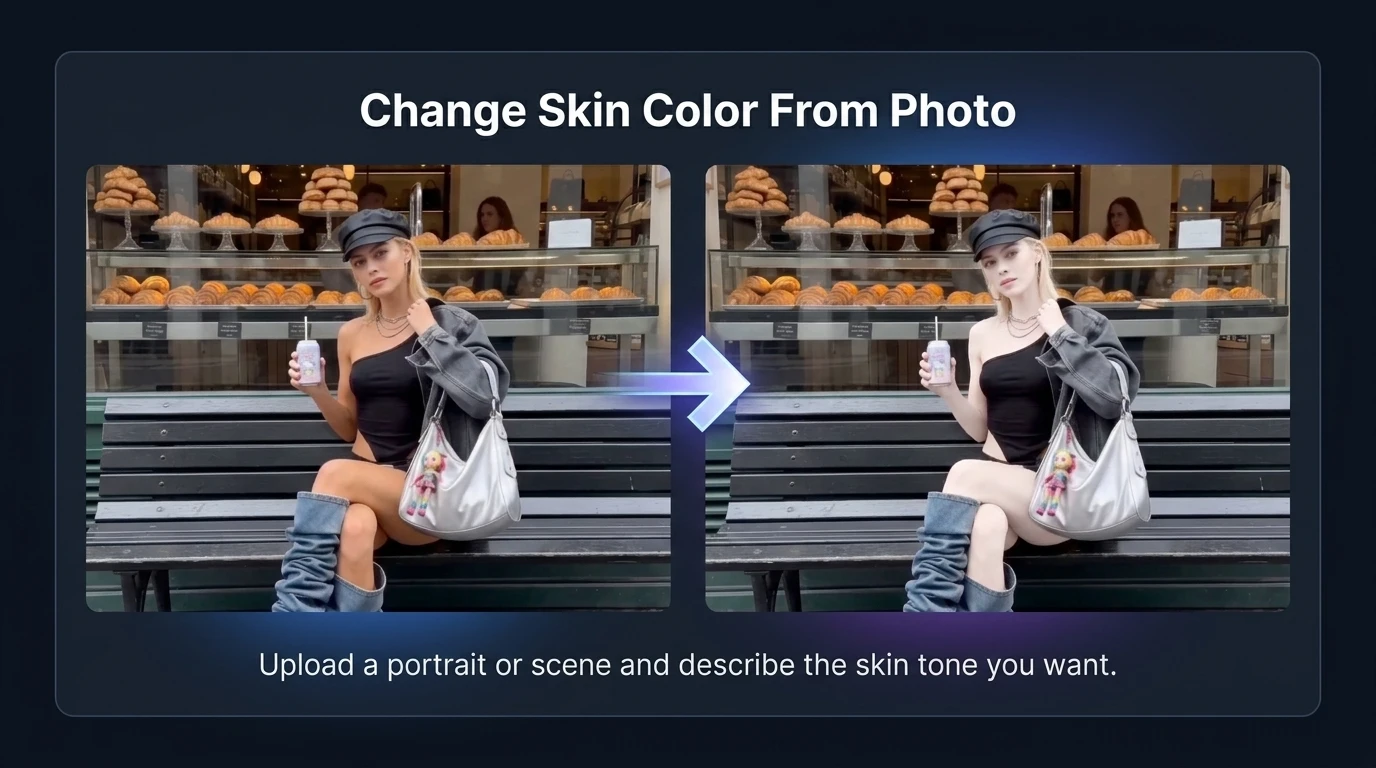
圖片輸入
從照片調整膚色
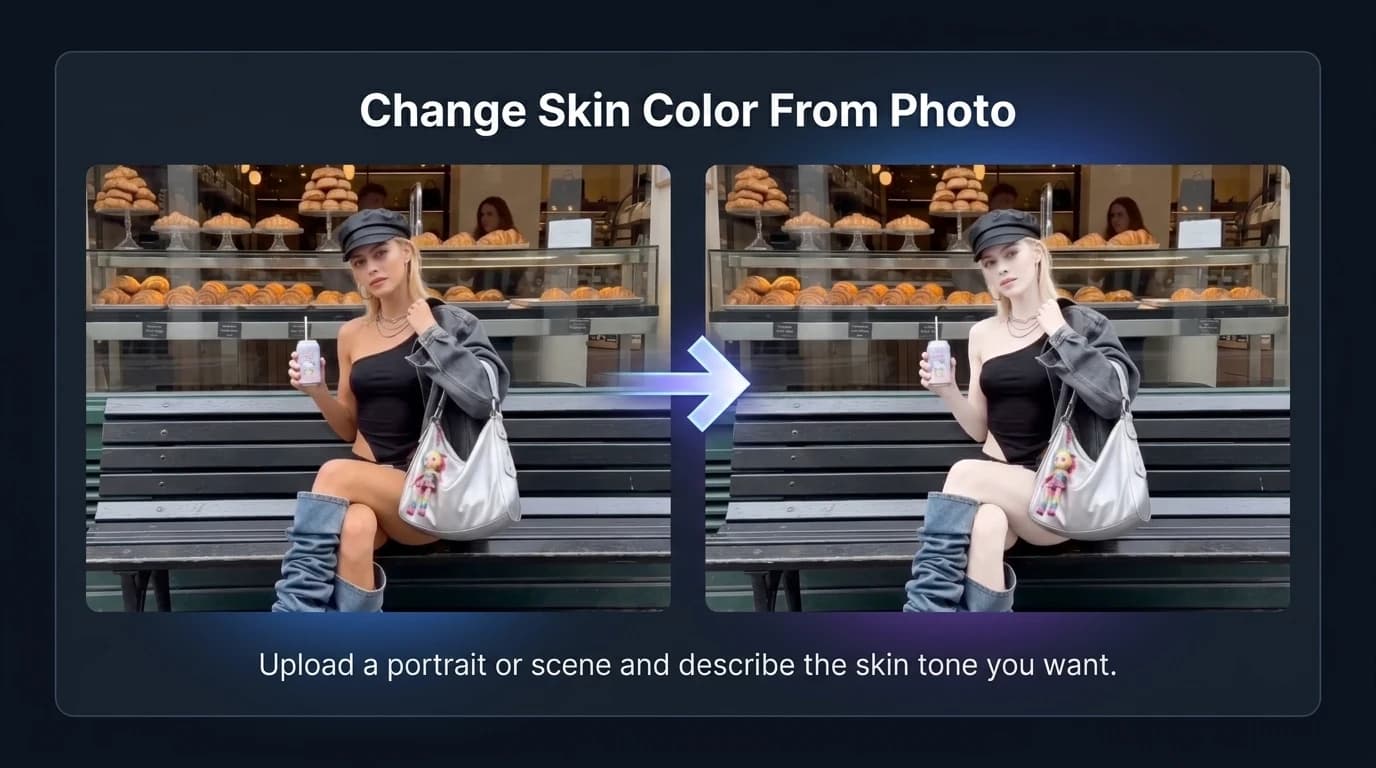
上傳人像或場景,描述你想要的膚色。Medeo 的 AI 影片生成器會偵測膚色區域並套用調整,同時保留原圖的光線與質感。
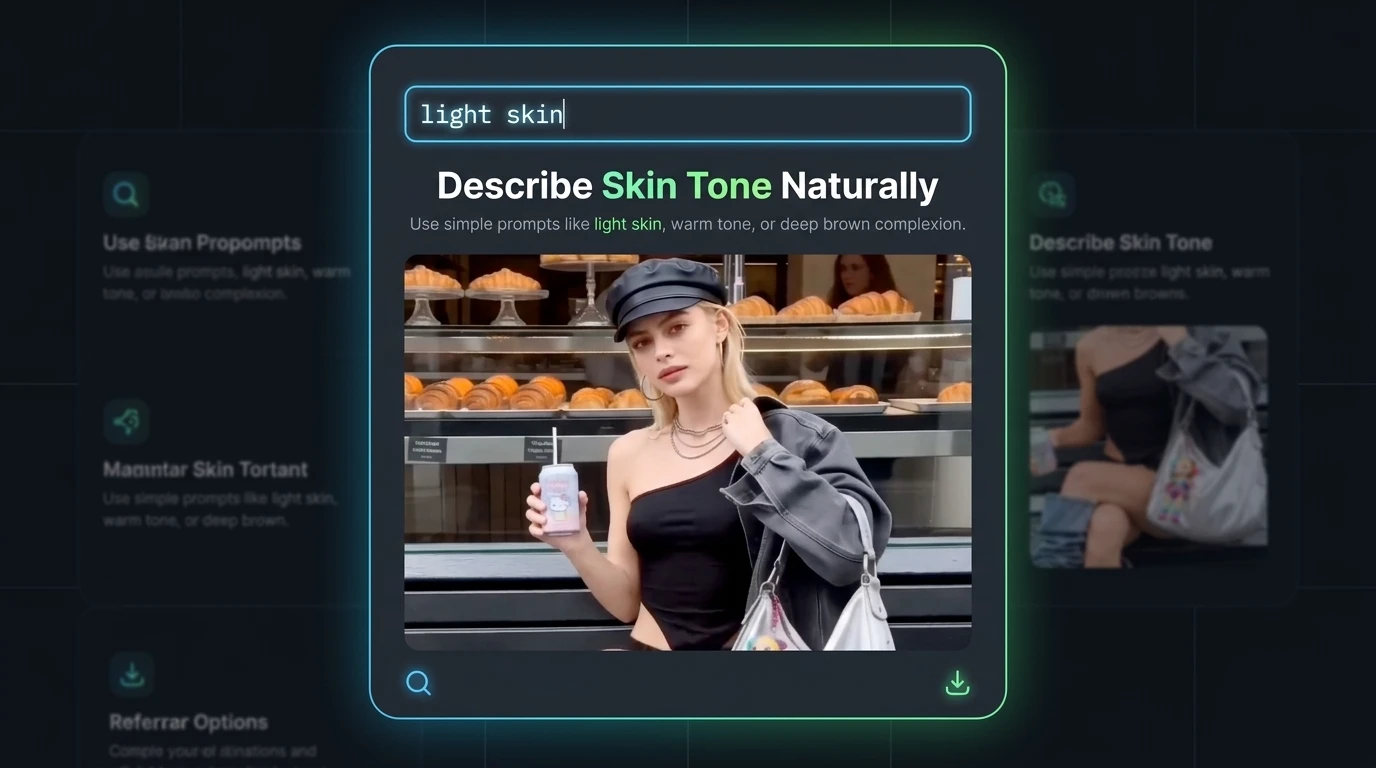
提示詞控制
用自然語言描述膚色
使用「淺色肌膚」、「暖色調」或「深棕色膚色」這類簡單提示詞。系統會把自然語言轉換成可控的膚色調整。
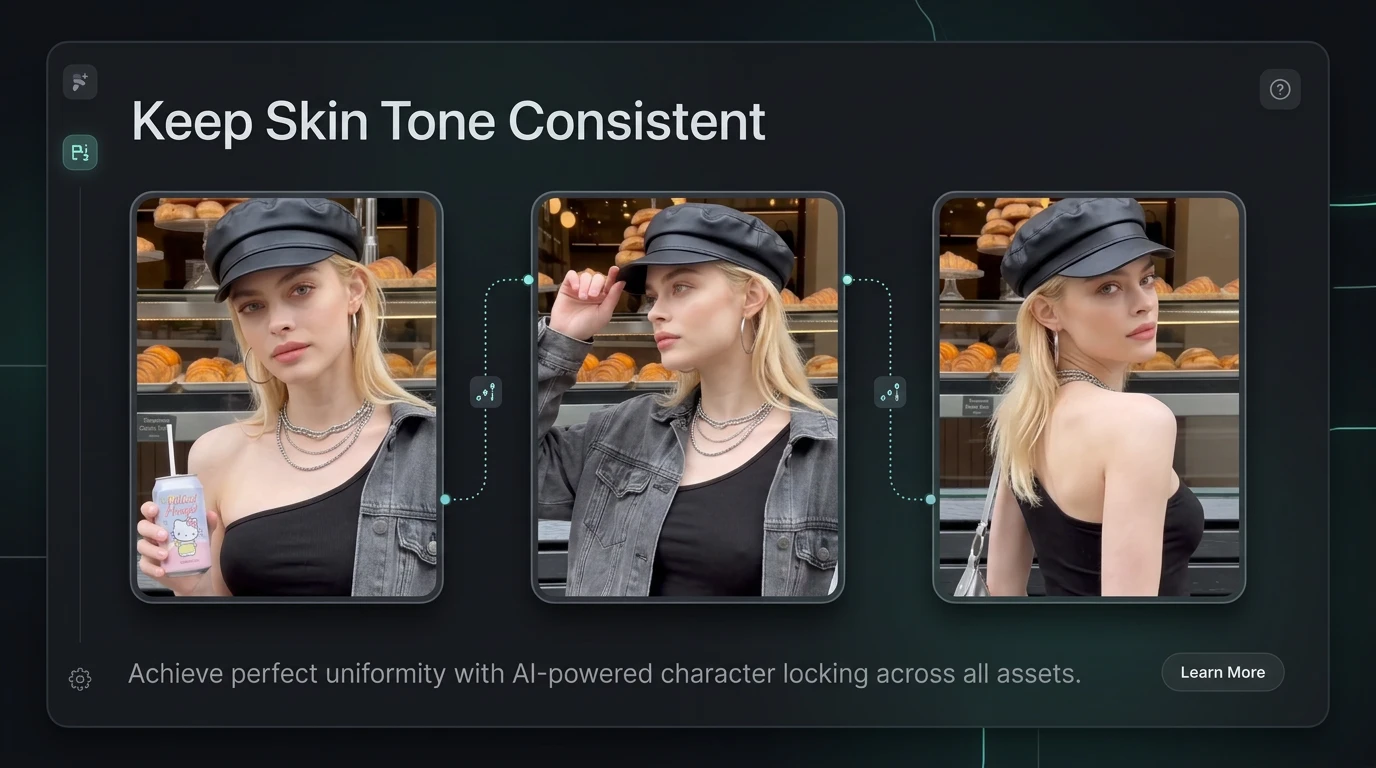
一致輸出
維持膚色一致
讓膚色在畫格、主體或場景之間保持一致,尤其適合把一張編輯過的照片延伸成完整影片序列時使用。
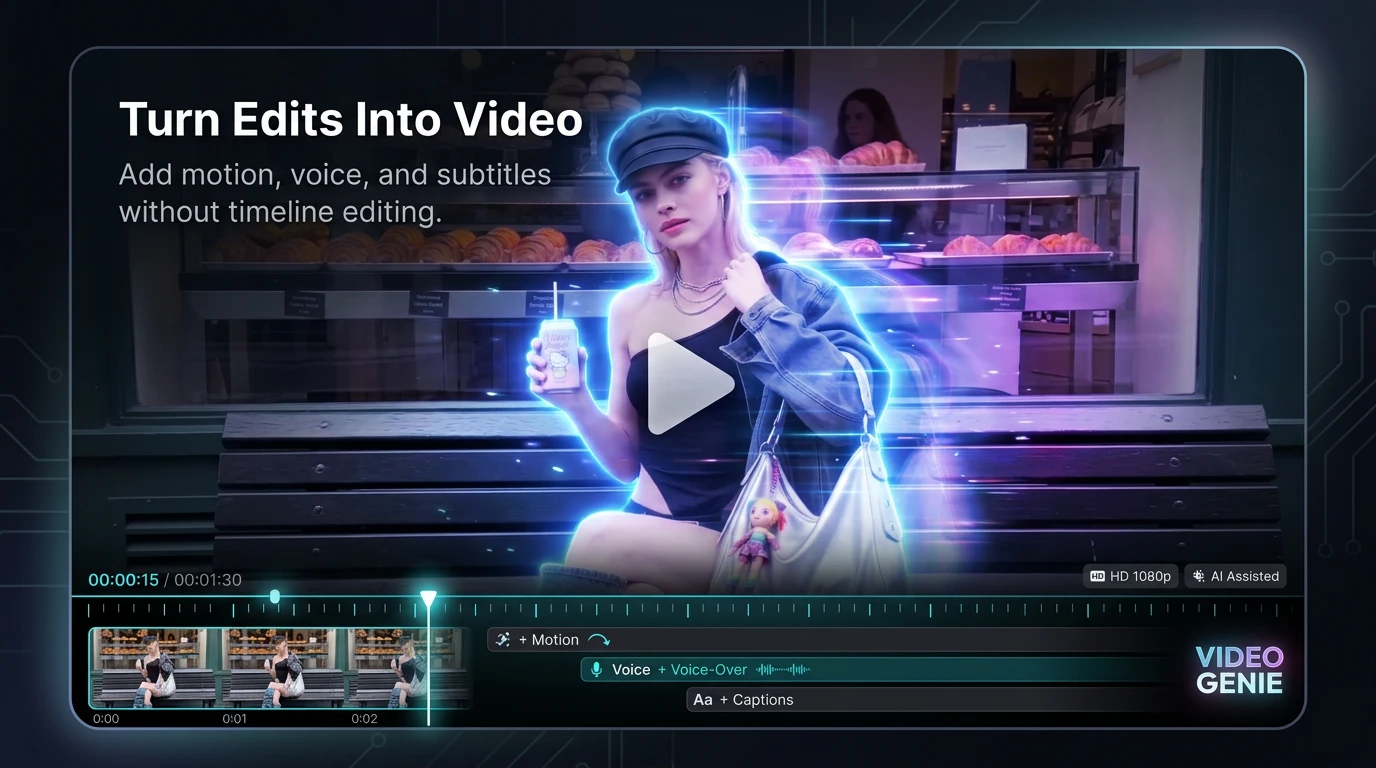
影片生成
把編輯變成影片
調整膚色後,從圖片生成影片。加入動態、語音與字幕,不需剪輯時間軸。
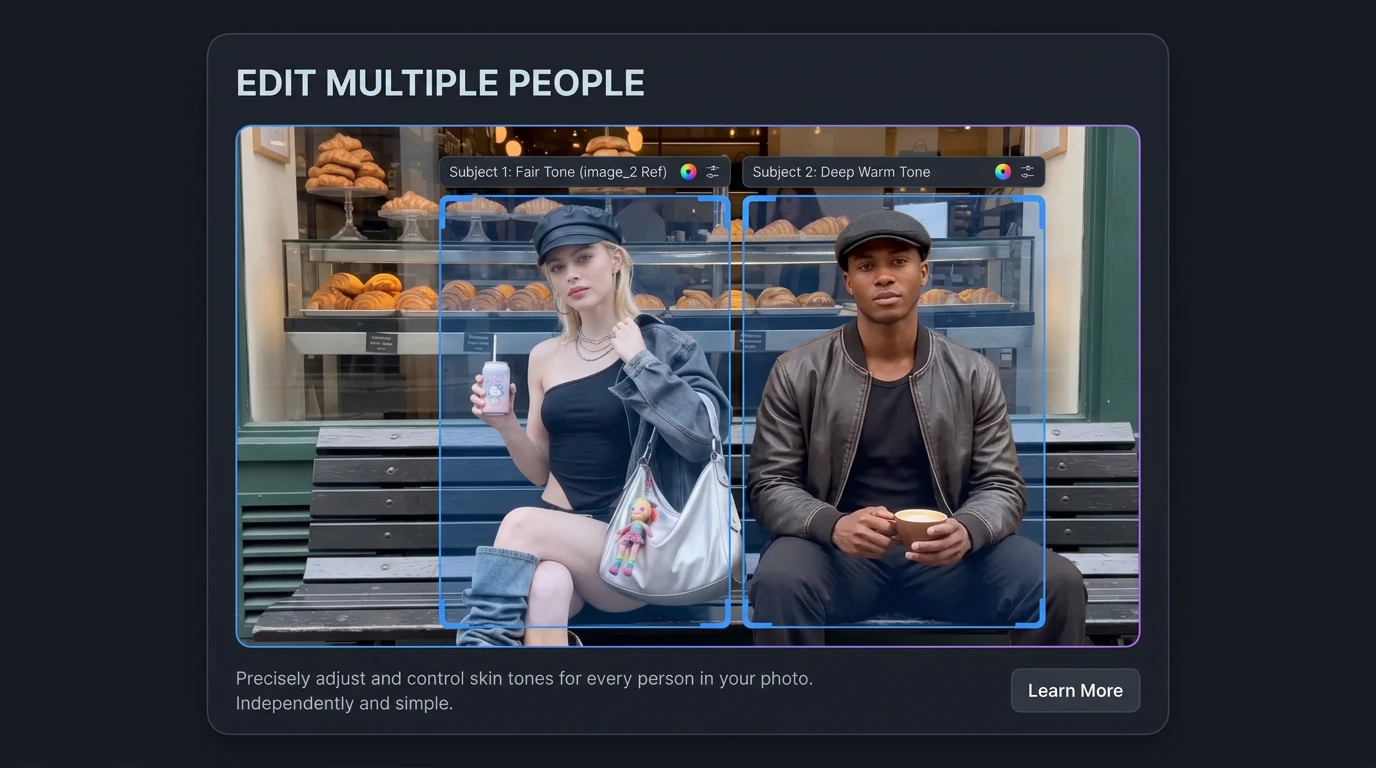
多主體控制
編輯多個人
在同一張圖片中控制多人的膚色,並把這份一致性延續到生成的影片場景。
如何調整膚色並創作影片
跟著簡單的流程自然調整膚色,無論你想把膚色調亮、調深,或先修正照片中不均的光線,再變成影片。
步驟 1
上傳你的圖片
從一張需要調整膚色的人像、自拍或產品圖片開始。
步驟 2
描述你想要的膚色
用平白的語言輸入你要的效果,例如「淺色肌膚」、「白皙膚色」或「深色膚色」。AI 能理解自然描述,並據此調整結果。
步驟 3
微調到看起來自然
調整結果以符合光線與情境,確保膚色自然融合,而不是顯得平板或人工。
步驟 4
把它變成影片
滿意後,匯出圖片,或用 Medeo 的 AI 影片工具把它變成有動態、語音與字幕的影片。
人們如何在實際流程中使用膚色調整工具
從修正圖片膚色到生成影片內容,這些是大家在各種情境中使用 Medeo 膚色調整工具的真實方式。
製作短影音的創作者
修正照片膚色,再把它變成適合 TikTok、Reels 或 Shorts 的說話或動畫影片。
修正光線問題的攝影師
校正因光線造成的不均或灰暗膚色,再把圖片轉成精緻的影片呈現。
電商視覺製作
在產品圖片中調整模特兒膚色,並用這些視覺生成一致的影片廣告。
製作活動的行銷團隊
統一各項資產的膚色,並把靜態視覺變成有語音與字幕的品牌影片內容。
舊照片變故事影片
修復或調整舊照片的膚色,再把它們變成有動態與配音的敘事影片。
虛擬形象與角色設計
在圖片上測試不同膚色,再生成具有一致視覺識別的角色影片。
從膚色校正到完整改造
看看如何在圖片中調整膚色,從修正灰暗或不均的色調,到把膚色調亮或調深,同時保留真實質感,並為影片輸出做好準備。
大家常搜尋的膚色調整問題
關於如何在照片中調整膚色、修正不自然色調,以及把成果變成影片內容的真實解答。