PixVerse V6 AI 影片生成器:起始與結束影格控制
在 Medeo 這款 AI 影片生成器中使用 PixVerse V6 與 PixVerse C1,把提示詞或圖片變成影片。設定起始與結束影格,控制鏡頭從哪裡開始、在哪裡結束,加入原生音訊,並以 720p 或 1080p 輸出,最後交給 Medeo 智慧代理完成整支影片。


什麼是 PixVerse V6?
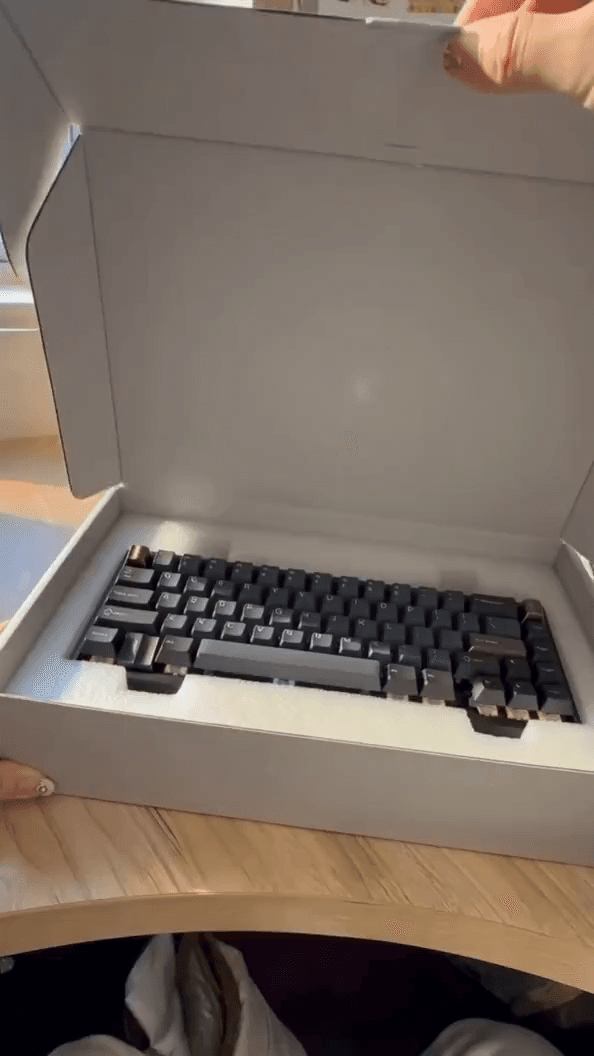
PixVerse V6 是 PixVerse 的影片生成模型,也是 Medeo 的 AI 影片生成器提供的模型之一。同頁還提供選項相同的 PixVerse C1。

起始與結束影格控制
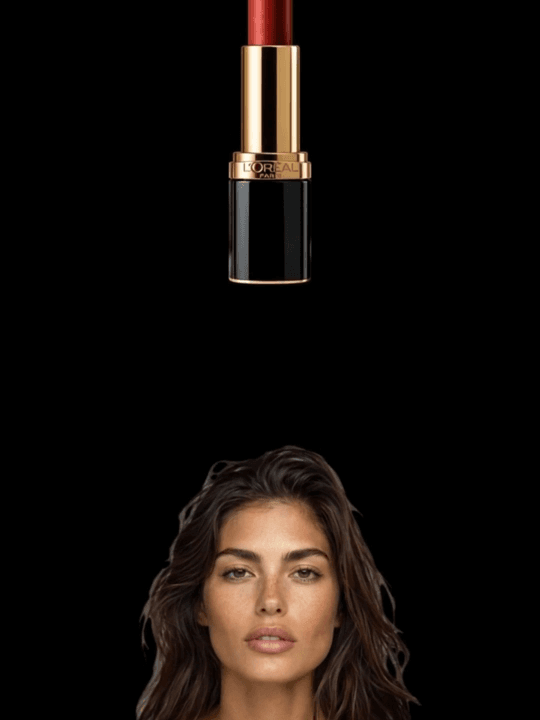
給 PixVerse 第一格與最後一格畫面,它會生成兩者之間的動態。這是控制轉場、揭露與前後對比鏡頭的實用方式。
兩個模型,一個頁面
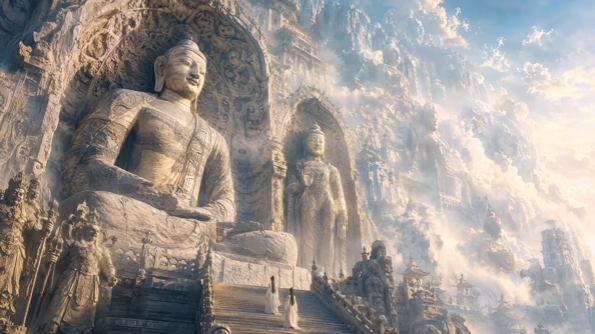
PixVerse V6 與 PixVerse C1 在 Medeo 上共用相同的模式與解析度,費率略有不同。同一鏡頭可兩者都試,留下喜歡的結果。
PixVerse 在 Medeo 上的核心能力
文字轉影片
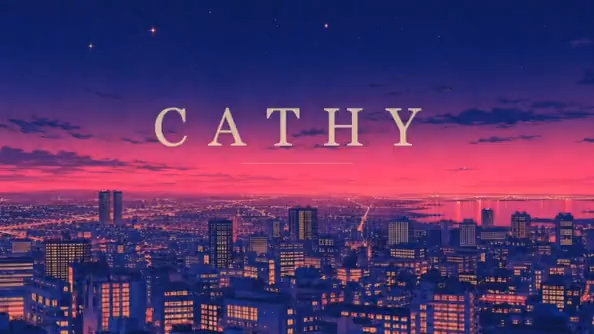
直接依文字描述生成片段。
圖片轉影片
讓靜態圖片動起來,同時保留其風格與主體。
起始與結束影格
鎖定開頭與結尾影格,精確控制鏡頭如何展開。
原生音訊、720p 與 1080p
為片段加入生成的聲音,並以 720p 或 1080p 輸出。
如何在 Medeo 使用 PixVerse V6
步驟 1
選擇 PixVerse V6 或 C1
在 Medeo 開始創作,選用 PixVerse 模型,或請智慧代理使用它。
步驟 2
設定提示詞、圖片或影格
描述鏡頭、上傳參考圖片,或同時提供起始與結束影格。選擇 720p 或 1080p,並決定是否加入音訊。
步驟 3
生成並完成
檢視片段,在對話中調整,再與其他鏡頭、配音與字幕組合成影片。
在 Medeo 生成 PixVerse 影片
表列 Credits 為撰寫當下 Medeo 的每秒(或每張圖片)費率,可能有所變動;實際費用在生成前一定會顯示。
| 模式 | 解析度 | PixVerse V6 | PixVerse C1 |
|---|---|---|---|
| 文字或圖片轉影片 | 720p | 1.88 / 秒 | 2.08 / 秒 |
| 含音訊 | 720p | 2.5 / 秒 | 2.71 / 秒 |
| 文字或圖片轉影片 | 1080p | 3.75 / 秒 | 3.96 / 秒 |
| 含音訊 | 1080p | 4.79 / 秒 | 5.0 / 秒 |
PixVerse V6 與 Kling 3.0、Seedance 2.0 的比較
依據 Medeo 為各模型提供的選項。
| — | PixVerse V6 | Kling 3.0 | Seedance 2.0 |
|---|---|---|---|
| 文字轉影片 | 是 | 是 | — |
| 圖片轉影片 | 是 | 是 | 是 |
| 起始與結束影格 | 是 | — | — |
| 原生音訊選項 | 是 | 是 | — |
| 最高解析度 | 1080p | 4K | 4K |
| 720p 的 Credits | 1.88 / 秒 | 2.352 / 秒 | 4.48 / 秒 |
該選哪個模型?
想控制轉場又預算有限,選 PixVerse V6
它的 720p 費率是這裡最低的,並支援起始與結束影格。
想比較不同風格,選 PixVerse C1
選項與 V6 相同,費率略高;適合當同一鏡頭的第二個版本。
需要 4K 時選 Kling 3.0
Kling 3.0 在 Medeo 上提供 4K 輸出。
需要大量參考圖的圖片轉影片,選 Seedance 2.0
當鏡頭要從細節豐富的參考內容開始時,Seedance 2.0 是很有力的選擇。
從 Recipe 開始
在 Medeo 開啟現成格式,調整成你的構想,生成鏡頭時選用 PixVerse。