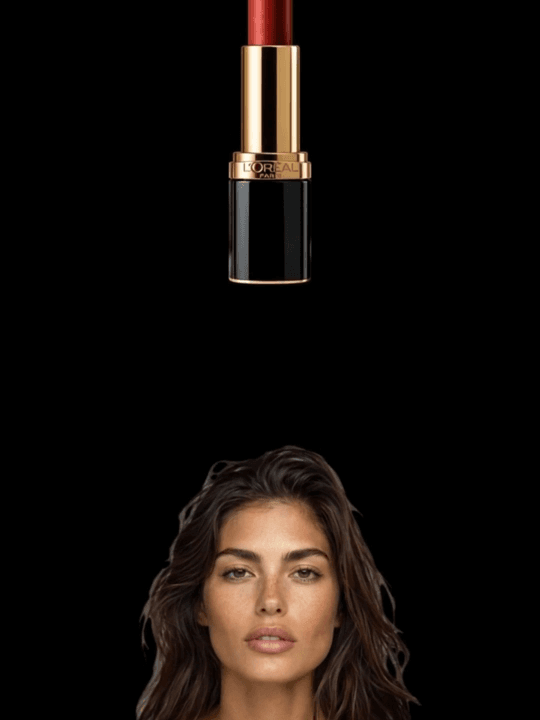
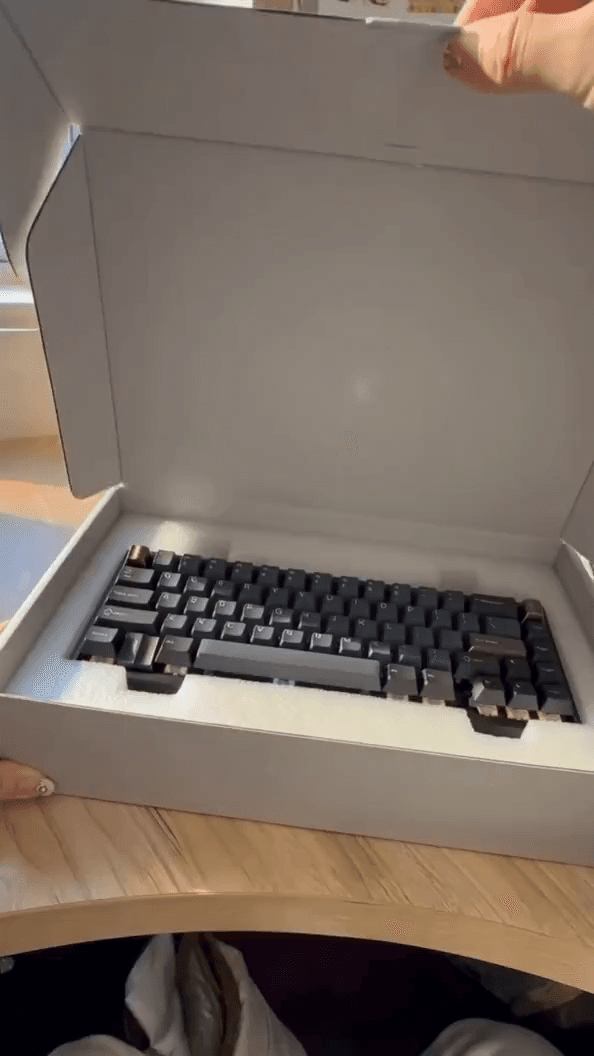
PixVerse V6: texto a vídeo e imagen a vídeo con control de fotogramas
Usa PixVerse V6 y PixVerse C1 dentro de Medeo para convertir un prompt o una imagen en vídeo. Define el primer y el último fotograma para controlar dónde empieza y termina un plano, añade audio nativo y renderiza en 720p o 1080p antes de terminar el vídeo con el agente de Medeo.


¿Qué es PixVerse V6?
PixVerse V6 es un modelo de generación de vídeo de PixVerse. Medeo también ofrece PixVerse C1, un modelo hermano con las mismas opciones.

Control de fotogramas de inicio y fin
Da a PixVerse un primer fotograma y un último fotograma, y PixVerse generará el movimiento entre ambos. Es una forma práctica de controlar transiciones, revelaciones y planos de antes y después, tanto en texto a vídeo como en imagen a vídeo.
Dos modelos, una página
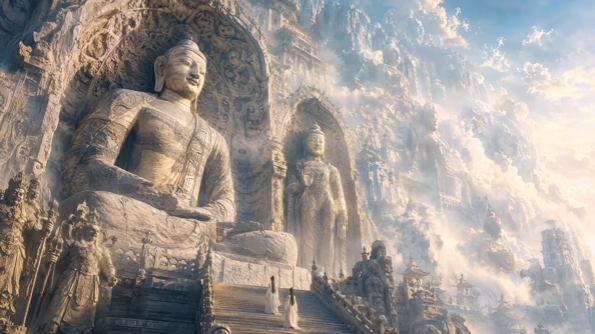
PixVerse V6 y PixVerse C1 comparten los mismos modos y resoluciones en Medeo, con tarifas ligeramente distintas. Prueba ambos con el mismo plano y quédate con el resultado que te guste.
Funciones principales de PixVerse en Medeo
Texto a vídeo
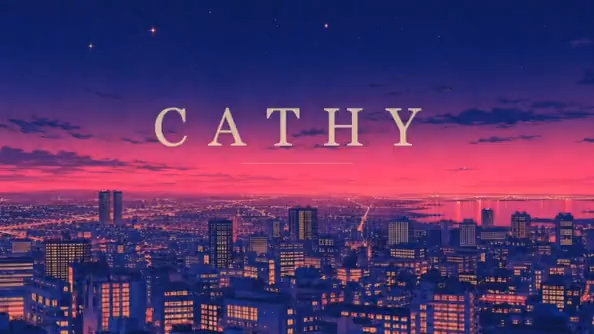
Genera un clip directamente a partir de una descripción escrita.
Imagen a vídeo
Anima una imagen fija manteniendo su estilo y su sujeto.
Fotogramas de inicio y fin
Fija los fotogramas de apertura y cierre para controlar exactamente cómo se desarrolla un plano.
Audio nativo, 720p y 1080p
Añade sonido generado al clip y renderiza en 720p o 1080p.
Cómo usar PixVerse V6 en Medeo
Paso 1
Elige PixVerse V6 o C1
Inicia una creación en Medeo y selecciona el modelo PixVerse, o pide al agente que lo use.
Paso 2
Configura el prompt, la imagen o los fotogramas
Describe el plano, sube una imagen de referencia o proporciona un fotograma de inicio y otro de fin. Elige 720p o 1080p y si incluir audio.
Paso 3
Genera y termina
Revisa el clip, perfecciónalo en el chat y móntalo con otros planos, voz en off y subtítulos.
Genera vídeos con PixVerse en Medeo
Los Credits mostrados son las tarifas por segundo (o por imagen) en Medeo en el momento de redactar este texto y pueden cambiar; el coste exacto siempre se muestra antes de generar.
| Modo | Resolución | PixVerse V6 | PixVerse C1 |
|---|---|---|---|
| Texto o imagen a vídeo | 720p | 1.88 / segundo | 2.08 / segundo |
| Con audio | 720p | 2.5 / segundo | 2.71 / segundo |
| Texto o imagen a vídeo | 1080p | 3.75 / segundo | 3.96 / segundo |
| Con audio | 1080p | 4.79 / segundo | 5.0 / segundo |
PixVerse V6 vs. Kling 3.0 vs. Seedance 2.0
Según las opciones que ofrece Medeo para cada modelo.
| — | PixVerse V6 | Kling 3.0 | Seedance 2.0 |
|---|---|---|---|
| Texto a vídeo | Sí | Sí | — |
| Imagen a vídeo | Sí | Sí | Sí |
| Fotograma de inicio y fin | Sí | — | — |
| Opción de audio nativo | Sí | Sí | — |
| Resolución máxima | 1080p | 4K | 4K |
| Credits a 720p | 1.88 / segundo | 2.352 / segundo | 4.48 / segundo |
¿Qué modelo deberías elegir?
Elige PixVerse V6 para transiciones controladas con presupuesto ajustado
Tiene la tarifa 720p más baja de esta comparativa y admite fotogramas de inicio y fin.
Elige PixVerse C1 para comparar estilos
Las mismas opciones que V6 a una tarifa ligeramente superior; útil como segunda toma del mismo plano.
Elige Kling 3.0 cuando necesites 4K
Kling 3.0 añade salida 4K en Medeo.
Elige Seedance 2.0 para imagen a vídeo con muchas referencias
Seedance 2.0 es una opción sólida cuando el plano parte de referencias detalladas.
Empieza a partir de una receta
Abre un formato listo en Medeo, adáptalo a tu idea y elige PixVerse para los planos que generes.