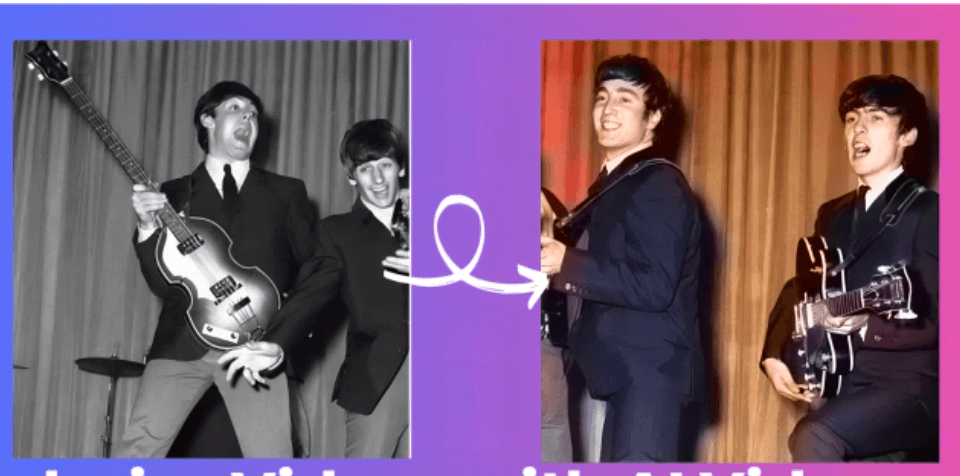
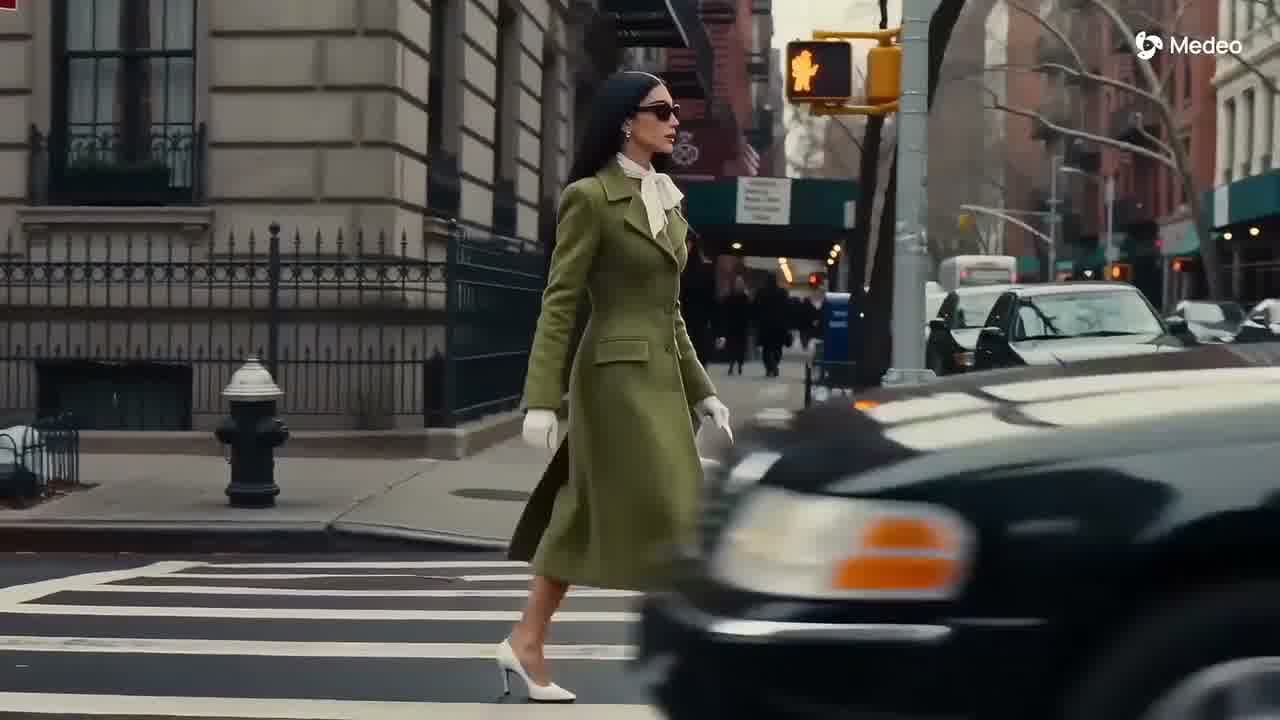
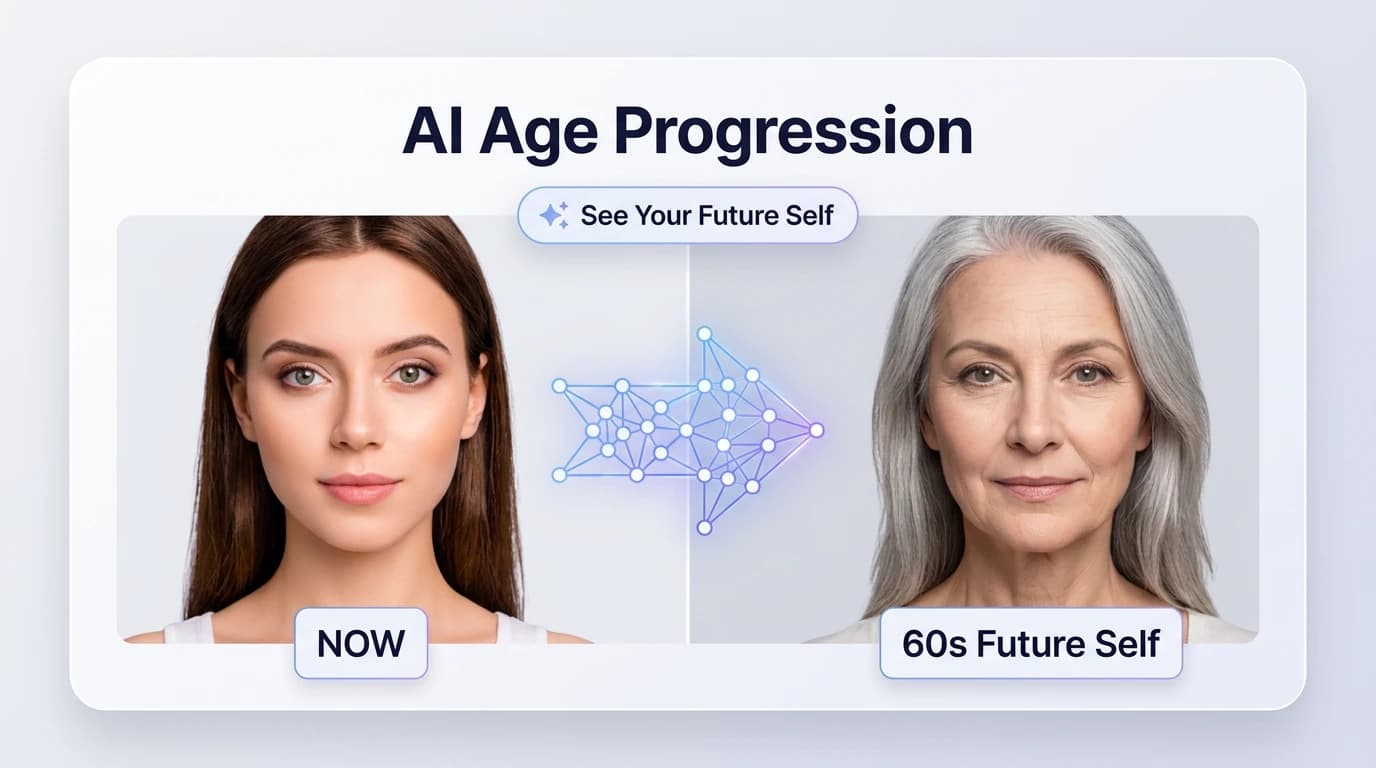
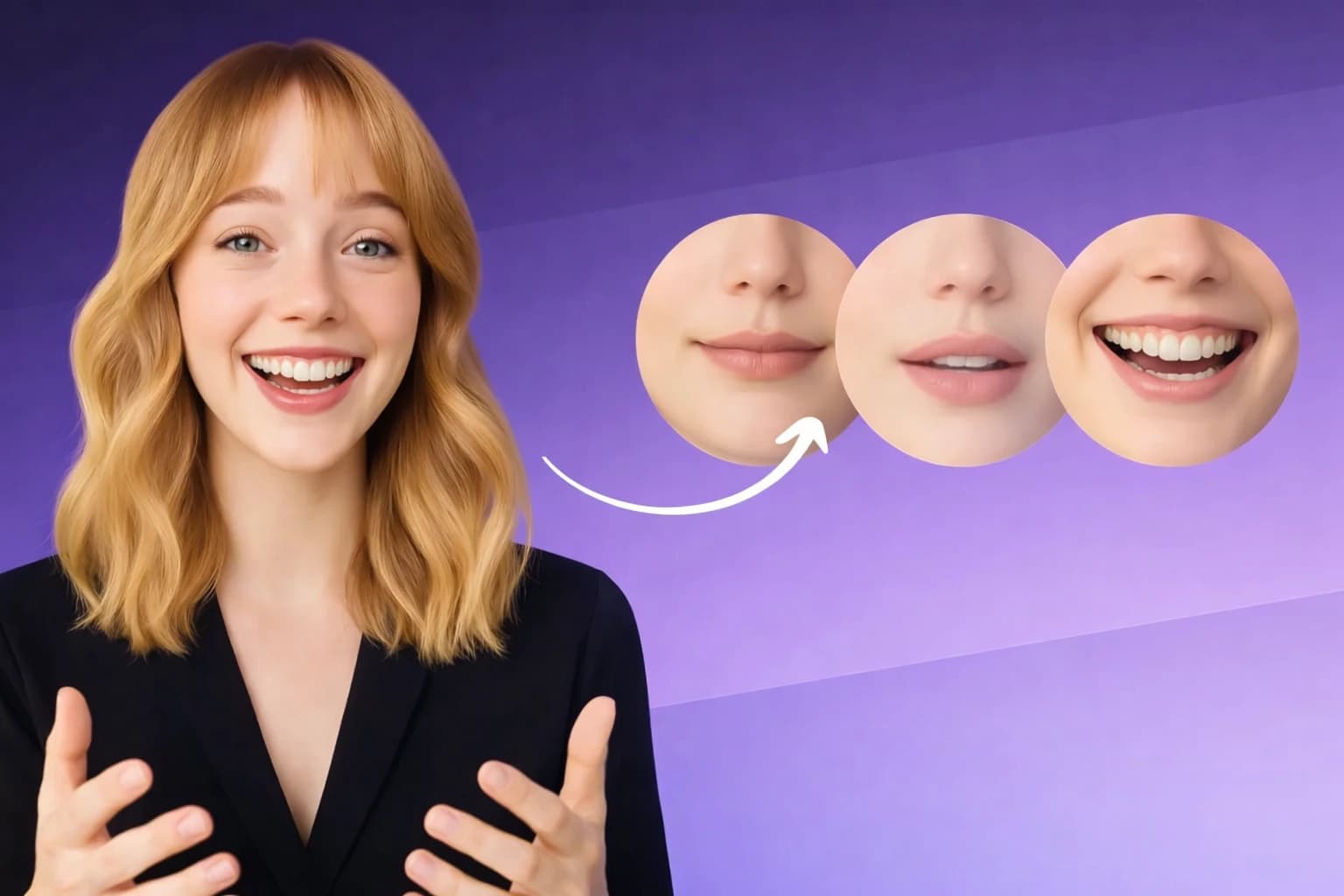
動画に必要な変更をAI動画生成・編集で実現
動画をアップロードして、共有できる状態に仕上げましょう。MedeoのAI動画生成・編集ツールなら、クリップのカット、再生速度の調整、字幕のカスタマイズ、音声の変更が可能です。変更内容はチャットで伝えるか、タイムラインで直接微調整できます。
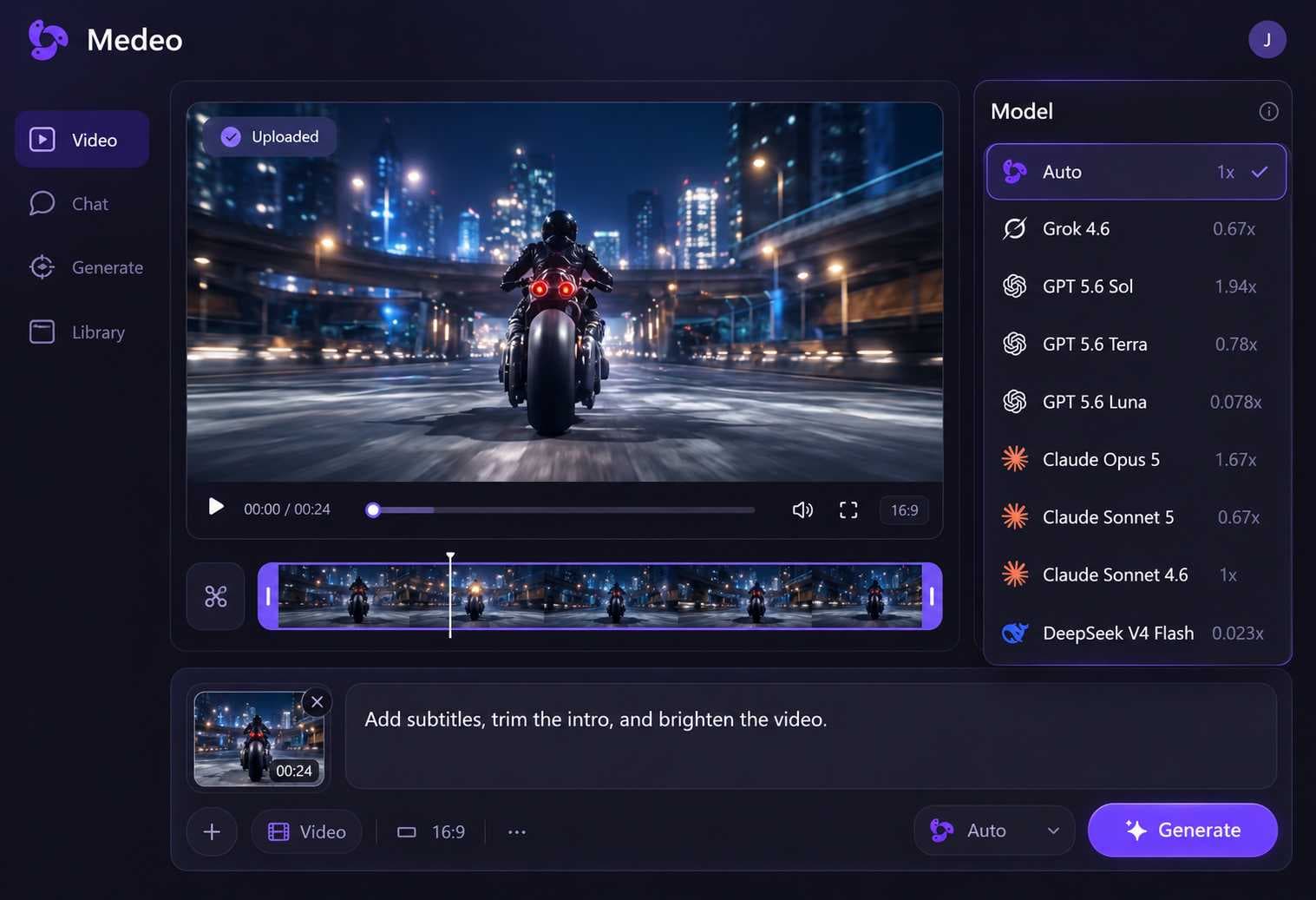
世界トップクラスのAIモデルを搭載


AIで動画を編集——クリップから字幕まで
映像は十分でも、もっとタイトにカットしたい、字幕を分かりやすくしたい、テンポを良くしたい、音をクリーンにしたい。Medeoは主要な編集ツールを1つのワークスペースにまとめ、変更を言葉で伝えるか、タイムラインで直接行えるようにします。
簡単な指示で動画を編集
変更したい内容を簡単な言葉でMedeoに伝えます。クリップは内容やシーン番号で指定し、短くする、テンポを変える、ビジュアルスタイルを更新する、音を調整するなどをAIに依頼します。
クリップをカットしてシーンを削除
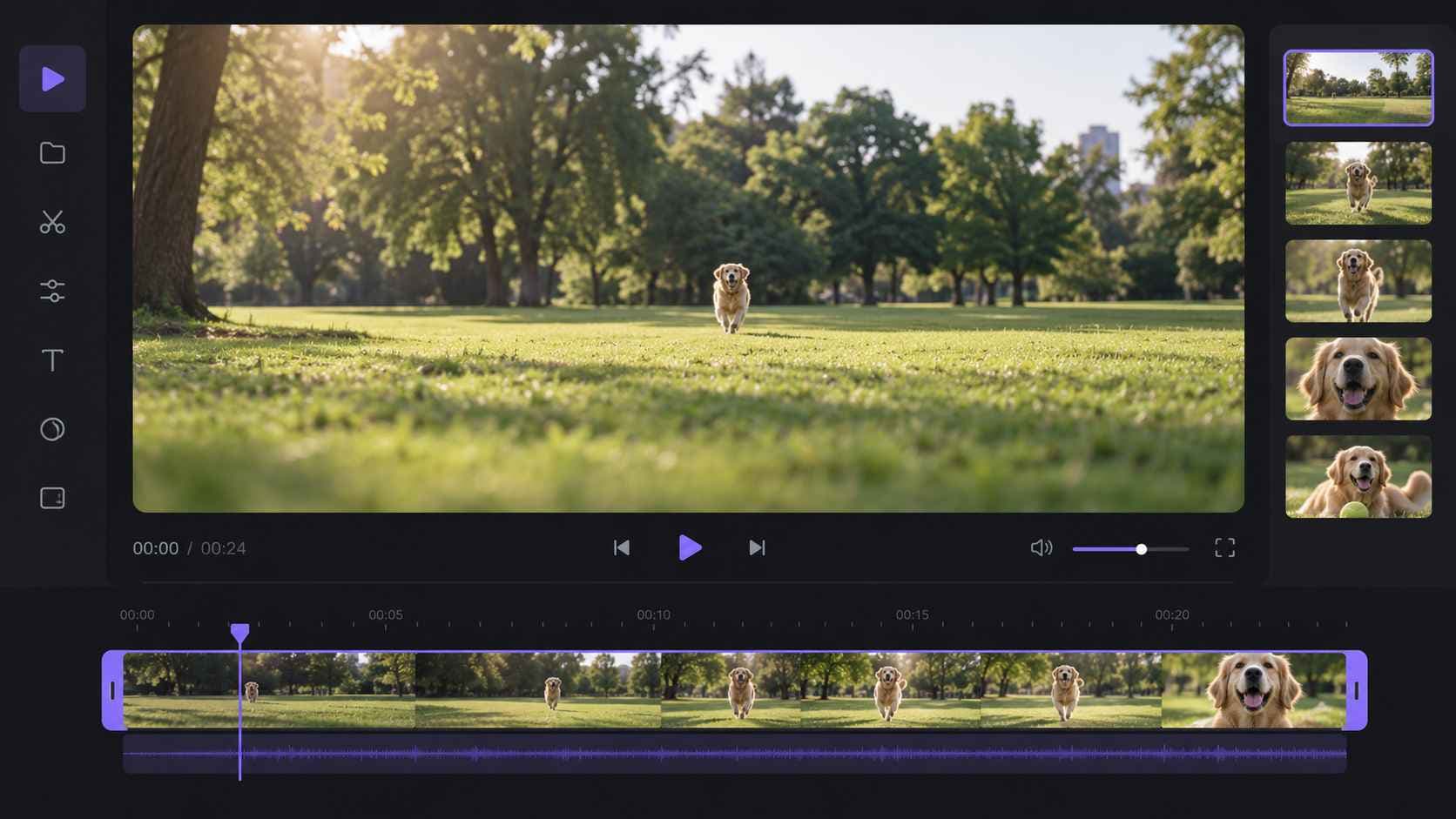
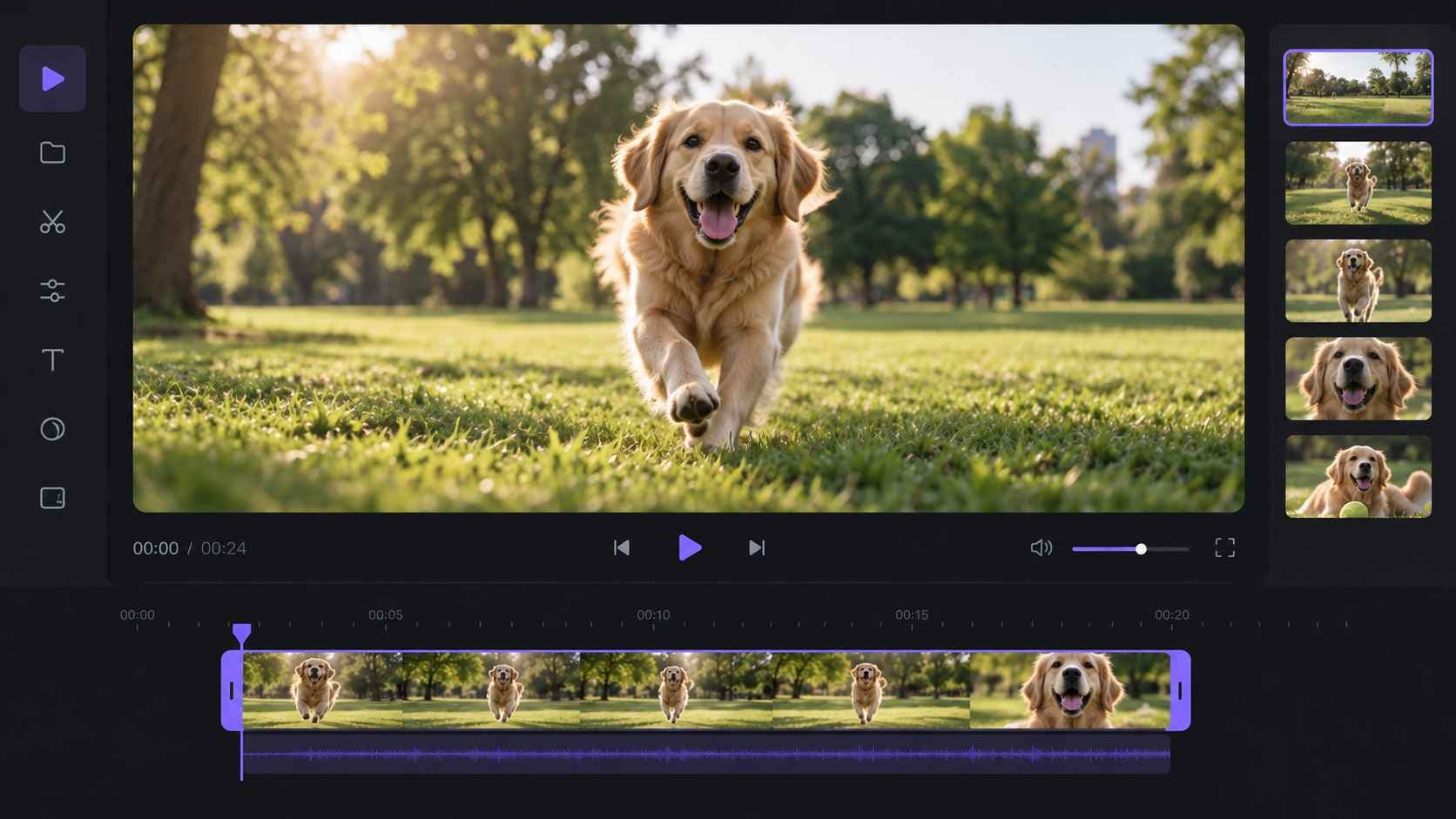
遅い冒頭を切る、ショットを短くする、不要になったシーンを削除する。クリップの端をドラッグして長さを設定し、動画に必要な映像だけを残せます。
速度とテンポをコントロール
アクションショットを速くする、重要な瞬間をスローにする、動画全体のリズムを改善する。特定のクリップは再生コントロールで調整するか、全体のテンポをMedeoに任せられます。
AIで個別のシーンを編集
動画全体を見失わずに、1つの部分だけを編集できます。選択したシーンのスタイル、動き、ショット、視覚要素を更新し、前後のシーンとの馴染み方をプレビューします。
字幕をカスタマイズ
字幕テキストを編集し、フォント、サイズ、色、縁取り、太字、アニメーションを選べます。Medeoは台本やナレーションから字幕を生成でき、いつでも調整できます。
音を整える
クリップの音量を調整し、ナレーションと競合する音を下げ、音楽やAI音声を差し替えます。自分のBGMや録音したナレーションをアップロードして、よりパーソナルでブランドらしい仕上がりにすることもできます。
チャットとタイムラインでオンライン動画編集
MedeoはシンプルなAI指示と直接的なタイムライン編集を組み合わせています。望む結果を伝え、特定のクリップや字幕、音を細かく制御したいときはタイムラインを使います。
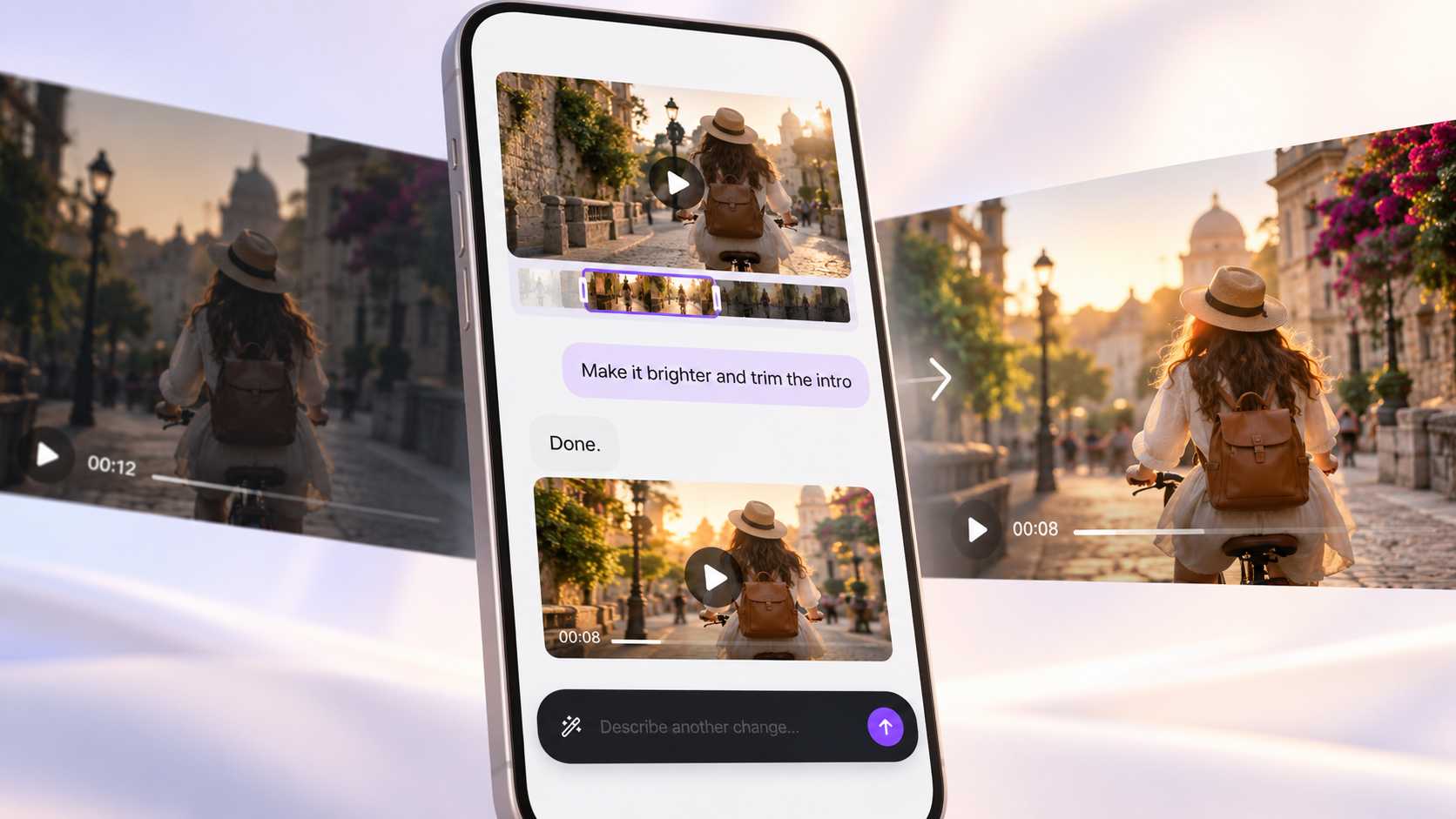
普段の言葉で変更を依頼
クリップは内容やシーン番号で指定します。たとえば「子猫が歩いているクリップ」や「シーン3」のように伝え、変更したい内容を説明します。技術的なプロンプトを書く必要はありません。
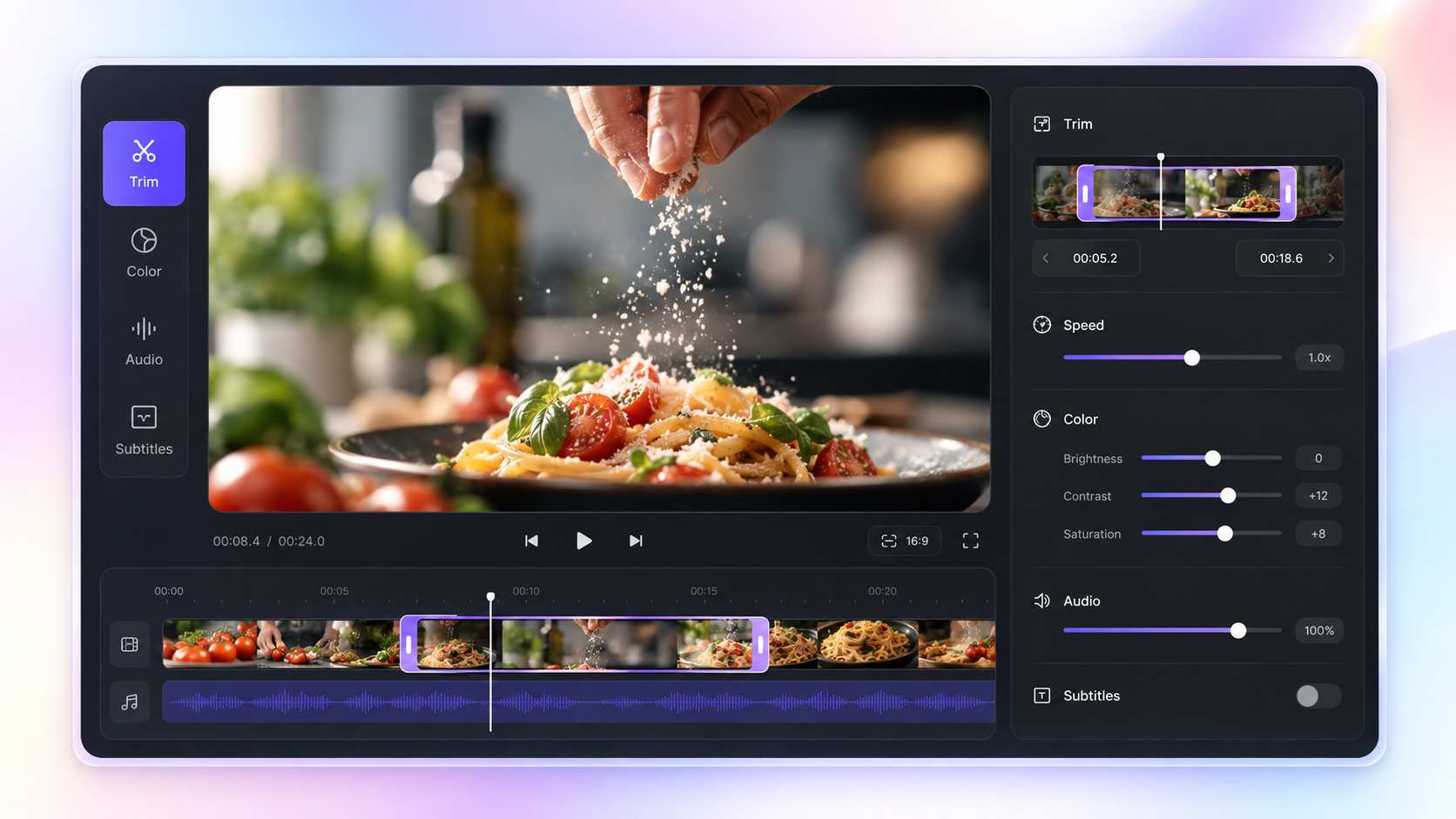
細部は自分で微調整
クリップの端をドラッグしてトリミングします。クリップを選択して削除したり、音量や速度を変更したりできます。字幕ツールバーを開いてテキストと見た目を編集します。
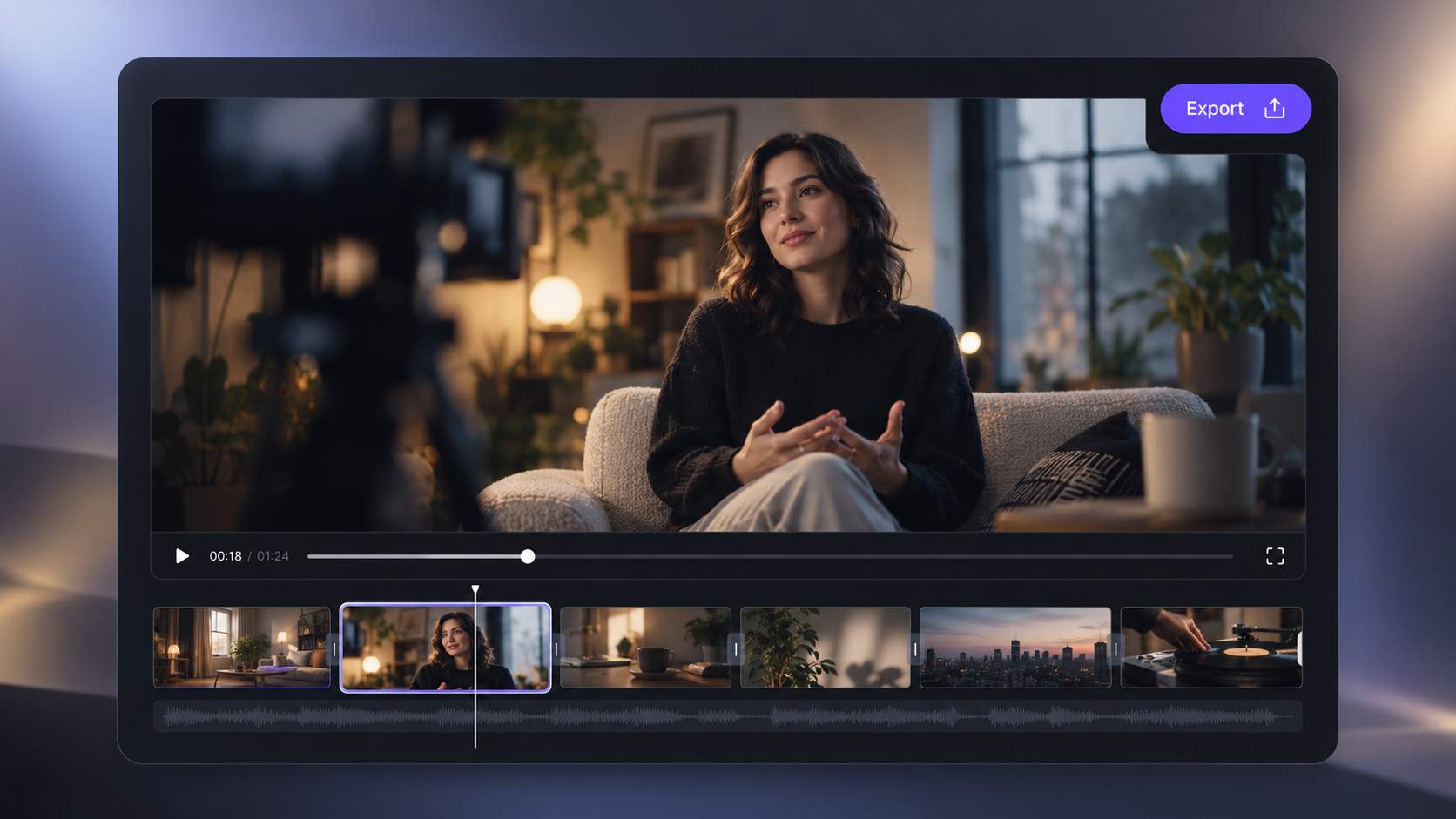
動画全体をプレビュー
結果を見て、変更が互いにどう作用しているか確認します。テンポを調整し、字幕の文言を見直し、音の重なりを聴いてから動画を共有します。
試せるAI動画編集のプロンプト
動画のどの部分を、どう変えたいのかをMedeoに伝えます。正確なタイミング、字幕のスタイル、音量については、タイムラインのコントロールも使えます。
| 編集したい内容 | 試すプロンプト |
|---|---|
| シーンを短くする | 「シーン2を短くして、商品のクローズアップは残して」 |
| テンポを変える | 「冒頭は速く、最後の商品ショットはゆっくりにして」 |
| 特定のクリップを更新 | 「子猫が歩いているクリップを変更して」 |
| ビジュアルスタイルを調整 | 「シーン3をより暖かく、映画的な雰囲気にして」 |
| 音声のバランスを取る | 「内蔵のクリップ音声を下げて、ナレーションを聞き取りやすくして」 |
| 声を差し替える | 「現在のナレーションを[voice name]に差し替えて」 |
SNS、広告などに向けたAI動画編集
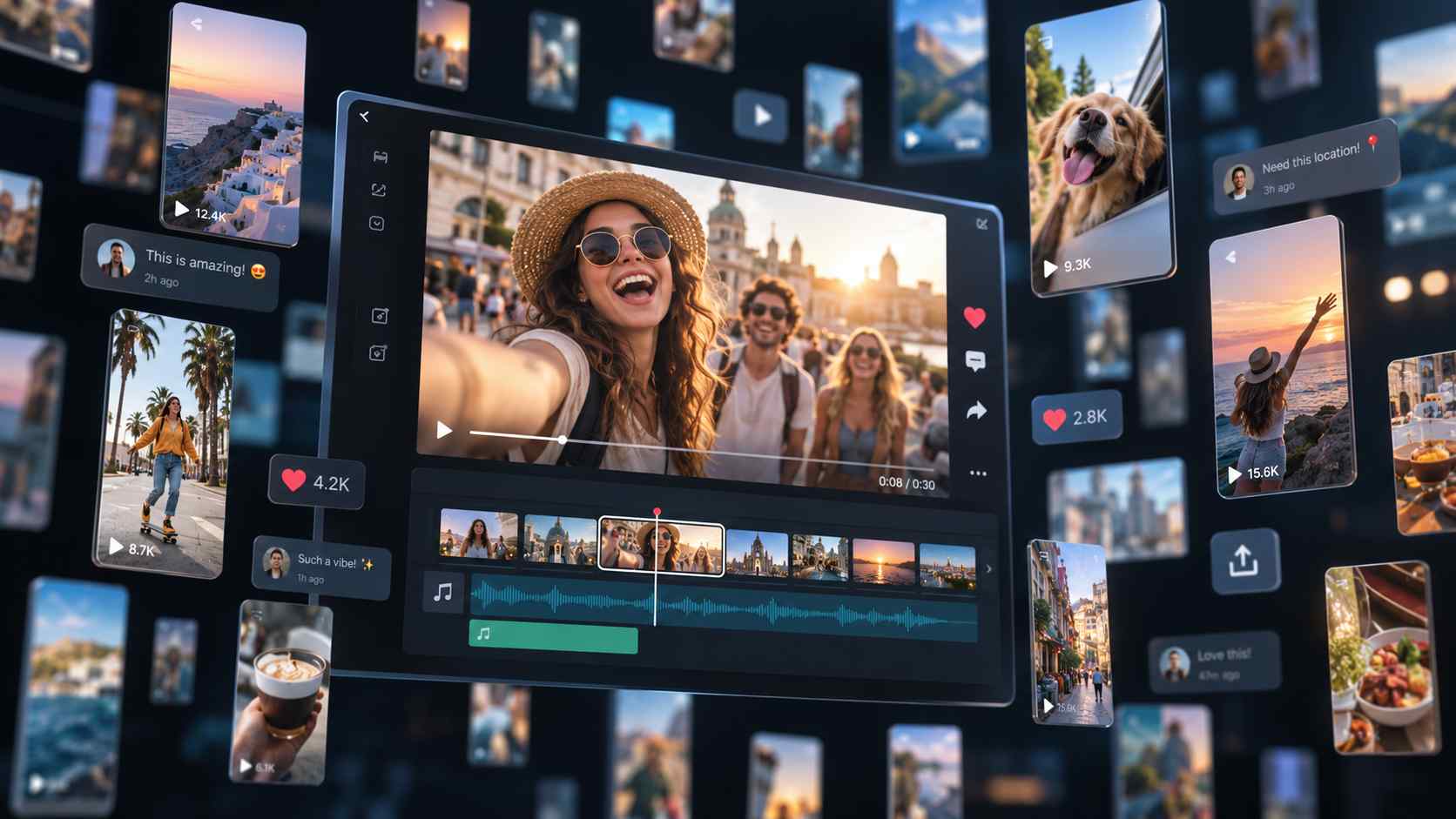
SNSクリップ
映像をタイトにまとめ、テンポを調整し、小さい画面でも字幕を読みやすくします。Reels、TikTok、YouTube Shorts向けに編集する場合は、縦型形式で始めましょう。
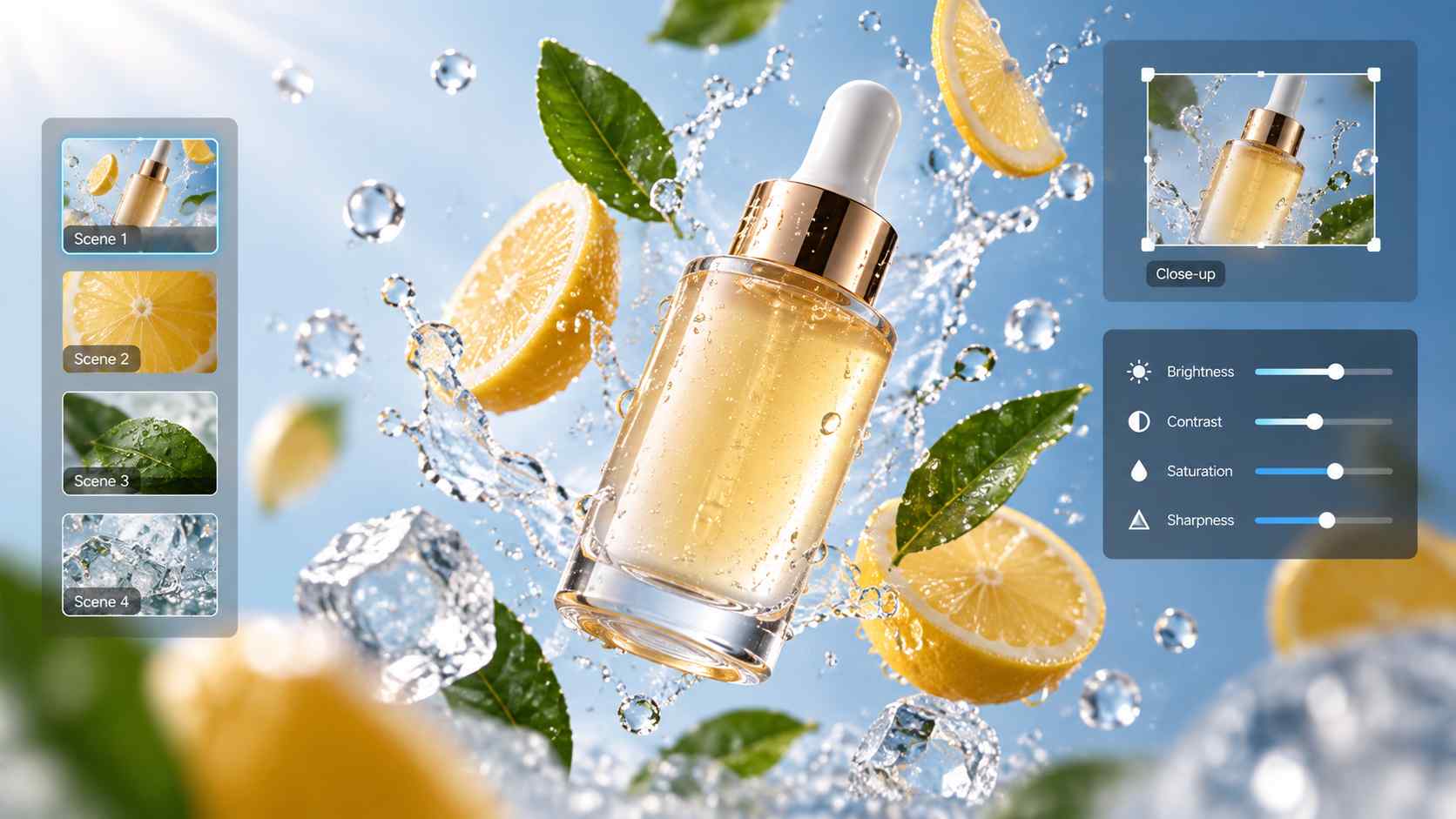
商品デモと広告
長すぎるショットを短くし、伝えたい商品の詳細はゆっくり見せ、音楽やナレーションを更新します。要点を待たせずに、視聴者が商品を理解できるようにします。
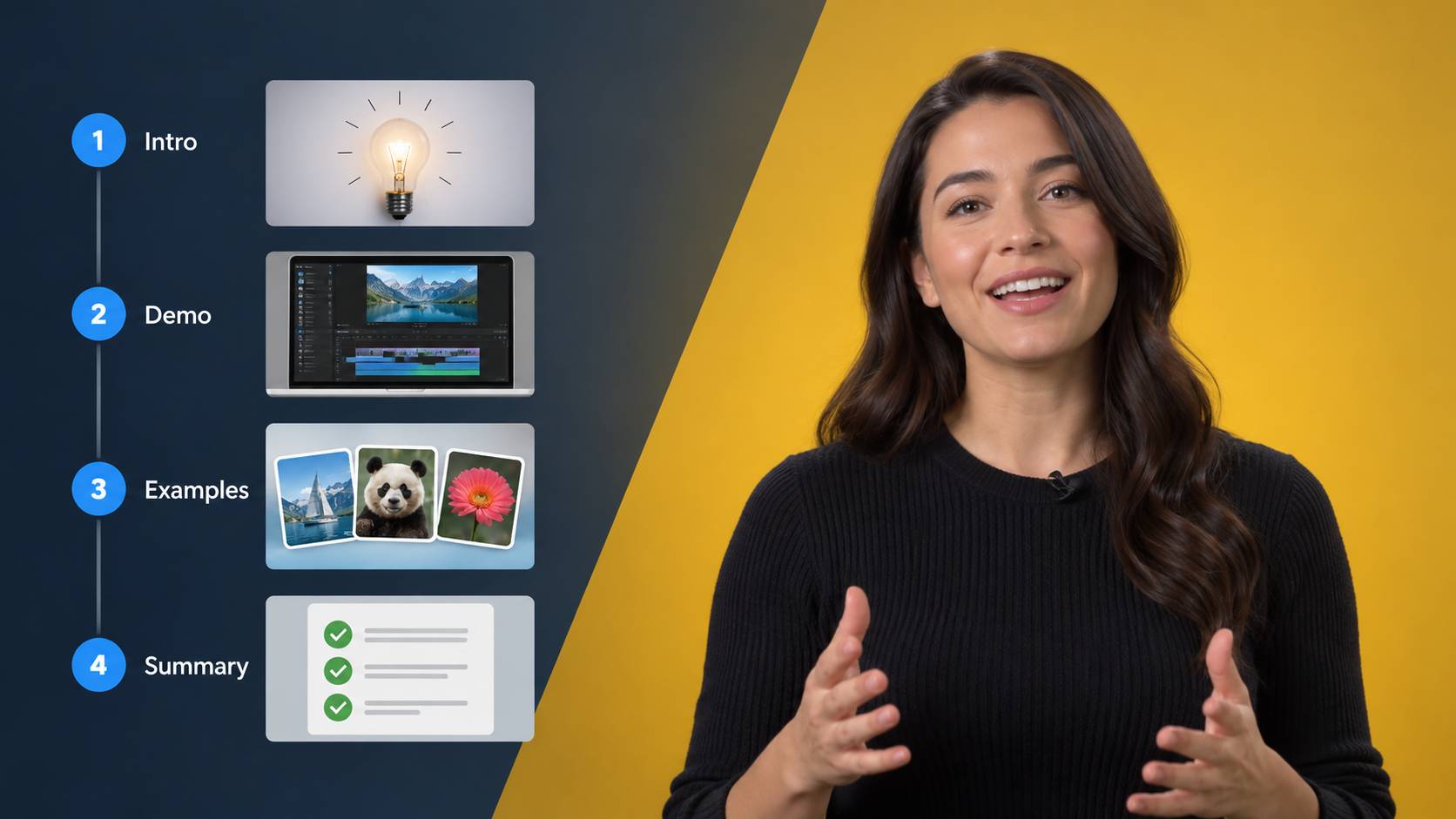
チュートリアルと解説
繰り返しの手順を削り、字幕のテキストを修正し、各ステップを追える十分な時間を確保します。ナレーションと背景音のバランスを整え、説明が明確に伝わるようにします。
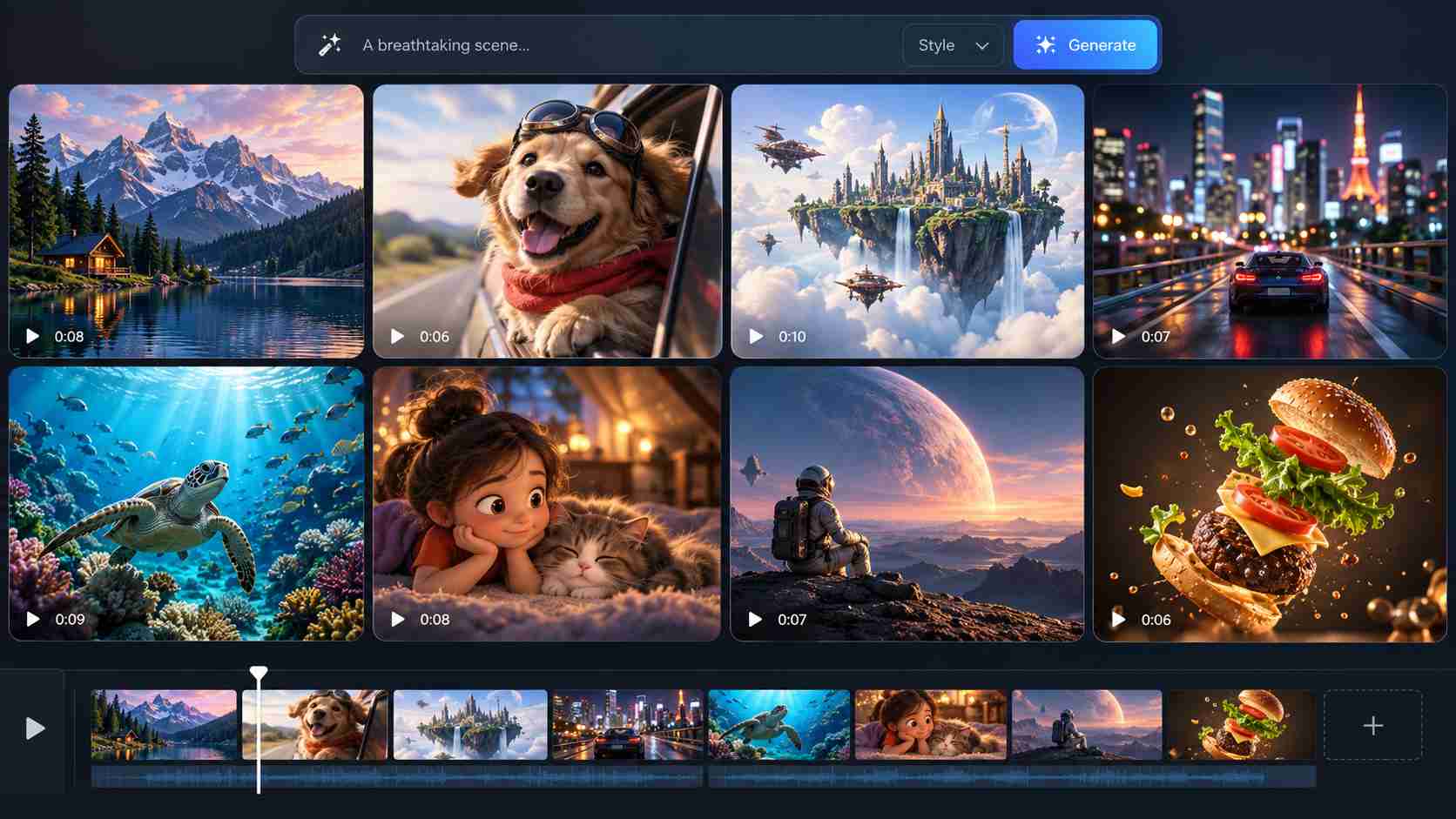
AI生成の動画プロジェクト
公開前に生成したクリップを仕上げます。長さ、再生速度、音量、字幕、ナレーションを調整し、動画の他の部分に合わないシーンを個別に更新します。
クリエイターが語るMedeo AI動画編集ツール
"言いたいことは大体分かっているのですが、動画を組み立てるのに時間がかかっていました。Medeoならアイデアから最初のカットを作り、しっくりこない部分を調整できます。"
Emma Collins
コンテンツクリエイター
"一番よく使うのはチャット編集です。シーンが遅すぎると感じたり、字幕を直したいときも、編集をやり直さずに変更を依頼できます。"
Daniel Rivera
SNSマネージャー
"言いたいことは大体分かっているのですが、動画を組み立てるのに時間がかかっていました。Medeoならアイデアから最初のカットを作り、しっくりこない部分を調整できます。"
Emma Collins
コンテンツクリエイター
"一番よく使うのはチャット編集です。シーンが遅すぎると感じたり、字幕を直したいときも、編集をやり直さずに変更を依頼できます。"
Daniel Rivera
SNSマネージャー
"短い商品動画が必要でしたが、映像も編集経験もありませんでした。Medeoで作業の出発点になる動画ができ、ブランドに合うまで磨き続けられました。"
Priya Sharma
中小企業オーナー
"何時間もかける前にアイデアを試したいときに便利です。ストーリーの流れを確認し、シーンを変え、その動画をさらに進める価値があるか判断できます。"
Marcus Bennett
YouTubeクリエイター
"短い商品動画が必要でしたが、映像も編集経験もありませんでした。Medeoで作業の出発点になる動画ができ、ブランドに合うまで磨き続けられました。"
Priya Sharma
中小企業オーナー
"何時間もかける前にアイデアを試したいときに便利です。ストーリーの流れを確認し、シーンを変え、その動画をさらに進める価値があるか判断できます。"
Marcus Bennett
YouTubeクリエイター