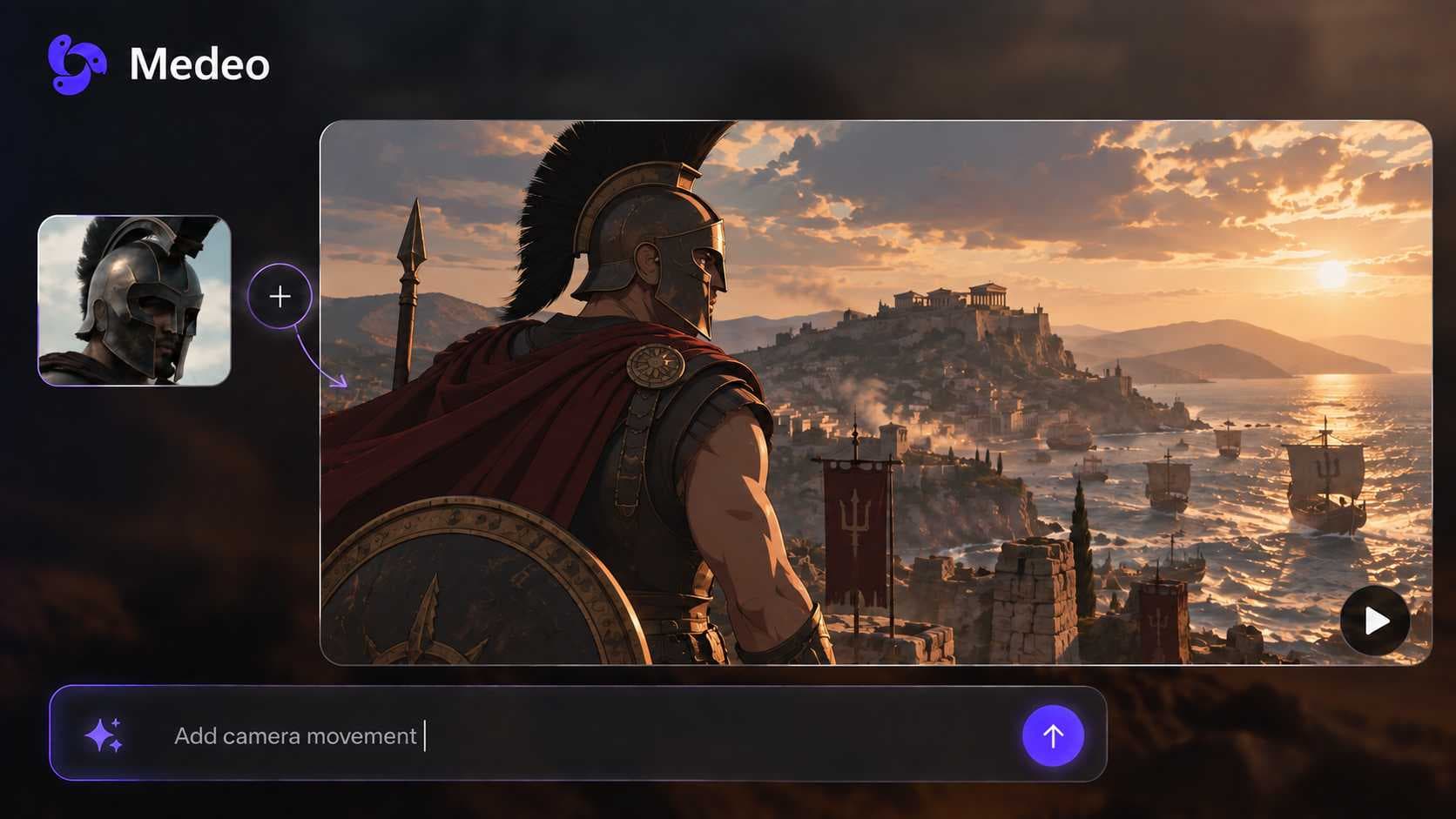
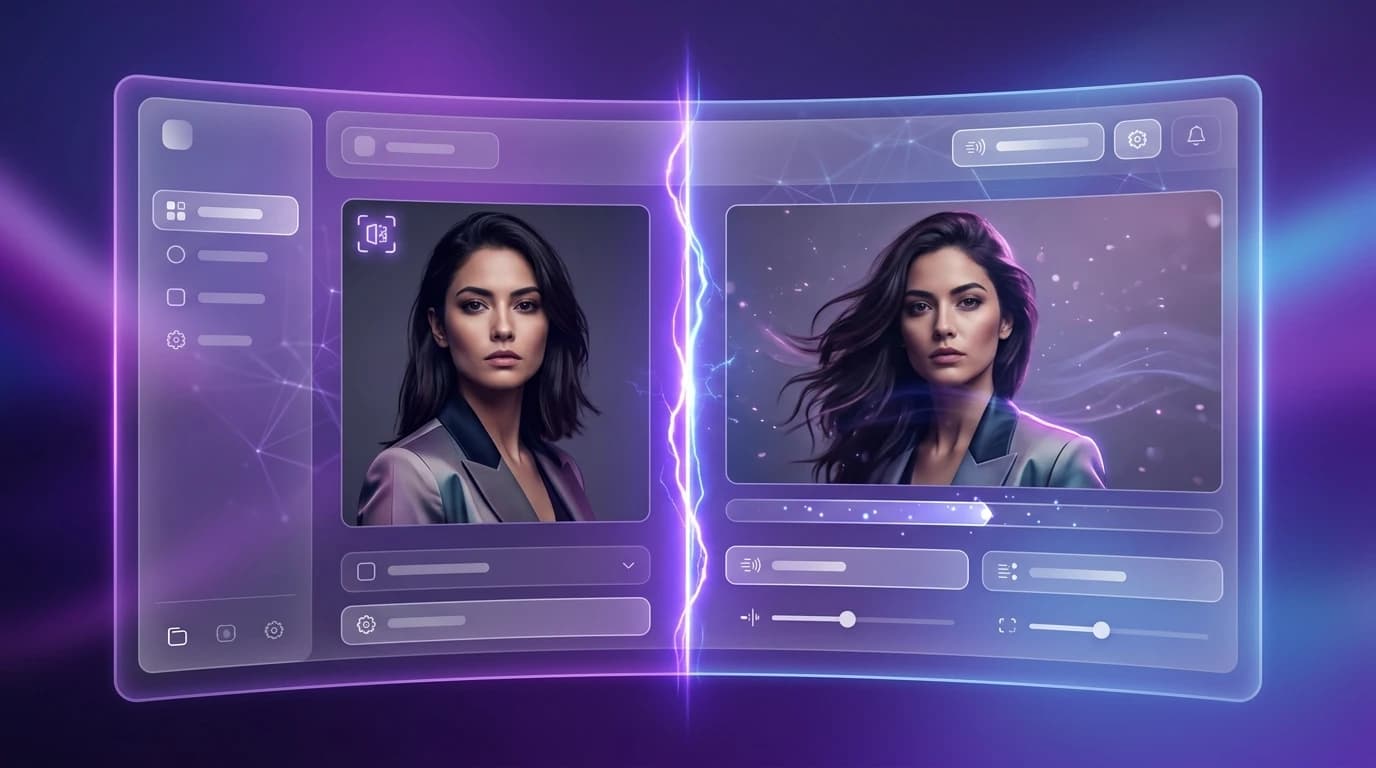
AI動画生成で自然なナレーションを動画に
あらゆる動画に自然なナレーターを。希望する声を描写すると、Medeoが台本を書き、ライブラリから合う声を選び、シーンや字幕と同期させてナレーションをタイムラインに配置します。


言葉だけでなく、動画に合うナレーション
MedeoはAI動画生成の一部としてナレーションを扱います。台本、声、タイミング、字幕を一緒に生成するため、ナレーションが画面の内容と一致します。
台本から声へ
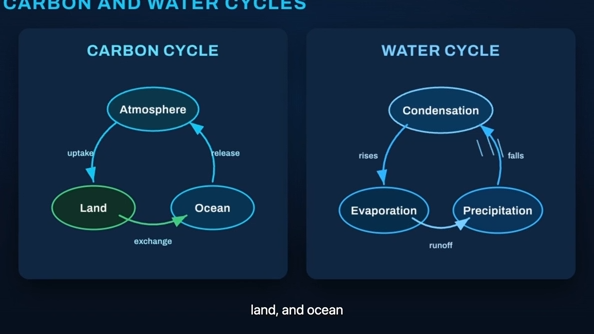
台本や資料をナレーションに
台本を貼り付ける、資料をアップロードする、テーマを描写するだけ。エージェントが計画したシーンに合わせてナレーションを1行ずつ書き、テキスト読み上げでナレーションを生成します。
声のライブラリ
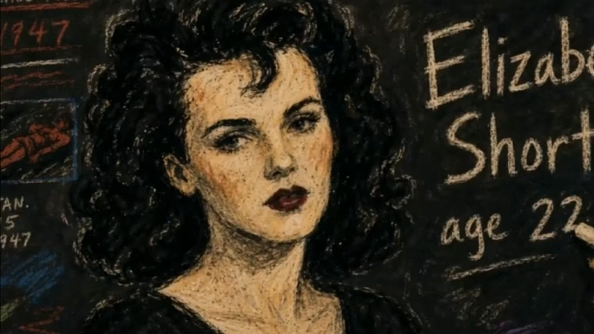
声を描写して探す
落ち着いた男性ナレーター、明るい若手ホスト、温かみのあるストーリーテラーなど、希望を伝えてください。Medeoが説明から声のライブラリを検索し、動画のトーンに合う声を提案します。

タイムライン同期
シーンごとに配置されるナレーション
各ナレーションは適切なタイミングで音声トラックに配置され、実際の長さに合わせて調整されるため、行が重なりません。映像はすべての文をカバーするように計画されます。
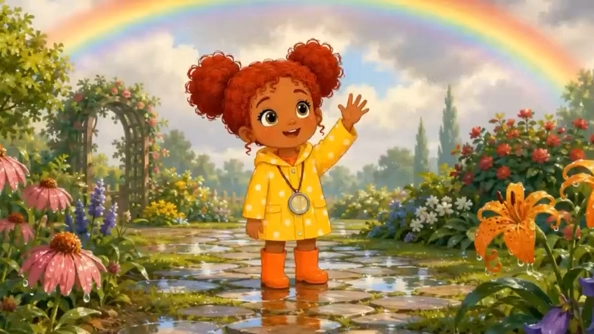
字幕
声に追従する字幕
字幕は同じナレーションから生成されるため、画面のテキストと視聴者が聞く内容が同期します。音声をオフにして見る人が多いSNSフィードに便利です。
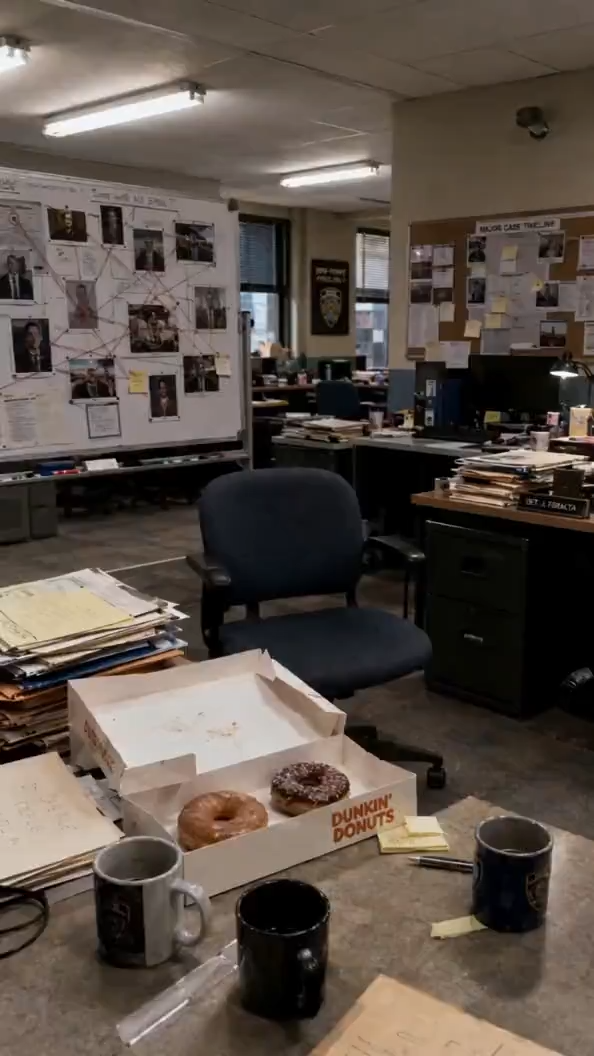
声の変更
作り直さずに声を差し替え
ナレーターが気に入らない場合は、別の声を依頼するだけ。Medeoが音声を再生成してタイムライン上の声を1ステップで置き換え、シーンとタイミングはそのまま保ちます。

言語
複数言語でナレーション
英語やその他の主要言語でナレーションを生成できるため、同じ動画を各市場の声優を雇わずに異なる視聴者へ届けられます。
動画にAIナレーションを追加する方法
録音ブースも音声編集も不要。動画で何を話し、どう聞こえるべきかをエージェントに伝えるだけです。
ステップ 1
アイデア、台本、動画から始める
希望する動画を描写する、台本を貼り付ける、資料をアップロードする、またはナレーションが必要な既存プロジェクトを開きます。
ステップ 2
声を描写
トーン、性別、年齢、言語をMedeoに伝えます。たとえば「英語の落ち着いたドキュメンタリーナレーター」など。ライブラリから合う声を提案します。
ステップ 3
生成して同期
Medeoがナレーションを生成し、各行をシーンに合わせてタイムラインに配置します。必要に応じて字幕やBGMも追加します。
ステップ 4
調整してエクスポート
チャットで別の声、より速い読み方、言い回しの書き換えを依頼し、完成した動画をエクスポートします。
クリエイターやチームがナレーションにMedeoを使う理由
通常、ナレーションにはタレントの手配、テイクの録音、手作業での音声調整が必要です。Medeoはその手間を省きます。
数分でナレーション
録音セッションや音声編集ソフトなしで、台本からナレーション付き動画へ。
内容に合った声
声を描写して選ぶため、子どもの科学動画、犯罪ドキュメンタリー、商品広告それぞれに合う声が得られます。
声と字幕が同期
字幕はナレーション自体から作られるため、セリフや声を変えてもタイミングがずれません。
多言語ナレーション
同じプロジェクトから複数言語のナレーションを制作でき、市場ごとに録音する必要がありません。
いつでも声を変更
新しい声でナレーションを1ステップで再生成。シーン、タイミング、字幕は保たれます。
自分の録音も使用
自分の実際の声を使いたい場合は、ナレーション音声をアップロードすれば、Medeoがそれを中心に映像を組み立てます。
MedeoのAIナレーションでナレーションした動画
以下のレシピにはそれぞれAIナレーションが含まれます。1つを選び、テーマ、台本、声を自分のものに置き換えて始めてください。