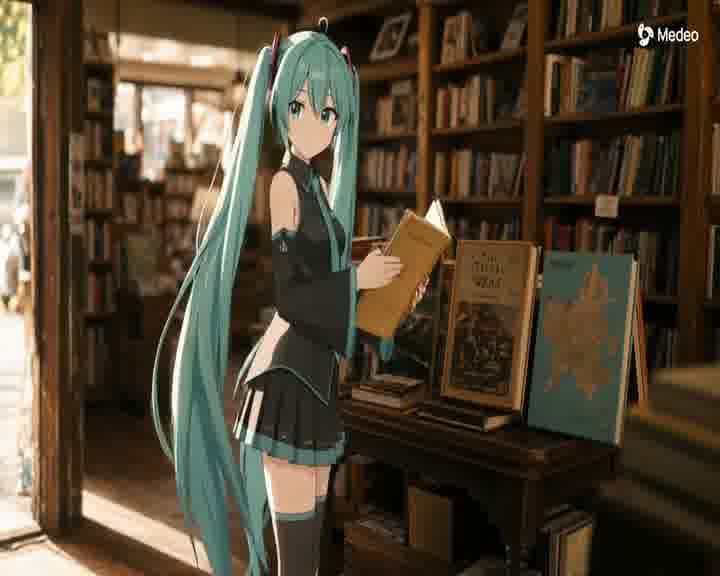
画像から動画へ、静止画投稿をバイラルなリールに
Medeoなら、静止画のInstagram投稿をReels、ストーリー、カルーセルに最適化した高品質動画にすぐに変換できます。インフルエンサー、ブランドマーケター、気軽に楽しむクリエイターまで、Instagram投稿から動画への変換ツールがトレンドに乗り、エンゲージメントを高め、より速くバイラル化するお手伝いをします。

世界トップクラスのAIモデルを採用


Instagram投稿から動画へのAIツールとは?
画像から動画を作るAIプラットフォームで、静止画のInstagram投稿(画像やテキスト)を動的な動画コンテンツに変換します。AIがモーション、トランジション、音楽、ナレーションまで自動で加え、さまざまな動画プラットフォームに合った魅力的なコンテンツに仕上げます。
静的なグリッドから、高速リールへ
2026年の空気感を捉える本格的なInstagram制作
ビフォー
静止画
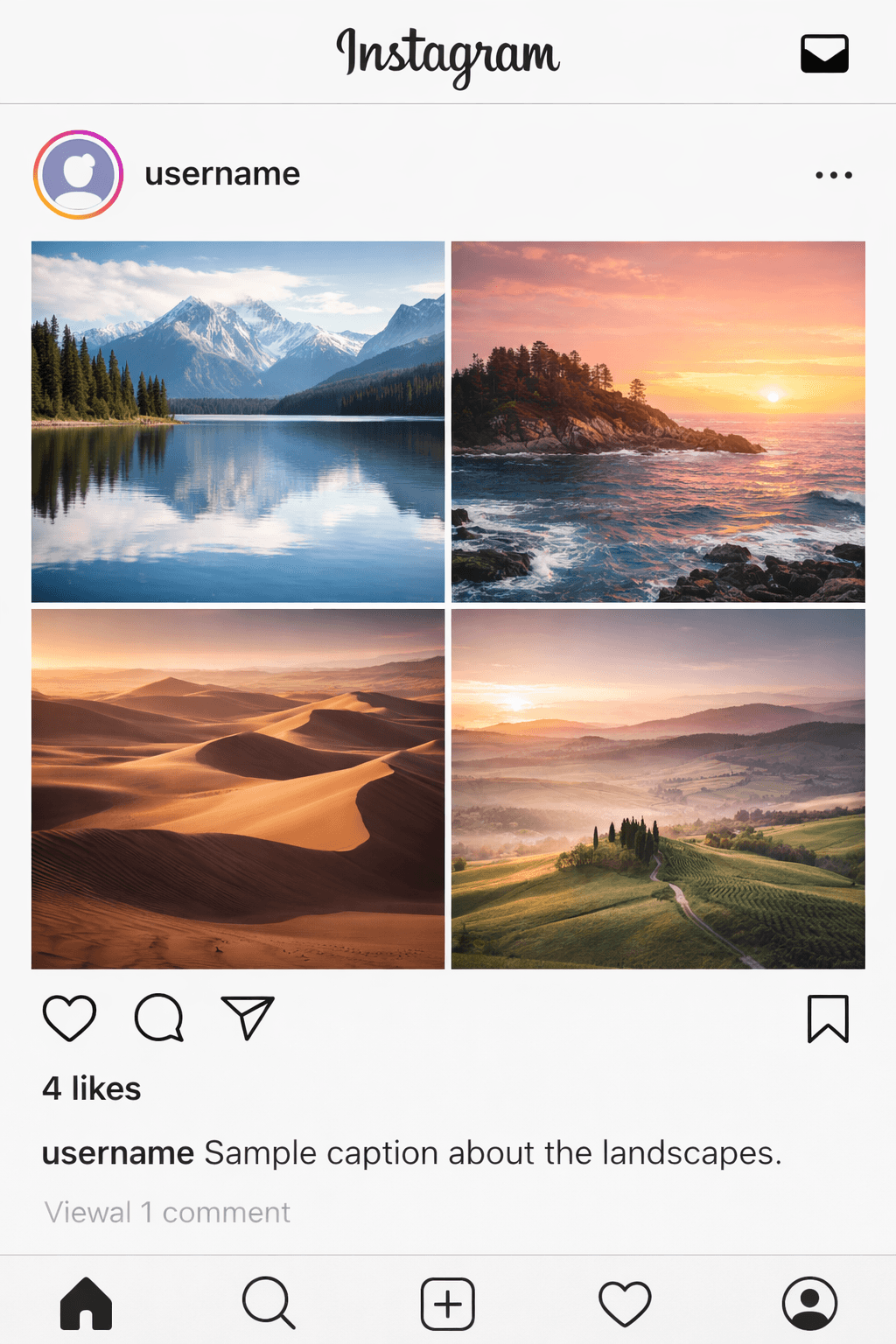
アフター
数分でスクロールを止めるリールを生成
Instagram投稿の動画化にMedeoを選ぶ理由
高精細な映像と急速な成長を求めるクリエイターのためのツールキット
トレンドを押さえる
投稿を、最新のバイラルフォーマットやチャレンジに合ったIGリールやストーリーに変えます。
エンゲージメント率
アニメーション化した投稿やリールは、静止画より多くのいいね、コメント、シェアを獲得します。
成長を収益化
インフルエンサー、EC販売者、中小企業にとって、投稿の動画化は露出を高めます。
静止画投稿から、バイラルなIGリールへ。
Instagramリールテンプレート
トレンドの美学、バイラルチャレンジ、インフルエンサーのスタイルに着想を得た、デザイン済みのInstagramリールテンプレートを幅広く利用できます。
投稿→動画コンバーター
Medeoは、一枚の写真、カルーセル、グラフィック投稿などの静止画Instagramコンテンツを、トランジション、アニメーション、エフェクト付きの動画に変換します。
音楽・バイラルサウンドライブラリ
トレンドのInstagramサウンドでエンゲージメントを高めます。Medeoなら、バイラル曲、ミームサウンド、おしゃれなBGMを含む膨大な音声ライブラリにアクセスできます。
MedeoでInstagram投稿の動画を作成する方法
ステップ 1
ステップ1:投稿をインポート
Instagramのコンテンツから、画像一枚、カルーセル、グラフィックをアップロードします。
ステップ 2
ステップ2:動画スタイルを選ぶ
おしゃれな編集、トレンドのリール、バイラルなミーム風アニメーションから選べます。
ステップ 3
ステップ3:音楽と字幕を追加
トレンドのInstagramサウンドを使い、字幕やハッシュタグを生成します。
ステップ 4
ステップ4:エクスポートして共有
Reels、ストーリー、フィード形式でIG向け動画を生成し、ダウンロードして投稿します。
Instagram投稿に潜む物語を見つける
投稿にはすでに視覚的な出発点がありますが、動画にはアイデアの順序が必要です。最初の画像から最後の考えへ視聴者を導く理由を選びましょう。
保存したディテールを説明する
部屋の写真を取り、窓辺に読書椅子を置くといった一つのデザイン上の選択を軸に動画を組み立てます。画像をアップロードし、その判断をプロンプトで説明して、写真を動かしただけではない価値を動画に持たせましょう。
カルーセルを主張に変える
荷造りを軽くするカルーセルには、問題、チェックリスト、完成したバッグが含まれているかもしれません。どのスライドが問題を示し、どれが答えを提示するかを見極め、すべてを読み上げるのではなく、それらをつなぐナレーション付きのシーケンスを依頼しましょう。
告知に文脈を加える
ワークショップの告知なら、誰のためのセッションか、参加者が何を練習するかを説明します。正確なイベント詳細をブリーフに記載し、草稿で確認して、装飾的なシーンが判断に必要な情報を置き換えないようにしましょう。
写真の背景にある物語を語る
完成した陶器の器は、その形や釉薬に至った選択を紹介できます。写真に制作過程の短い説明を添え、実際の体験と、説明を補うために使った生成シーンを区別しましょう。
投稿を語り向けに準備する
Instagramのキャプションは、周囲のコメントや過去の投稿に依存することがよくあります。初めてあなたの作品を見る人にも動画が伝わるよう、Medeoに十分な文脈を与えましょう。
ステップ 1
メッセージと余計な要素を分ける
役立つ説明をブリーフにコピーし、無関係なハッシュタグやエンゲージメントを促す文言は省きます。視聴者に何を学んでほしいかを一文で書き、そのまま残す必要のある製品名やフレーズを特定しましょう。
ステップ 2
各画像に役割を割り当てる
アップロードした画像を、冒頭の全体像、寄りのディテール、最終結果といった目的別にプロンプトでラベル付けします。順序が重要な流れは、特にプロジェクトの段階を示す画像が別の順序だと誤解を招く場合に、その旨を説明しましょう。
ステップ 3
耳に向けて書く
長いキャプションの文を、直接的な語りの説明に置き換えます。見えているすべての物体を描写するのではなく、画像同士をつなぐナレーションを依頼し、色や質感、雰囲気、完成した配置を画像自体が伝える余地を残しましょう。
写真のスライドショーより役立つ切り口を試す
これらのプロンプト例は、元の投稿を中心に据えながら、見る理由を加えます。例の詳細は、自分の画像とキャプションの情報に置き換えてください。
コーデ投稿をスタイリング講座に
例:ゆったりしたジャケットにストレートパンツを合わせた理由を、コーデ写真で説明し、最後に合わせた靴を見せてください。素材の詳細や買い物情報を創作せず、ナレーションは実用的に、比率に焦点を当ててください。
料理写真をホームパーティのアイデアに
例:この食卓の投稿を、友人との気軽な食事を整える動画にしてください。大皿料理から始め、私のメモを使って準備を説明し、提供していないレシピや食材は加えないでください。
プロジェクト公開を決断の物語に
例:この完成したワークスペースの写真を使って、解決しようとした収納の問題と、選んだ配置を説明してください。最後に、空間を使いやすくしたディテールで締め、私の文章に基づいた話にしてください。
動きの中でも元の投稿を読みやすく
動画には、静止画には不要なナレーションとタイミングが加わります。Reels向けの縦型版をエクスポートする前に、これらの追加要素をまとめて確認しましょう。
焦点を守る
小さなアクセサリーやパッケージのラベルなど、投稿の主役と字幕が競合していないか確認します。視聴者が説明を読むか重要なディテールを見るかを選ばなければならないなら、よりシンプルなシーンを依頼しましょう。
欠けた文脈を補う
元のキャプションを開かずに視聴します。ナレーションで「これがすべてを変えた」と言っているなら、何を指すのかを特定し、プロフィールのグリッド外で出会った人にも単独で伝わるよう文を修正しましょう。
結末に目的を与える
元の投稿が裏付ける結論、たとえば完成した配置や主なスタイリングの教訓で締めます。招待を入れるなら、話の妨げになる無関係な依頼を加えず、話題に即した具体的なものにしましょう。