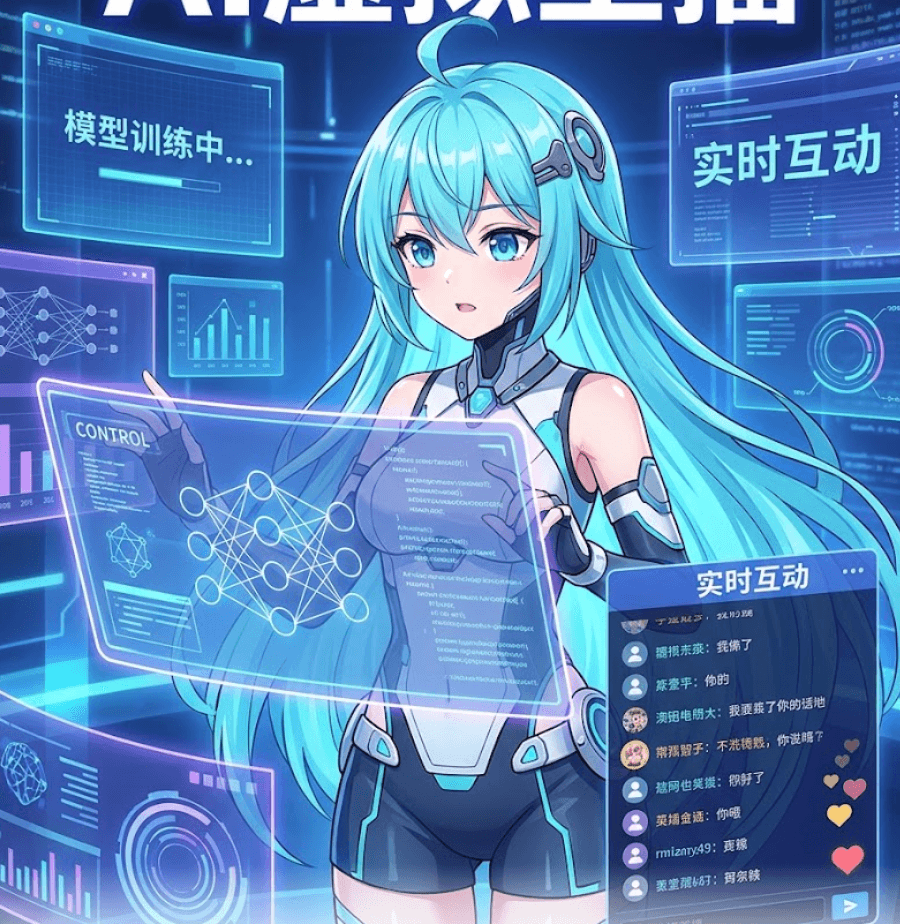
AIデジタルヒューマン動画生成で、リアルな話すアバターをすぐに作成
MedeoのAIデジタルヒューマン動画生成なら、クリエイターや企業、教育者がAIを使ってリアルなトーキングアバター動画を生成できます。実在の人物を撮影する代わりに、リップシンクや表情、ナレーションを備えた自然に話すAIプレゼンターを作成できます。マーケティング動画、研修コンテンツ、製品デモ、ニュース風のクリップ、SNS投稿に最適で、AIが台本を数分で人間らしい動画プレゼンテーションに変えます。
世界水準のAIモデルを搭載


AIデジタルヒューマン動画生成とは
AIデジタルヒューマン動画生成は、テキストの台本を、実在する人物のように見えるバーチャルヒューマンの動画に変換するツールです。AIによって、音声や表情、身振りが同期したリアルなアバターを生成します。デジタルヒューマンは実在の人物と同じようにコンテンツを伝えられるため、マーケティング、教育、カスタマーサポート、拡張性の高いコンテンツ制作に適しています。
台本からリアルなAIデジタルヒューマン動画へ
AIがテキストを、生き生きと話すアバター動画に変える様子をご覧ください
変換前
プレゼンターも映像表現もない、台本やアイデアだけの状態。

変換後
声や表情、リップシンクを使って、リアルなAIデジタルヒューマンがメッセージを伝えます。
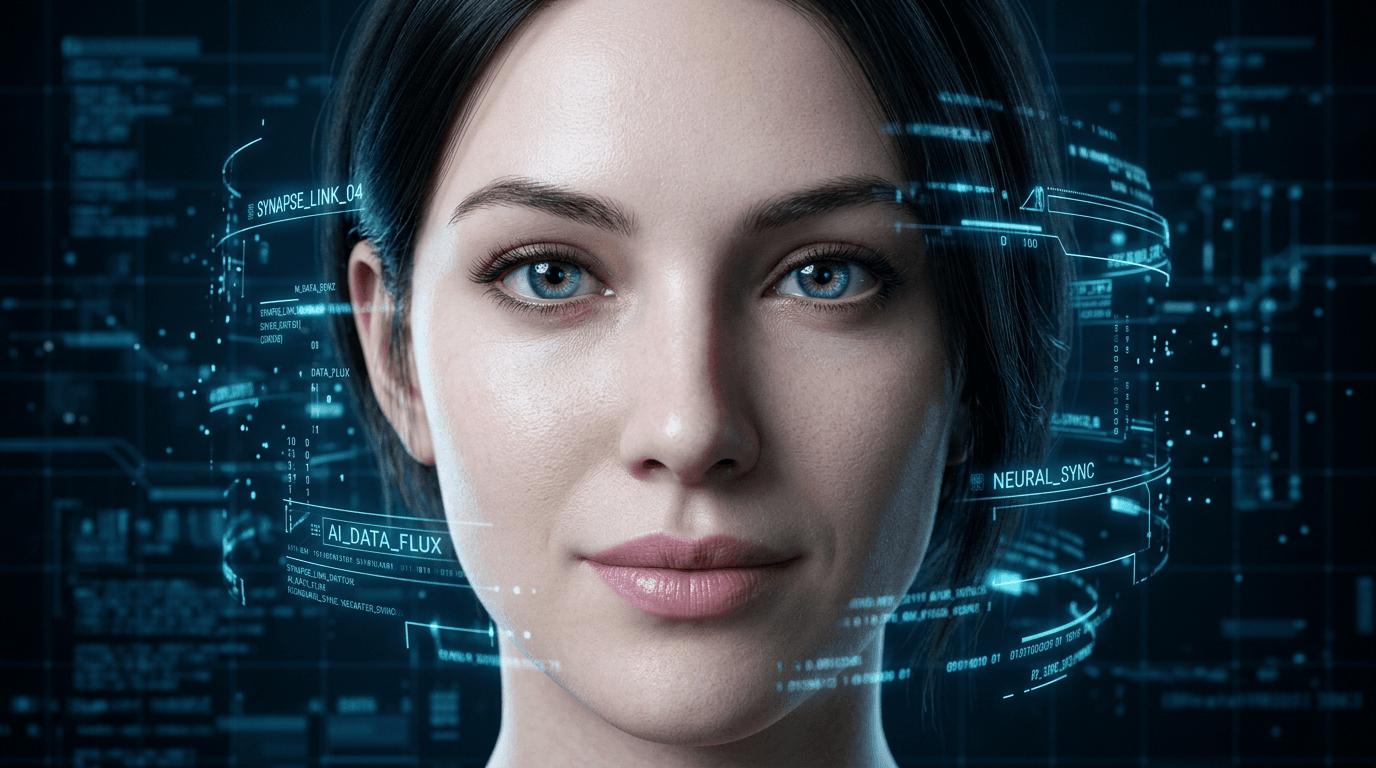
AIデジタルヒューマン動画生成を使う理由
撮影も制作コストもかけずに、人間らしい本格的な動画を作成できます。
リアルで人間らしいアバター
自然な表情と動きを持つ、人間らしいデジタルヒューマンを生成します。
正確なリップシンクと音声
AIが発話と口の動きを同期させ、リアルに表現します。
撮影は不要
カメラも俳優もスタジオも必要なく、動画を作成できます。
大量制作にも対応
マーケティングや研修、SNS向けに、複数の動画を短時間で制作できます。
多言語に対応
言語ごとにローカライズしたナレーションで動画を生成できます。
ブランドの一貫性を維持
同じAIプレゼンターを複数の動画で使い、ブランドの統一感を保てます。
AIデジタルヒューマン動画の主な機能
リアルなトーキングアバター動画の作成に必要な機能がそろっています。
台本からアバター動画へ
台本を、AIが生成した人物プレゼンターが登場する動画に変換します。
カスタムAIアバター
説明や参照画像からAIプレゼンターを作成し、ブランドに合わせられます。
ナレーションとリップシンク
プリセットやAI生成キャラクターで最も効果を発揮するAIリップシンクを使い、リアルなナレーションを追加できます。
多言語での出力
世界の視聴者向けに、複数言語で動画を生成できます。
プレゼン用テンプレート
広告、チュートリアル、ニュース、解説動画向けのテンプレートを利用できます。
複数プラットフォームへのエクスポート
SNS、ウェブサイト、広告向けに最適化した動画をエクスポートできます。
AIデジタルヒューマン動画の作成方法
ステップ 1
台本を入力
テキスト、セリフ、プレゼン用の台本を入力します。
ステップ 2
アバターを選択・カスタマイズ
プリセットのデジタルヒューマンを選ぶか、説明からAIキャラクターを作成します。
ステップ 3
AIで動画を生成
AIが、音声や表情、リップシンクを備えたトーキングアバター動画を作成します。
ステップ 4
エクスポートして共有
動画をダウンロードし、各プラットフォームで公開できます。
デジタルプレゼンターに明確な役割を与える
台本でプレゼンターの役割が説明されていると、その存在はより有意義に感じられます。個人的な経歴や実体験を創作するのではなく、扱う情報との関係で役割を定義しましょう。
新しいチームメンバーの案内
架空のプレゼンターを使ってオンボーディング動画の目的を伝え、新しい社員が視聴後に理解すべき内容を説明します。実際の業務メモを用意しておくと、プレゼンターは自社が提供した情報に集中できます。
製品の操作説明を導入
動画をアップロード済みの製品映像に切り替える前に、プレゼンターにタスクを説明させます。これにより視聴者はデモを見る理由を得られ、実際の画面や製品そのものを説明の中心に置けます。
学習モジュールのまとめ
デジタルホストは、レッスンの内容を振り返り、最後に練習問題を出すことができます。学習目標と想定解答を用意しておくと、締めのまとめで新しい話題を追加するのではなく、レッスンを補強する台本になります。
サービスの流れを説明
申請が送信された後に何が行われるかを、AIプレゼンターに順を追って説明させます。確認できる手順を盛り込み、プレゼンターをガイドとして位置づけることで、実際の顧客の体験に関する主張と説明を切り離せます。
声に出して自然に聞こえる台本を書く
デジタルヒューマンは、与えられた言葉をそのまま話します。短くつながりのある文のほうが、パンフレットの文章をそのままコピーした段落よりも、明確な指示になります。
会話として完結した文を使う
名詞を重ねた硬い表現は、人や行動を中心にした直接的な文に書き換えます。「アカウント設定最適化の概要」を求める代わりに、誰がアカウントを設定し、次に何をする必要があるかを説明します。
声は特徴で指定する
落ち着いた講師、温かみのあるガイド、はきはきとしたプレゼンターといった表現で音声ライブラリを検索します。視聴者と話題に合う特徴を選び、草案を聴いてから別の声が必要かどうかを判断します。
意味の区切りで間を設計
すべての文を同じ強さで読むのではなく、説明、例、結論ごとに台本をまとめます。視聴者が新しい用語を理解したり、問いを考えたりする箇所では、より落ち着いた話し方を指定します。
プレゼンターが主題に場を譲るタイミングを決める
話すキャラクターがすべてのシーンに登場する必要はありません。プレゼンター、補足映像、ナレーションの関係を設計し、情報が分かりやすく伝わるようにします。
ステップ 1
役立つ約束から始める
動画が答える具体的な問いを、冒頭で示します。オンボーディングガイドなら、漠然とした歓迎の言葉ではなく、プロジェクト資料の場所や助けの求め方などが該当します。
ステップ 2
説明と参照素材を組み合わせる
説明する内容を含む画像、資料、動画をアップロードします。各素材がどの部分を支えるのかをMedeoに伝え、無関係なオフィス映像を流し続けるのではなく、説明に沿った映像の流れを指定します。
ステップ 3
次の行動を伝えて締める
最後のプレゼンターのシーンで、関連する次のステップを一つ示すか、重要な違いを振り返ります。リップシンクとナレーションを合わせて確認し、話し方が文の意味を妨げている場合は、的を絞った修正を依頼します。
台本を通じてAIホストの信頼性を保つ
信頼性は、明確な役割と正確な情報から生まれます。架空のプレゼンターが実在の社員や顧客のように見えてしまう表現や構成がないか、言葉と組み立てを確認します。
実体験の創作を避ける
提供された事実が裏づける場合は、「この機能はメモの整理に役立ちます」といった表現を使い、「毎日使っていて気に入っています」のような言い方は避けます。架空のプレゼンターは、購入したふりや、結果を実際に体験したふりをせずに製品を説明できます。
映像の指定は控えめに
シンプルな背景と、話すキャラクターが遮られずに見える構図を指定します。詳細な図解や製品のクローズアップが必要な場合は、プレゼンターの背後で確認させるのではなく、その素材だけのシーンを用意します。
ローカライズ版は個別に確認
別の言語でナレーションを選ぶときは、その言語の視聴者を理解している人と用語やトーンを確認します。元の手順が同じでも、直訳した台本では例や呼び方を変える必要がある場合があります。