AI動画生成で売上につながるShopify商品動画を作成
商品写真、リンク、映像を、主な特徴を見せ、購入者の信頼を高め、コンバージョンを後押しする魅力的なShopify商品動画に変えます。商品ページ、広告、SNS向けの洗練された動画を、より短時間で公開できます。
世界トップクラスのAIモデルを搭載


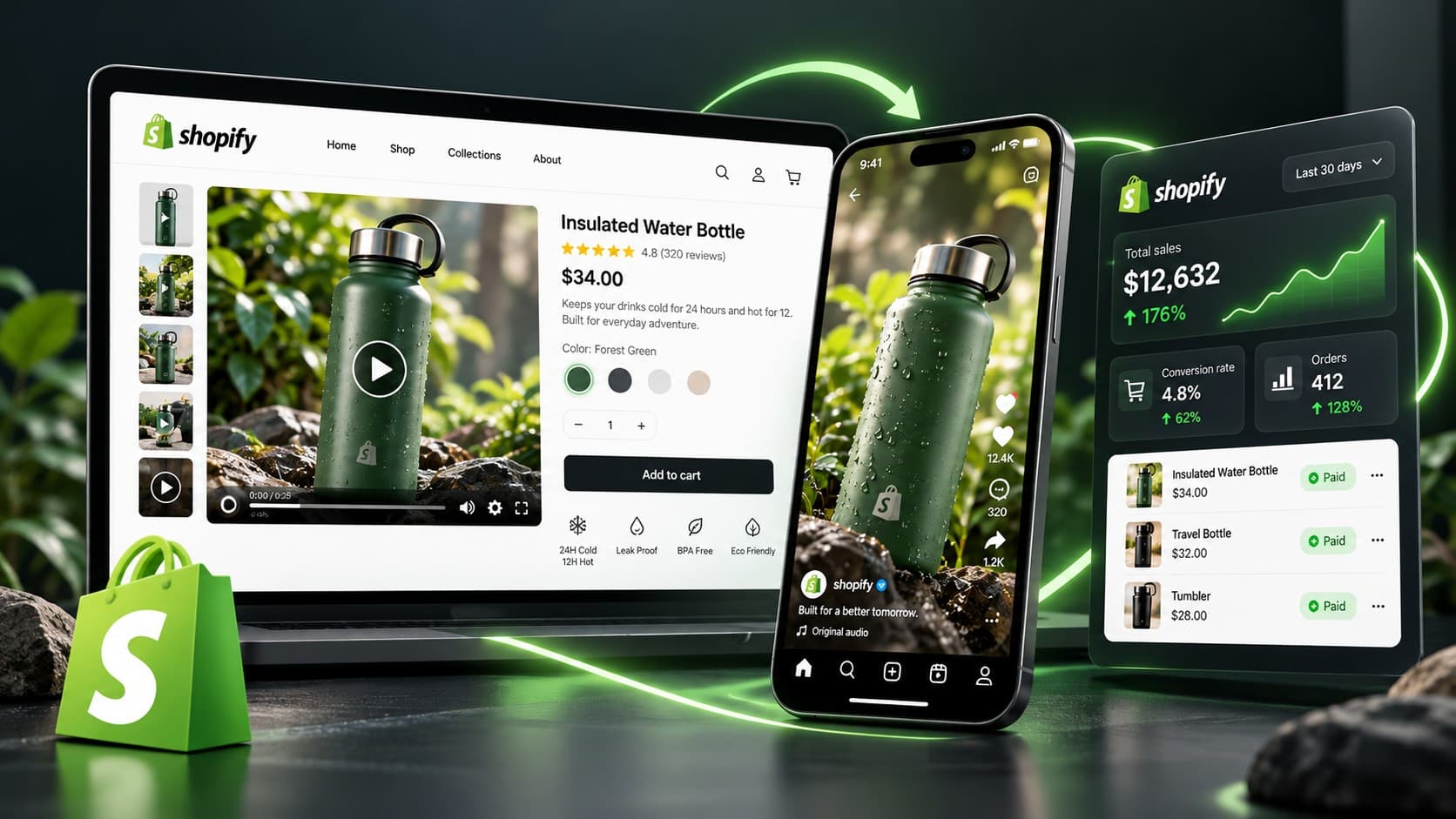
閲覧者を購入者に変えるShopify商品動画を作成
AI動画生成で、主な特徴を見せ、商品の使い方を実演し、他との違いを伝えることで、お客様が安心して購入できるよう支援し、コンバージョンを増やします。
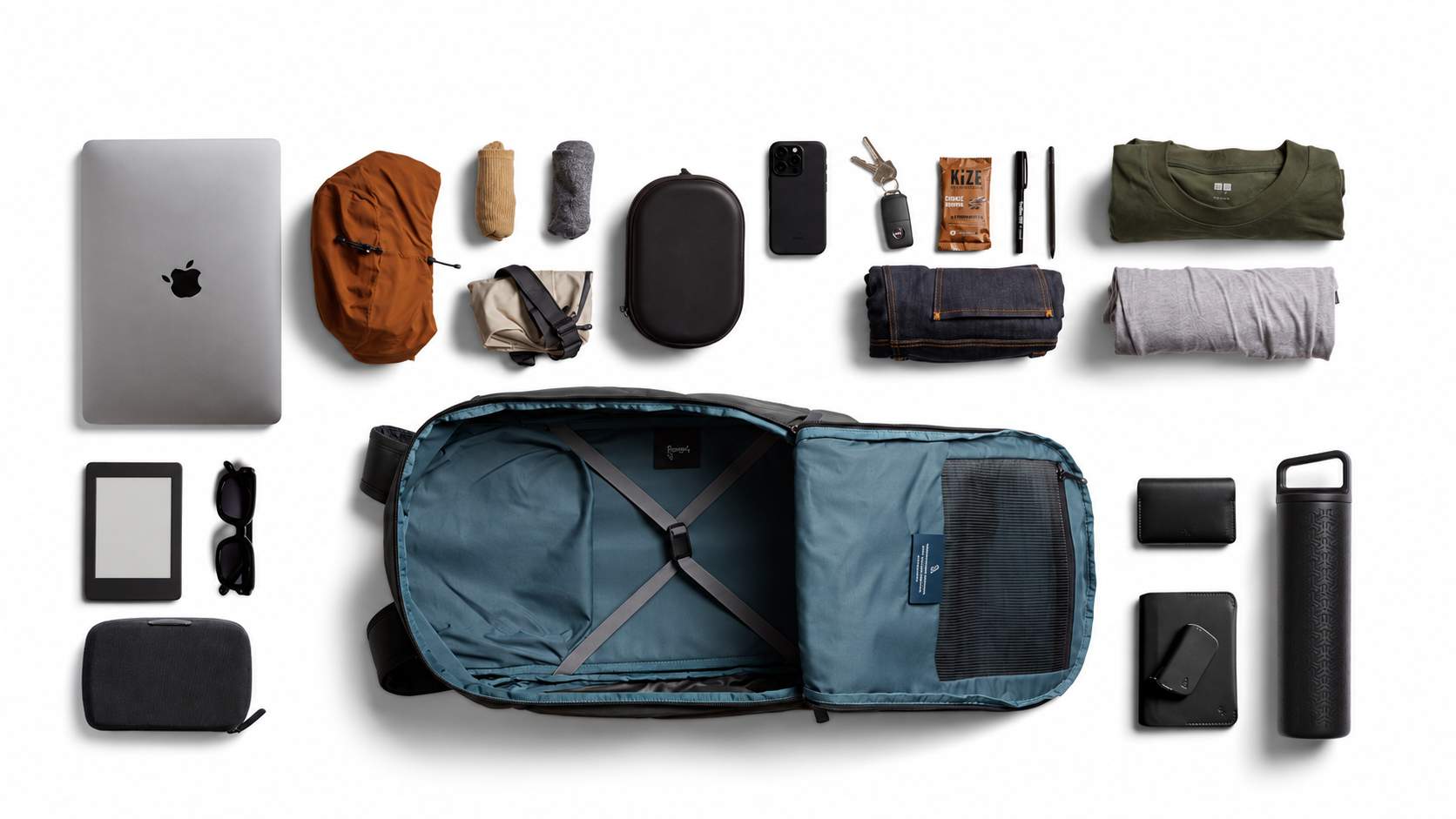
何が収まるかを見せる
買い物客が容量とレイアウトを判断できるようにします。バックパックなら、写真と荷造りのクリップでメイン収納、ポケット、収まるアイテムを見せます。Medeoに動画を組み立ててもらい、重要な細部には短い字幕を追加します。
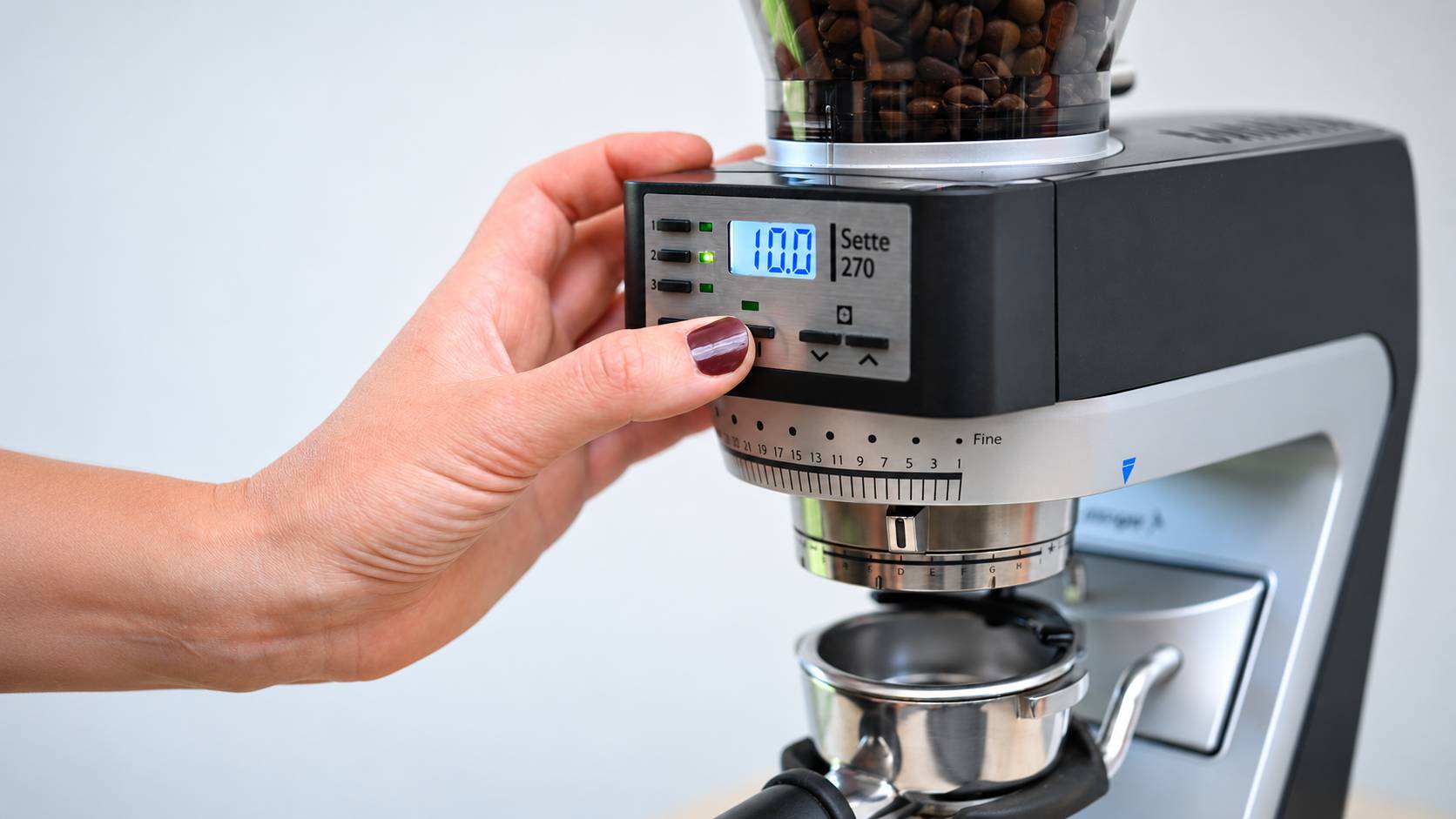
使い方を説明
実演映像を、わかりやすい商品ページ動画に変えます。コーヒーグラインダーの操作部と手順を見せ、Medeoに間を詰めてもらい、プロセスを説明するナレーションや字幕を追加します。
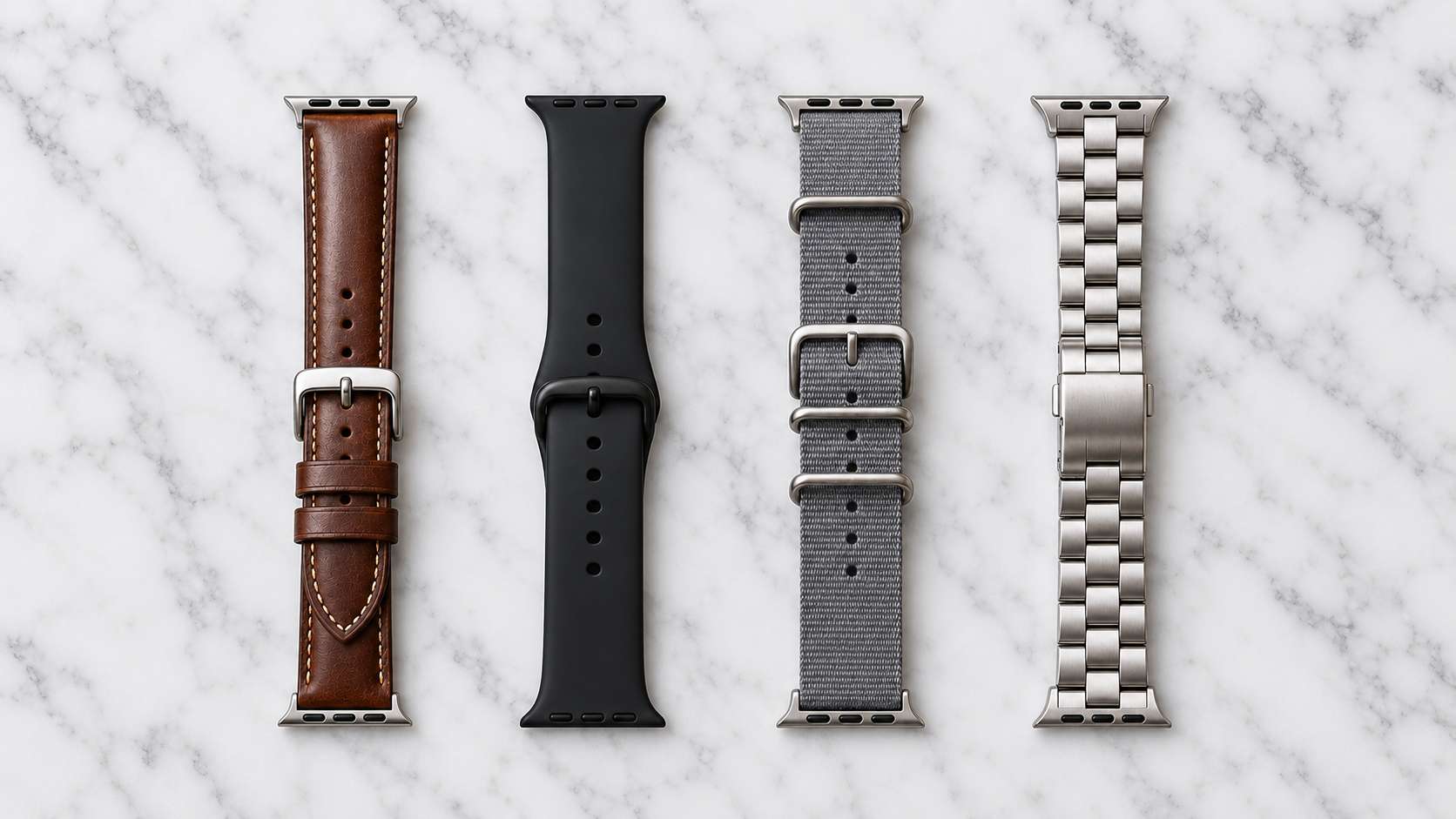
買い物客が比較する細部を強調
重要な特徴には画面上で十分な時間を取ります。ストラップ、留め具、素材、操作部はクローズアップで説明します。Medeoにシーンの長さと字幕を調整してもらい、買い物客が各細部を追えるようにします。

新商品や新色を紹介
商品画像と発売情報からローンチクリップを作成します。Medeoがブリーフに合わせてシーン、音楽、字幕を組み立てます。新しさを見せ、対応する商品ページへ視聴者を誘います。
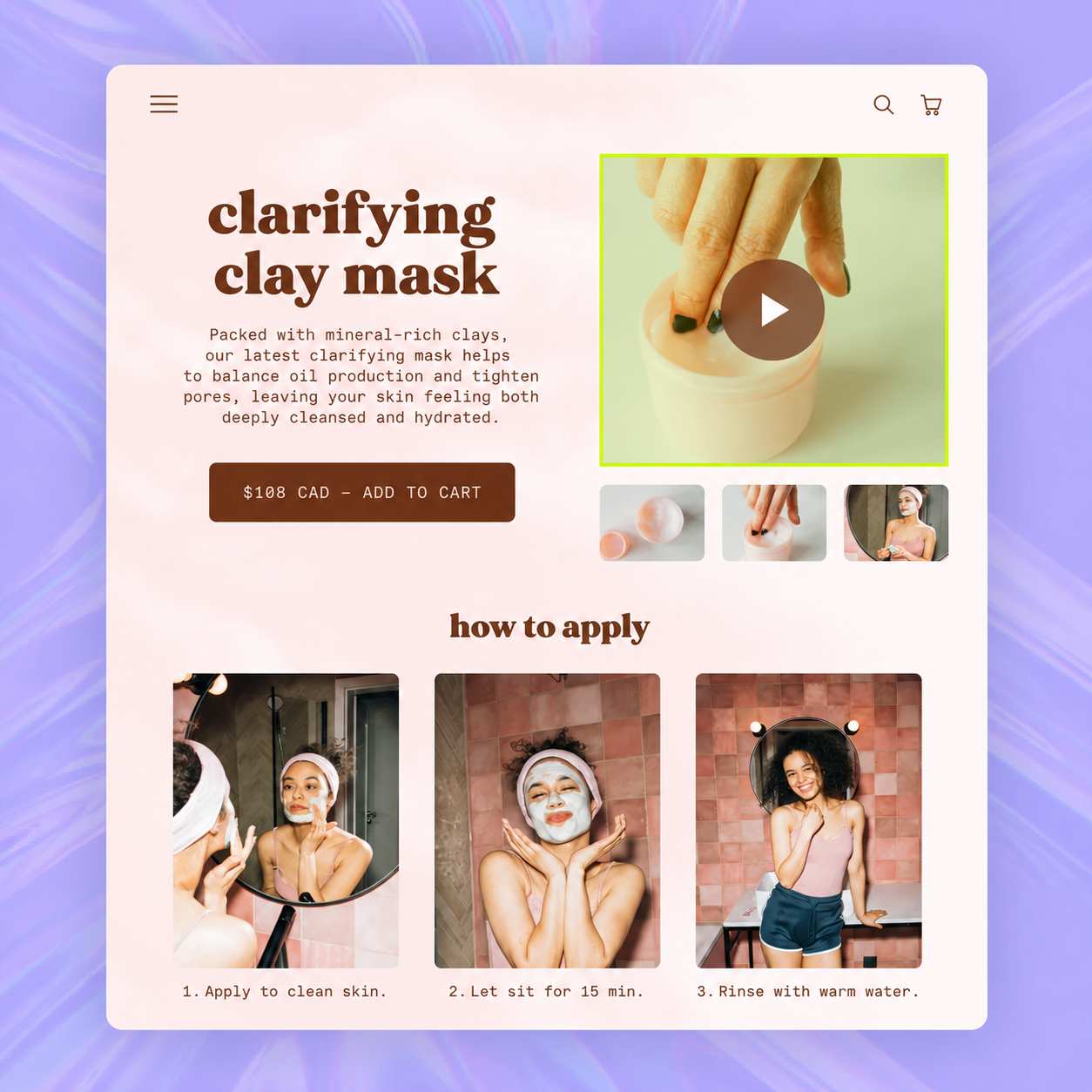
商品素材から始められるShopify動画メーカー
始めるのに完成した台本は必要ありません。素材を共有し、買い物客に何を伝えるかを説明してください。MedeoのAI動画エージェントがシーンを計画し、動画を作成し、チャットで変更します。
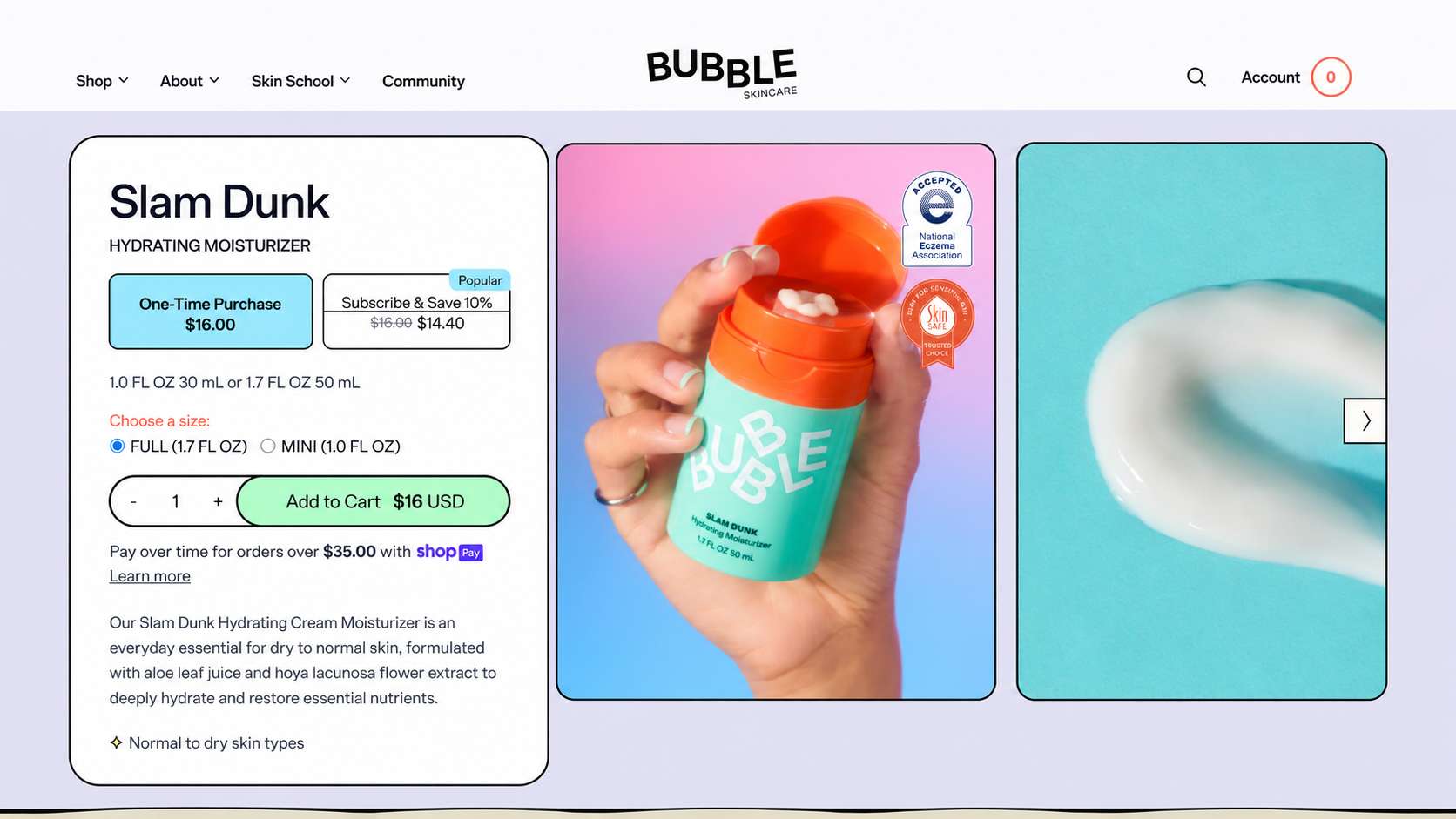
公開商品リンクまたは説明文
公開されているShopify商品のURLまたは商品説明を貼り付けます。Medeoが情報と指示を動画に変えます。不足している事実と好みの画像を追加し、ストーリーと商品の詳細を導きます。
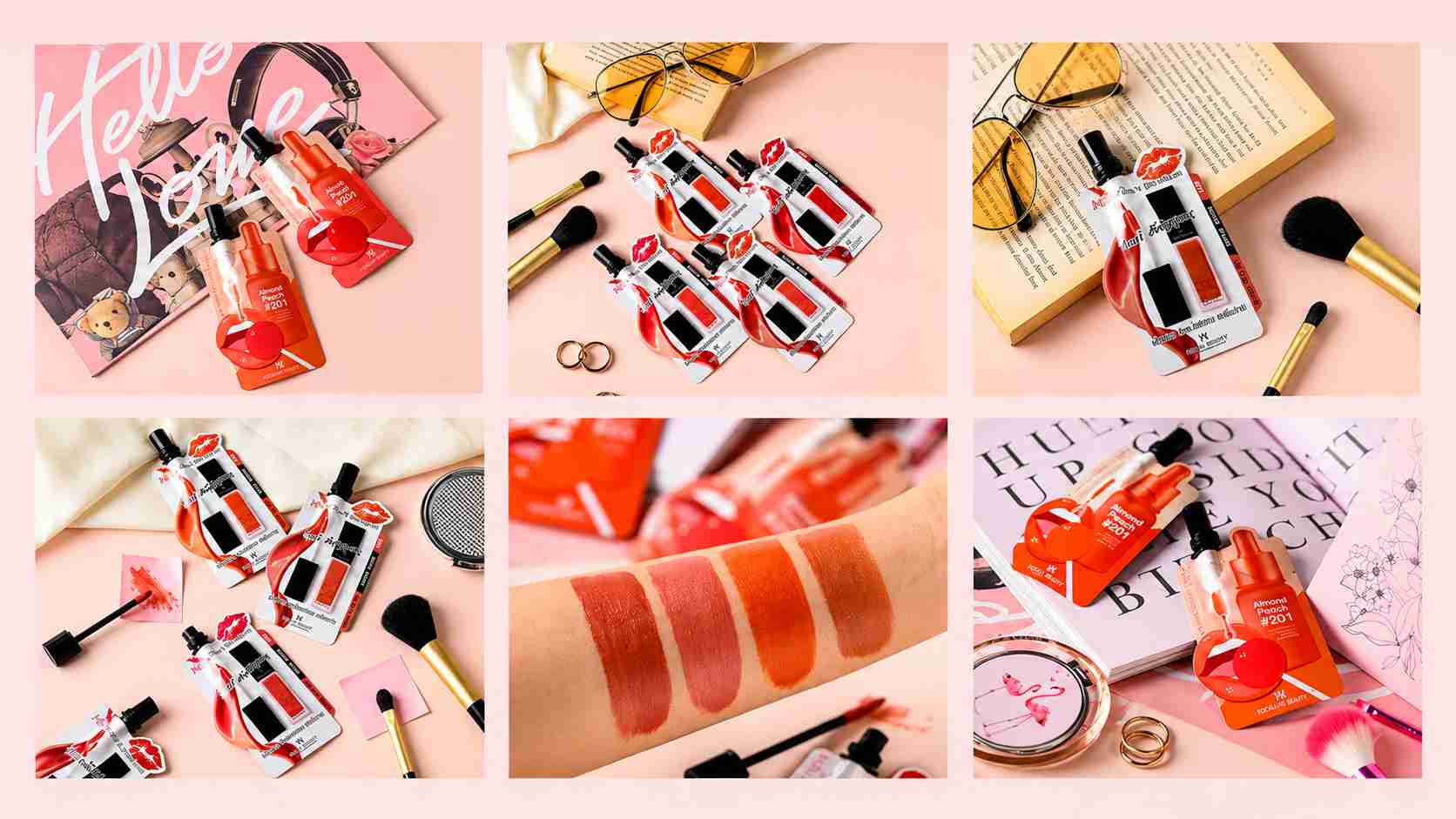
商品写真
鮮明な商品画像をアップロードし、機能概要や新色の披露など、希望する動画を説明します。Medeoがブリーフと画像からシーンを作成します。生成された細部が販売する商品と一致するか確認してください。
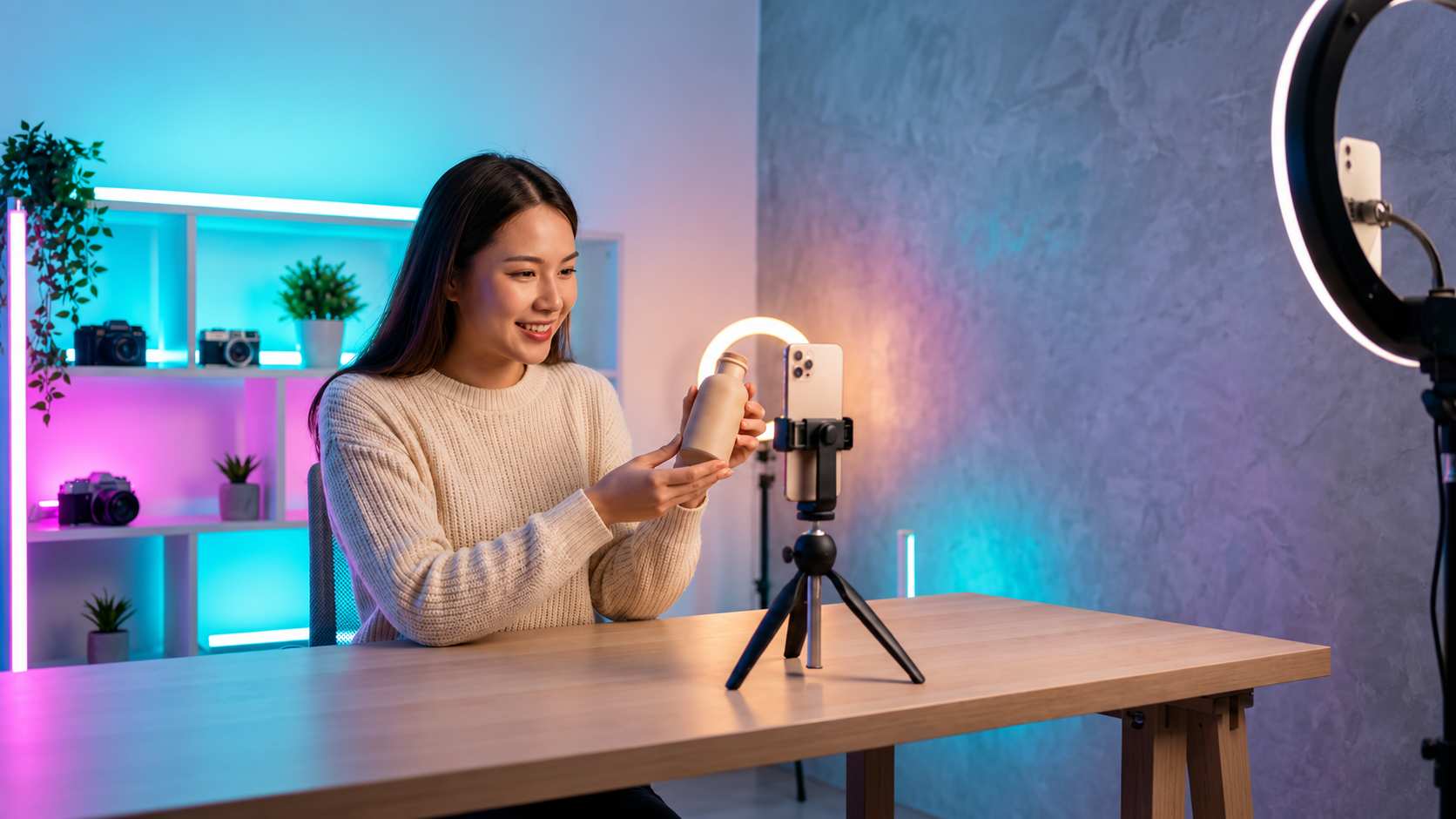
既存のデモやクリエイター映像
自身のデモ、または使用許可を得たクリエイター映像をアップロードします。Medeoにクリップを短くし、シーンを並べ、ナレーションや字幕を追加するよう依頼します。実際の映像は、正確なフィット感、サイズ、動き、操作を見せるのに役立ちます。
Shopify商品動画を作成してストアに追加する方法
ステップ 1
素材を追加して動画を説明
写真、公開商品リンク、説明文、映像を共有します。どの特徴を見せるか、誰向けの動画か、どこで使うかをMedeoに伝えます。商品バリエーション、長さ、形式を指定します。
ステップ 2
動画を生成しチャットで編集
MedeoのAI動画エージェントがシーンを計画し、映像、ナレーション、音楽、字幕を備えた動画を作成します。下書きを確認し、「内ポケットを先に見せて」「冒頭を短くして」など変更を依頼します。
ステップ 3
完成した動画をダウンロード
商品の詳細と字幕を確認し、完成した動画をダウンロードします。商品ページ版は説明に集中させます。異なる冒頭、形式、CTAが必要な場合は、SNS用の別編集を依頼します。
ステップ 4
Shopifyにアップロードしてページをプレビュー
Shopify管理画面でProductsを開き、商品を選び、完成ファイルをMediaに追加します。デスクトップとモバイルで商品ページをプレビューします。写真の横で動画がどう収まるか、テーマ内で再生がどう動作するかを確認します。