テキストから動画へ、SOPを研修動画に
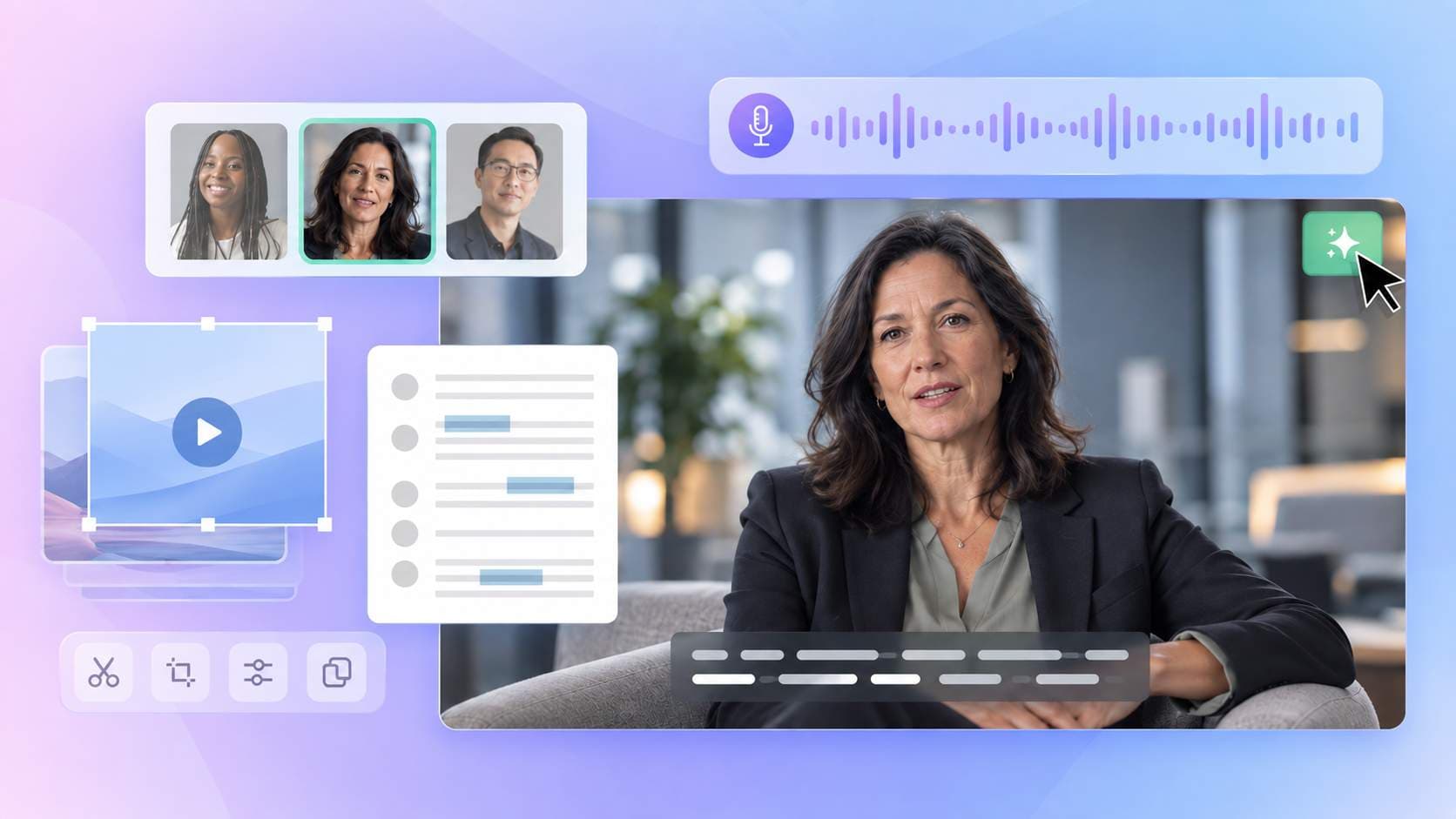
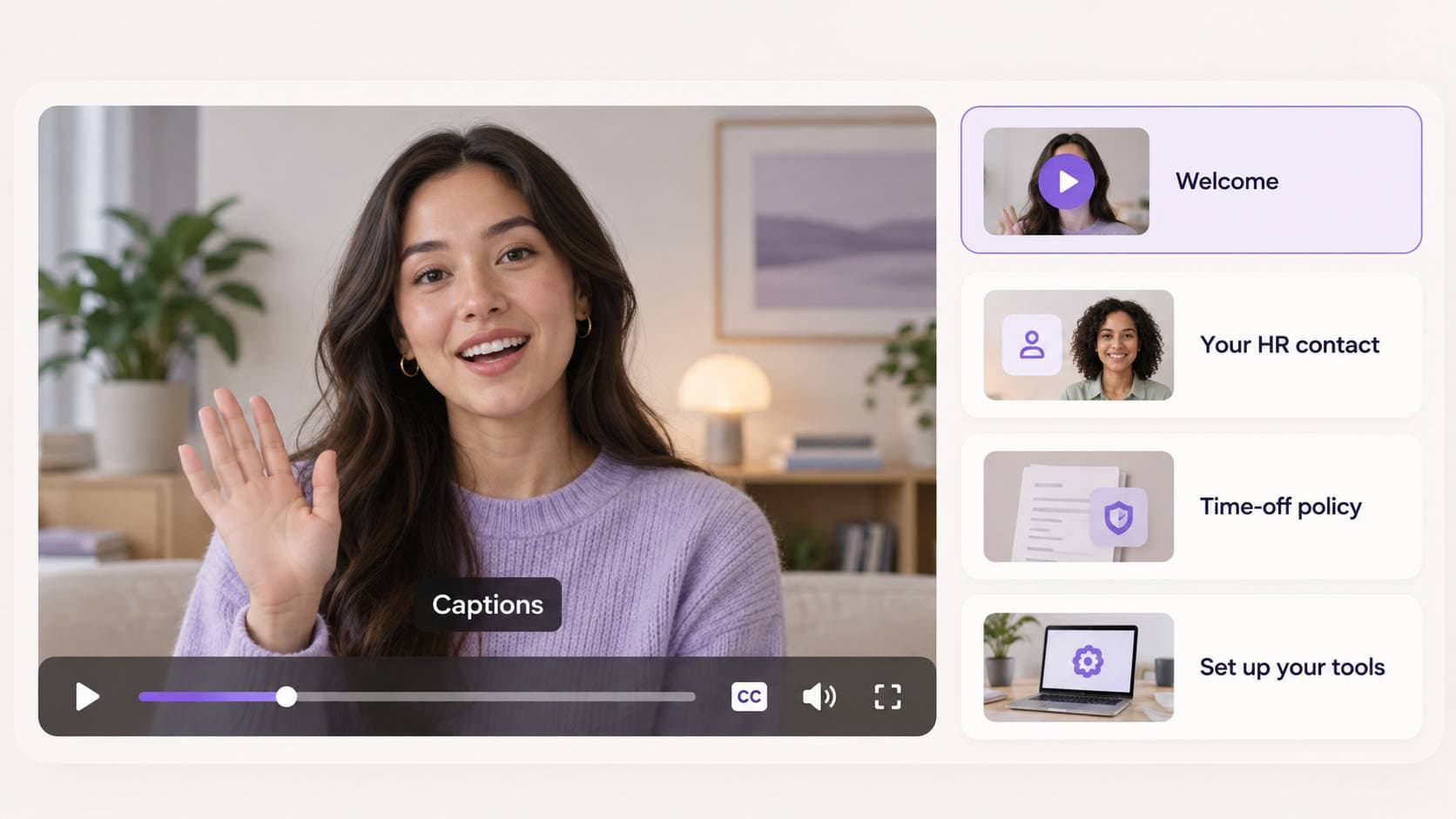
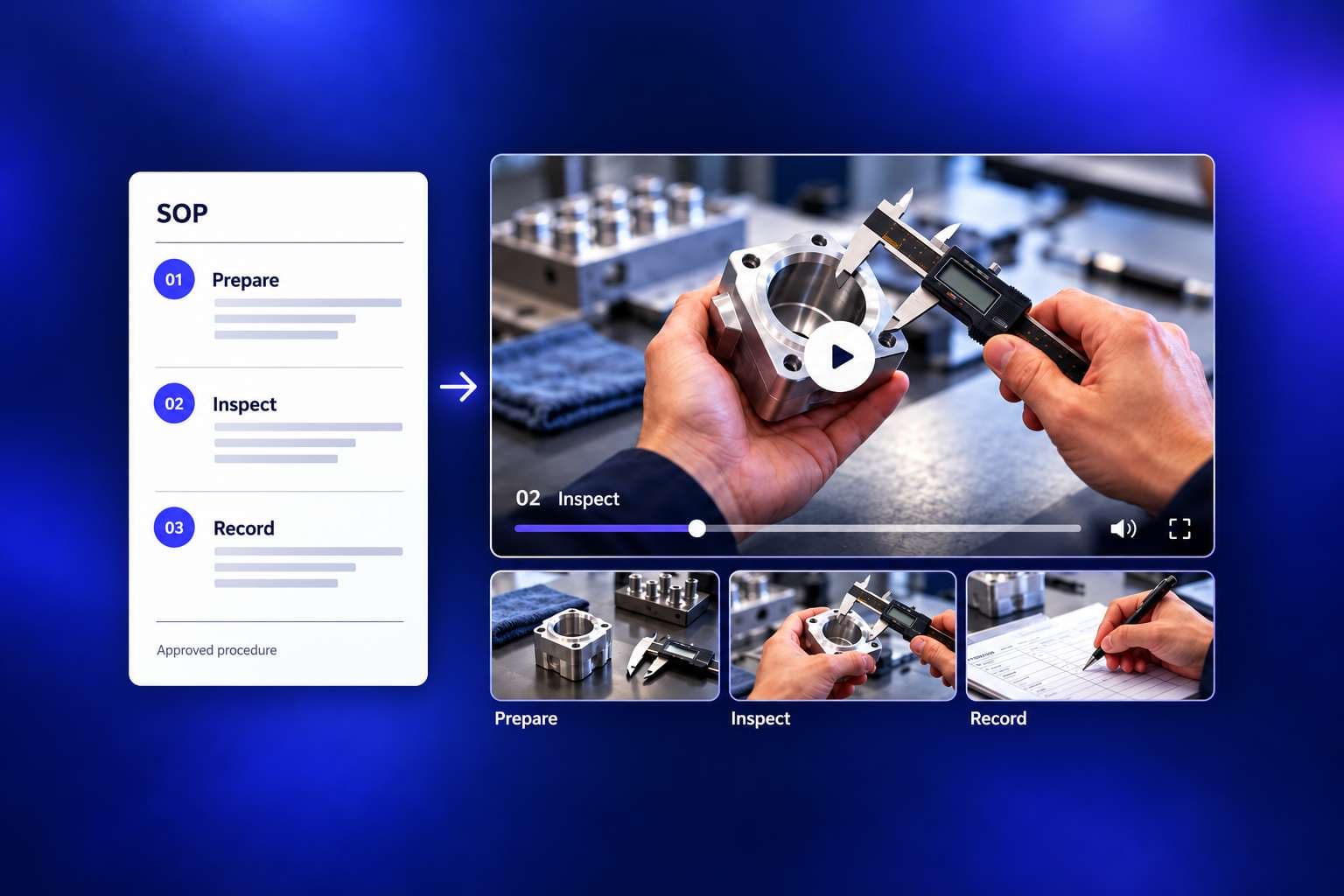
SOPの文書をアップロードし、スクリーンショットや実演クリップを加えるだけで、AIがシーン、ナレーション、字幕を作成し、従業員が何をすべきかを正確に理解できるようにします。動画を確認・改善して、すべての指示を明確にしましょう。
世界トップクラスのAIモデルを採用


更新しやすいSOP研修動画に
テキストから動画を作る際に手順が変わったら、改訂後の内容と最新の映像を渡してください。Medeoが該当するシーン、ナレーション、字幕の更新を支援するため、研修動画は正確なまま、チームには常に最新のガイドが届きます。
SOPファイルを研修動画に
すでにある手順から始めましょう。SOPをアップロードし、誰向けの動画かをMedeoに伝えます。指示に基づいて台本とシーンの流れを作り、映像、ナレーション、字幕をまとめ上げます。
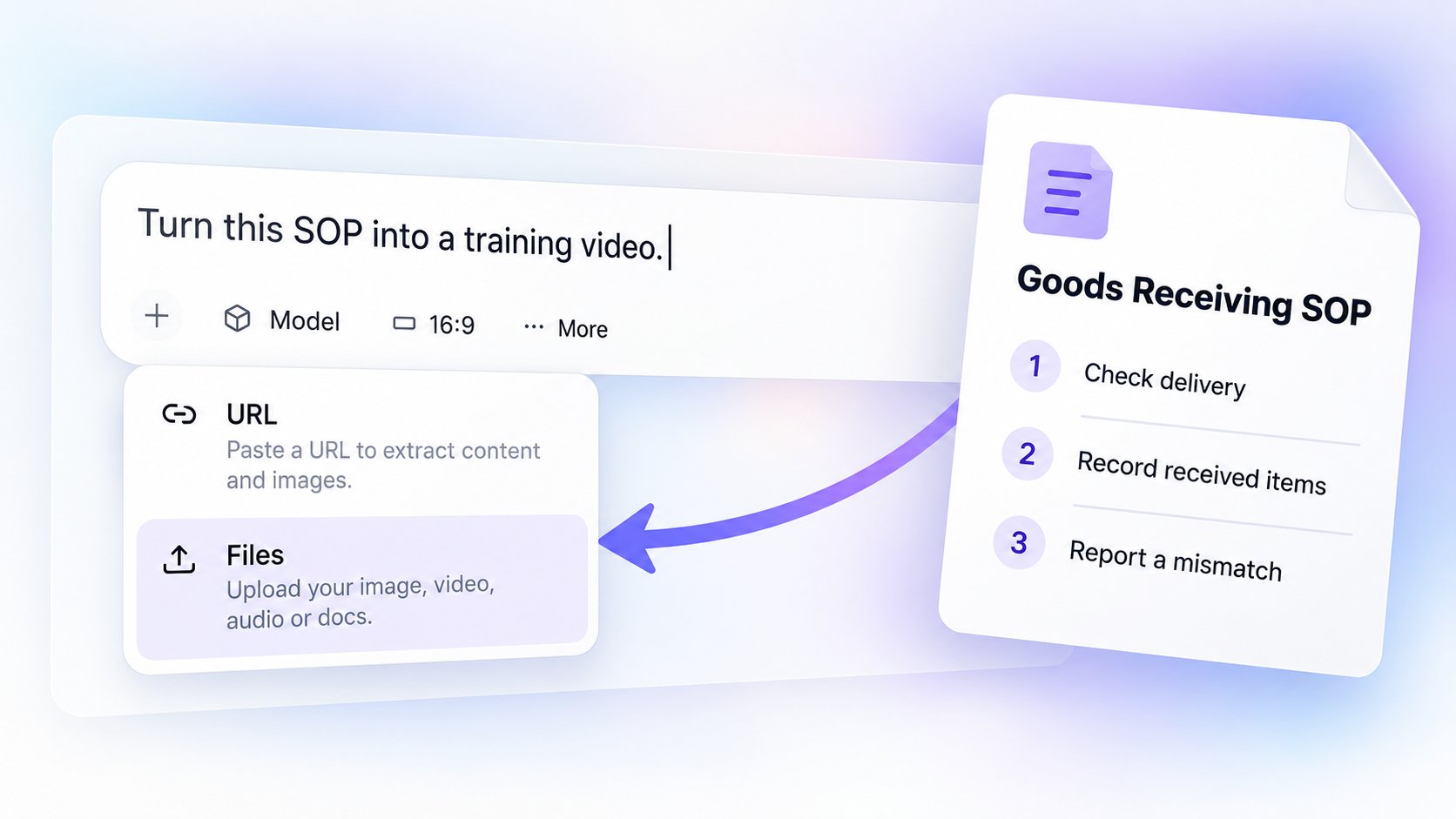
文書から始める
説明したいSOPをアップロードします。受入チェックリスト、経費の手続き、開店ガイドなどが例です。手順全体を扱うか、一部だけを扱うかをMedeoに伝えてください。始める前に文書を動画用の台本に書き直す必要はありません。
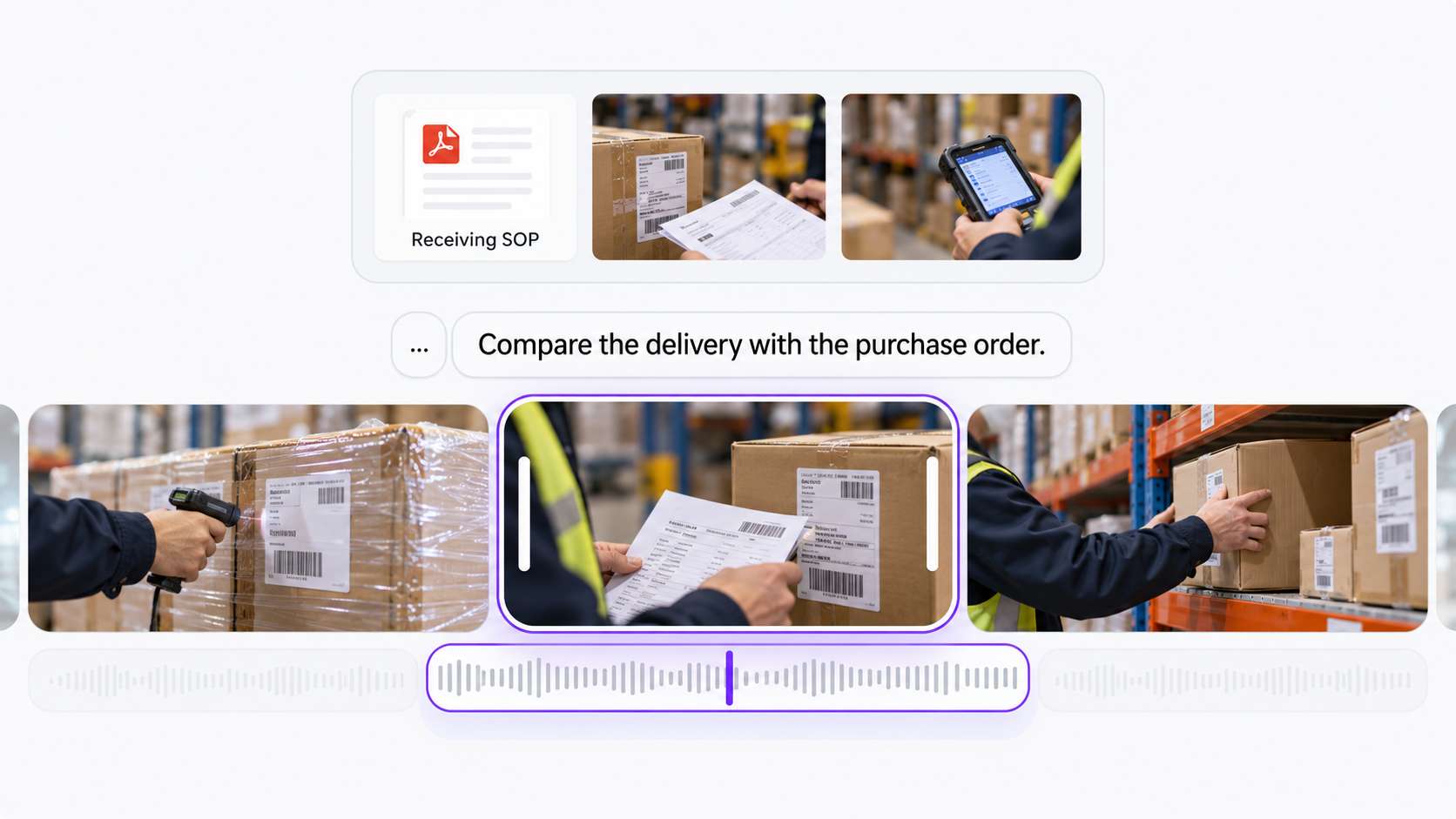
実際の工程を見せる
ファイルに加えて、スクリーンショット、職場の写真、実演クリップを追加します。従業員が画面、道具、動作を見分ける必要がある箇所で使うようMedeoに依頼してください。動画は書かれた手順を説明しながら、職場での見え方を示せます。
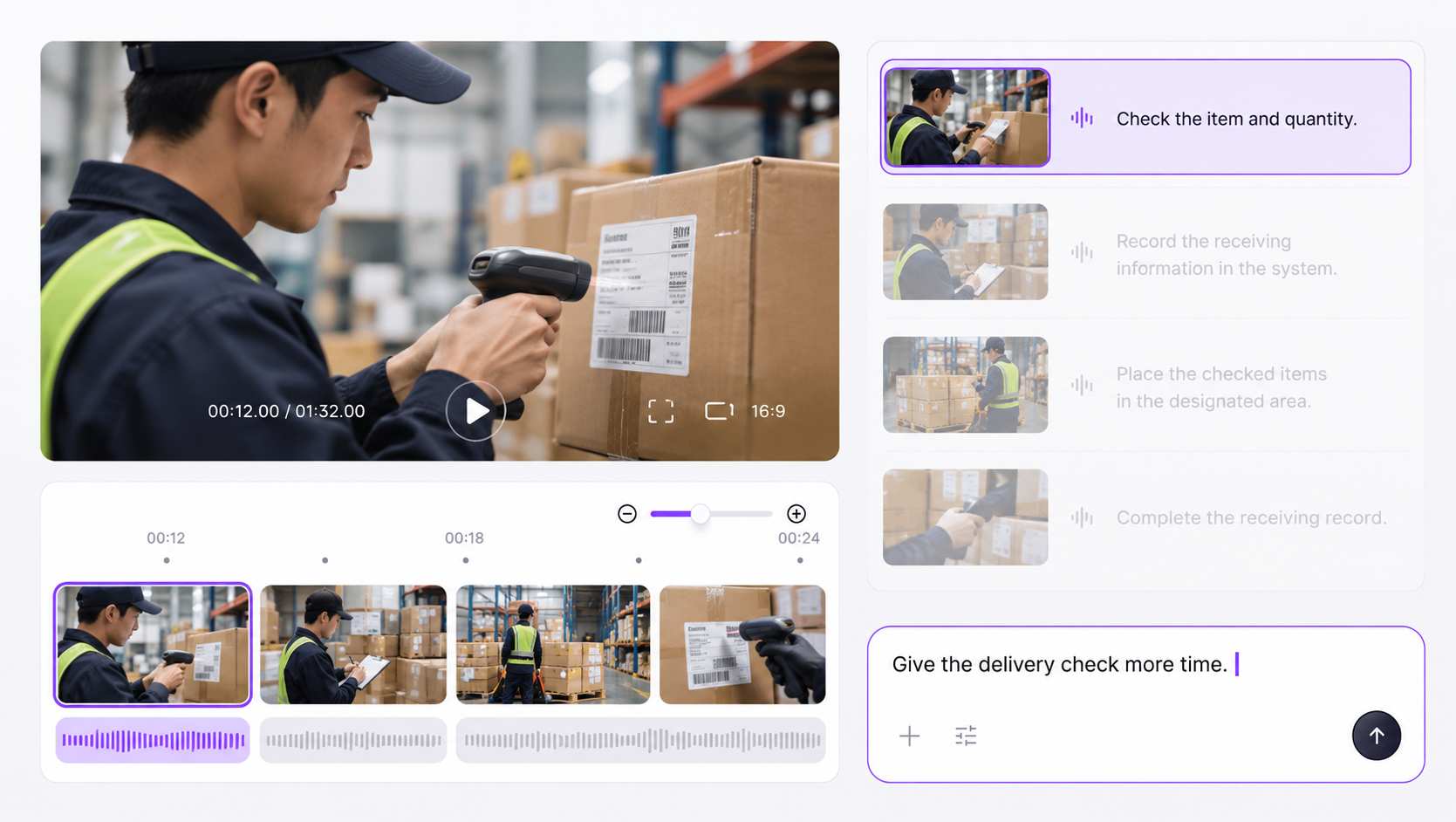
チャットで改善
生成された動画をプレビューし、変更したい点をMedeoに伝えます。確認作業をもっとわかりやすく説明する、スクリーンショットを差し替える、動作にもっと時間を割く、といった依頼ができます。SOPが変わったら、改訂後の指示を渡し、動画の該当部分を更新しましょう。
日常業務のためのSOP研修動画を作成
従業員が学ぶ必要のある具体的なタスクを選びます。そのタスクで重要な動作と判断を軸に動画を組み立てましょう。
ソフトウェア・社内システムの手順
申請の入力、顧客記録の更新、経費の提出の方法を説明します。従業員が項目、ボタン、完了状態を見分けられるよう、最新のスクリーンショットや画面録画を使いましょう。
倉庫・フルフィルメントの手順
入荷、ピッキング、梱包、出荷のステップを、職場の映像で示します。商品を次の段階に移す前に必要な確認を含めましょう。
店舗・現場のルーティン
開店、閉店、引き継ぎのSOPを、焦点を絞ったウォークスルーに変えます。スタッフが何を準備し、記録し、次の人に引き継ぐ必要があるかを見せましょう。
カスタマーサポート・エスカレーション
申請を処理する承認済みの流れを説明します。担当者が続行できる場合と、上司や専門担当者が引き継ぐ必要がある場合を、サンプルケースで示しましょう。
品質・設備の手順
承認済みの指示と実際の実演映像を使って、検査や設備作業を説明します。研修に使う前に、工程の責任者に動作、制限、警告、確認項目を検証してもらいましょう。
人事・管理業務の手順
休暇申請、入社手続き、購買承認を、わかりやすいSOP研修動画に変えます。従業員が何を提出し、誰が確認し、完了をどう確認するかを示しましょう。
書かれた手順が研修用SOP動画になるまで
入荷のSOPを例に考えます。一つの段落に、納品チェック、作成する記録、不一致時の対応が書かれているかもしれません。動画なら各部分にそれぞれの時間を与えられます。 この例は動画の構成を示すものです。実際の確認、記録、例外対応は、承認済みのSOPで定義されます。
動作を見せる
納品チェックの実際のクリップに、「納品書を発注書と照合する」という短い指示を添えます。文書の詳細は読みやすい状態に保ちましょう。
期待される結果を見せる
正しく記入された受入記録のスクリーンショットを追加します。承認済みの手順の要件に沿って、従業員が確認すべき項目を説明しましょう。
例外を見せる
不一致に対する承認済みの対応を説明します。責任のある役割を明示し、次に必要な動作を示します。正確に保つ必要のある指示には、SOPの文言を使いましょう。
MedeoでSOPを動画にする方法
ステップ 1
手順を一つ選び、対象者を決める
現在の承認済みSOPを使います。従業員の役割、タスク、完了した状態がどう見えるかを明確にします。長い手順なら、最初の動画では論理的な段階を一つ選びましょう。
ステップ 2
テキストと補助映像を追加
該当するSOPのテキストをMedeoに貼り付け、利用可能なスクリーンショット、写真、クリップをアップロードします。必須のステップ、正確な文言、警告、例外を特定し、どの映像がどの動作に対応するかをMedeoに伝えましょう。
ステップ 3
SOP動画を生成・改善
ナレーションと字幕付きのステップごとの動画を作成するようMedeoに依頼します。草稿を確認し、チャットやタイムラインの操作でシーン、タイミング、テキスト、音声を調整します。重要な動作には、理解するのに十分な時間を与えましょう。
ステップ 4
SOPと照合してエクスポート
工程の責任者に、動画を承認済みの原本と比較してもらいます。順序、責任、警告、例外対応、最終結果を確認します。確認済みの動画を、視聴環境に合わせて16:9または9:16でエクスポートしましょう。