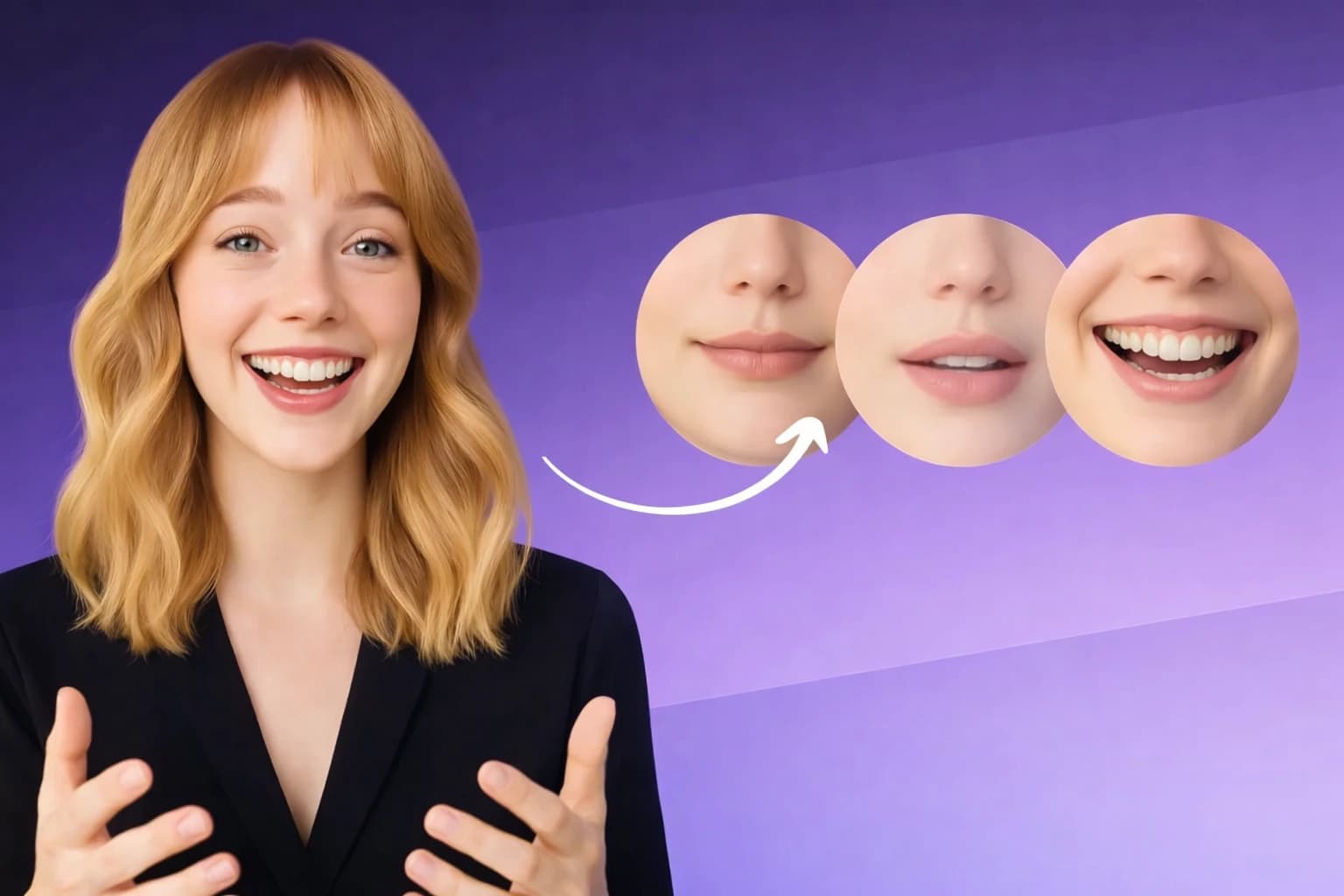
영상에 필요한 변화를 만드는 AI 동영상 에이전트
영상을 업로드하고 공유할 준비를 마치세요. Medeo의 AI 동영상 편집기로 클립을 자르고 재생 속도를 조정하며 자막을 커스터마이징하고 오디오를 바꿀 수 있어요. 채팅으로 변경 사항을 설명하거나 타임라인에서 직접 세밀하게 조정하세요.
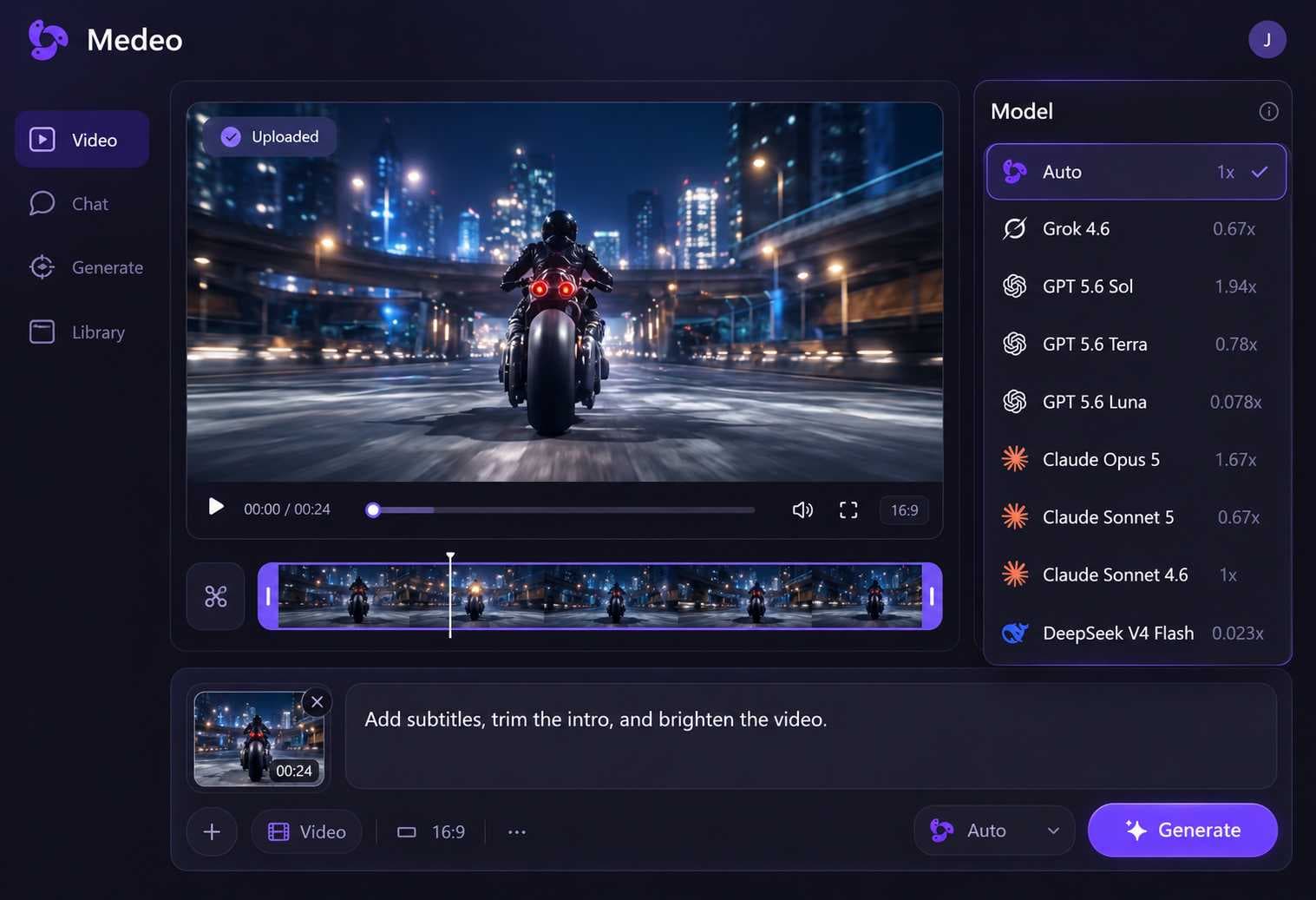
세계적인 AI 모델로 제작


AI로 클립부터 자막까지 편집
영상에 이미 좋은 화면이 있어도 더 짧은 컷, 더 선명한 자막, 더 나은 템포, 더 깔끔한 사운드가 필요할 수 있어요. Medeo는 주요 편집 도구를 하나의 작업 공간에 모아, AI 동영상 에이전트에게 변경 사항을 설명하거나 타임라인에서 직접 수정할 수 있게 해요.
간단한 명령으로 영상 편집
Medeo에 바꾸고 싶은 점을 쉬운 말로 알려 주세요. 콘텐츠나 장면 번호로 클립을 지정한 뒤 줄이기, 속도 변경, 비주얼 스타일 업데이트, 사운드 조정을 AI에 요청하세요.
클립 자르기 및 장면 삭제
느린 오프닝을 자르거나 샷을 줄이거나 더 이상 맞지 않는 장면을 삭제해요. 클립 가장자리를 드래그해 길이를 정하고 영상에 필요한 부분만 남기세요.
속도와 템포 조절
액션 장면을 빠르게, 중요한 순간을 느리게 하거나 전체 영상의 리듬을 개선해요. 특정 클립은 재생 컨트롤로 조정하고, 전체 템포는 Medeo에 요청하세요.
AI로 개별 장면 편집
전체 영상을 놓치지 않고 한 부분만 작업해요. 선택한 장면의 스타일, 동작, 샷, 시각 요소를 업데이트한 뒤 주변 장면과 어떻게 어울리는지 미리 보세요.
자막 커스터마이징
자막 텍스트를 편집하고 글꼴, 크기, 색상, 외곽선, 굵기, 애니메이션을 선택해요. Medeo가 대본이나 보이스오버에서 자막을 생성하며 언제든 다듬을 수 있어요.
사운드 제대로 잡기
클립 볼륨을 조정하고 내레이션과 경쟁하는 오디오를 줄이거나 음악과 AI 음성을 교체해요. 직접 사운드트랙이나 녹음한 보이스오버를 업로드해 더 개인적이고 브랜드다운 결과를 만들 수도 있어요.
채팅과 타임라인 컨트롤로 온라인 영상 편집
Medeo는 간단한 AI 명령과 직접적인 타임라인 편집을 결합해요. 원하는 결과를 설명한 뒤 특정 클립, 자막, 사운드를 더 세밀하게 제어하고 싶을 때 타임라인을 사용하세요.
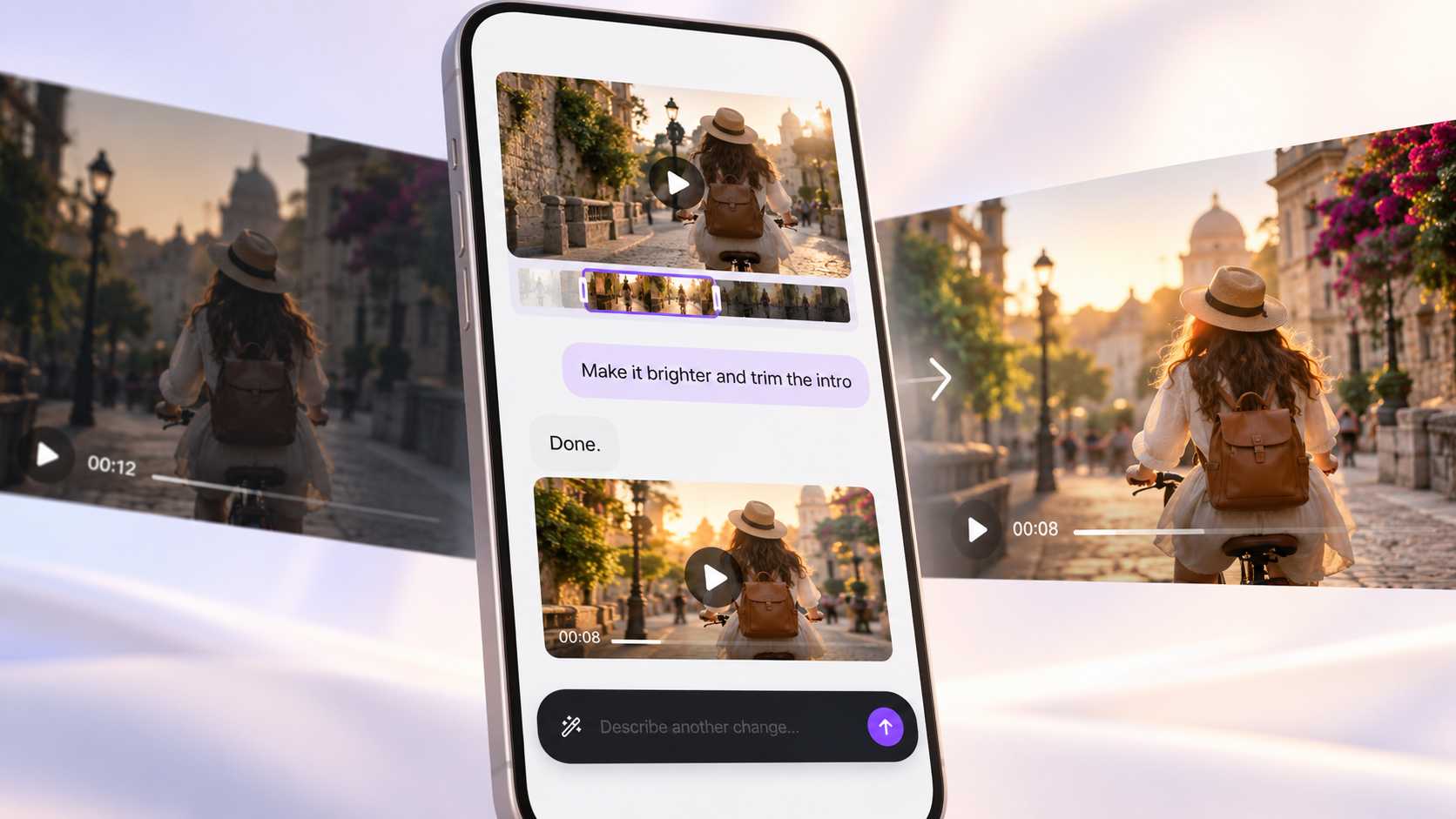
쉬운 말로 변경 요청
콘텐츠나 장면 번호로 클립을 지정하세요. 예: “고양이가 걷는 클립”, “장면 3”. 그다음 바꾸고 싶은 내용을 설명하면 돼요. 기술적인 프롬프트를 작성할 필요는 없어요.
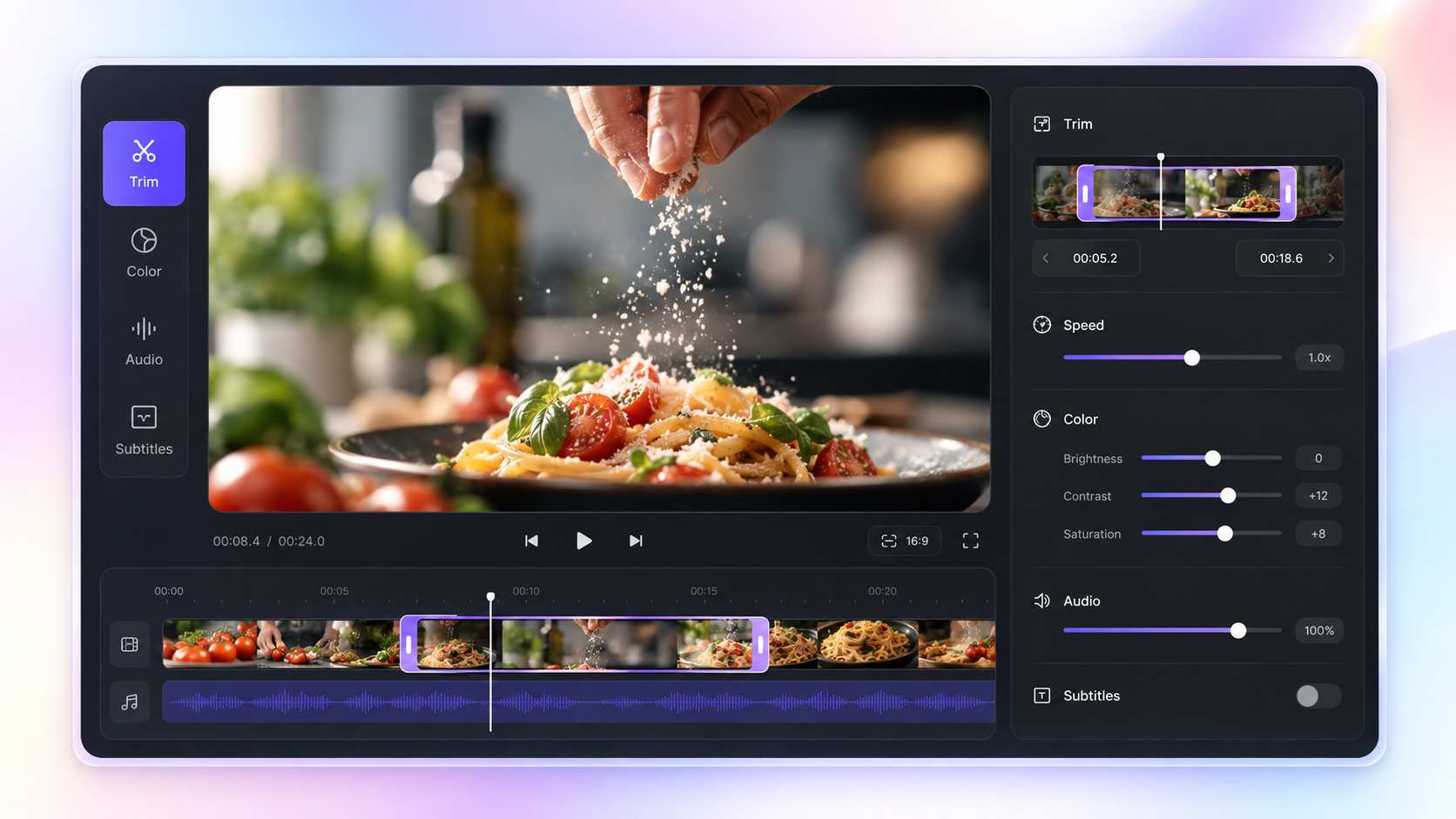
디테일 직접 다듬기
클립 가장자리를 드래그해 자르세요. 클립을 선택해 삭제하거나 볼륨, 속도를 바꿀 수 있어요. 자막 툴바를 열어 텍스트와 모양을 편집하세요.
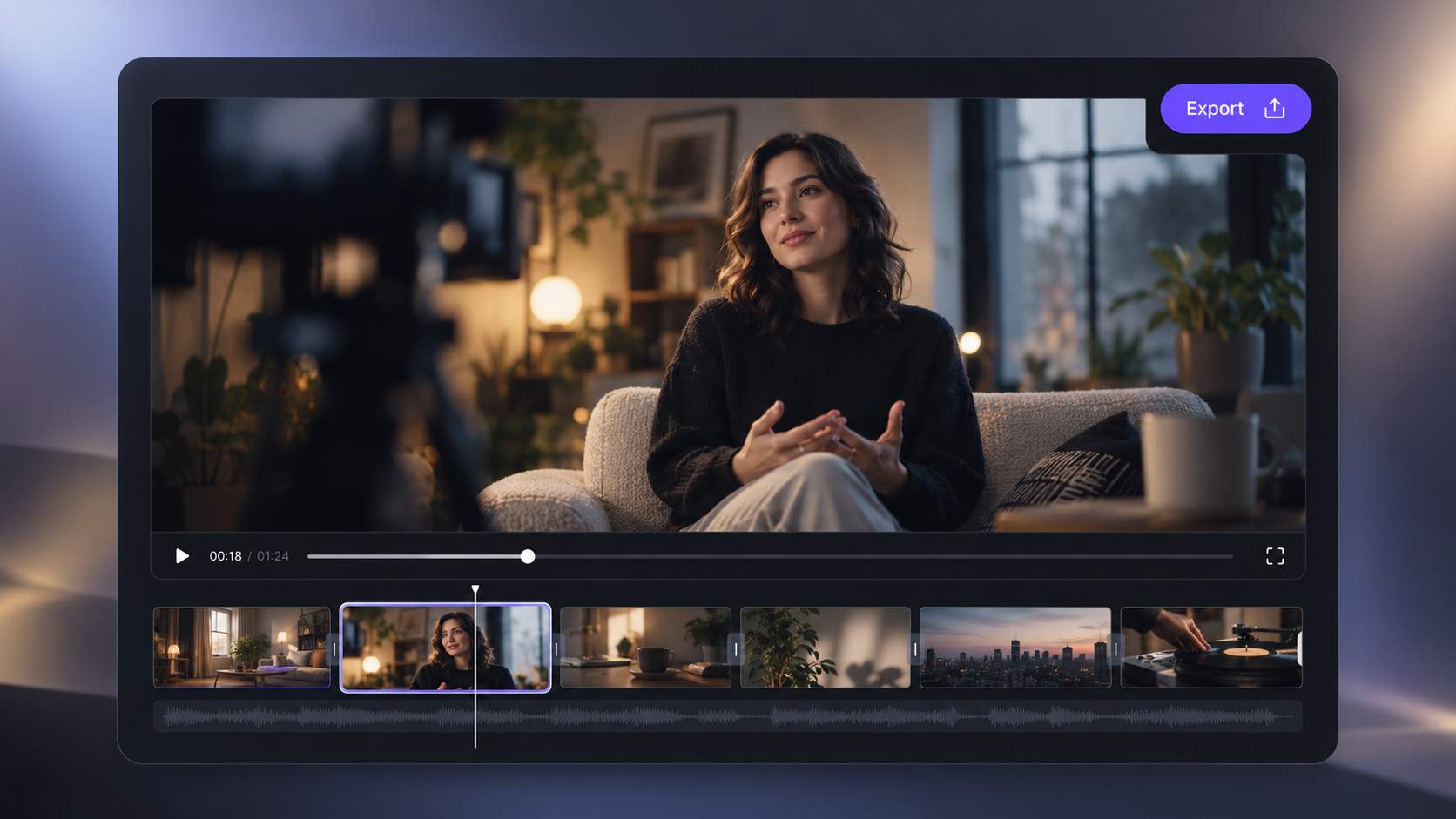
전체 영상 미리 보기
결과를 보면서 변경 사항이 어떻게 어우러지는지 확인하세요. 공유 전에 템포를 다듬고 자막 문구를 검토하며 오디오가 겹치지 않는지 들어 보세요.
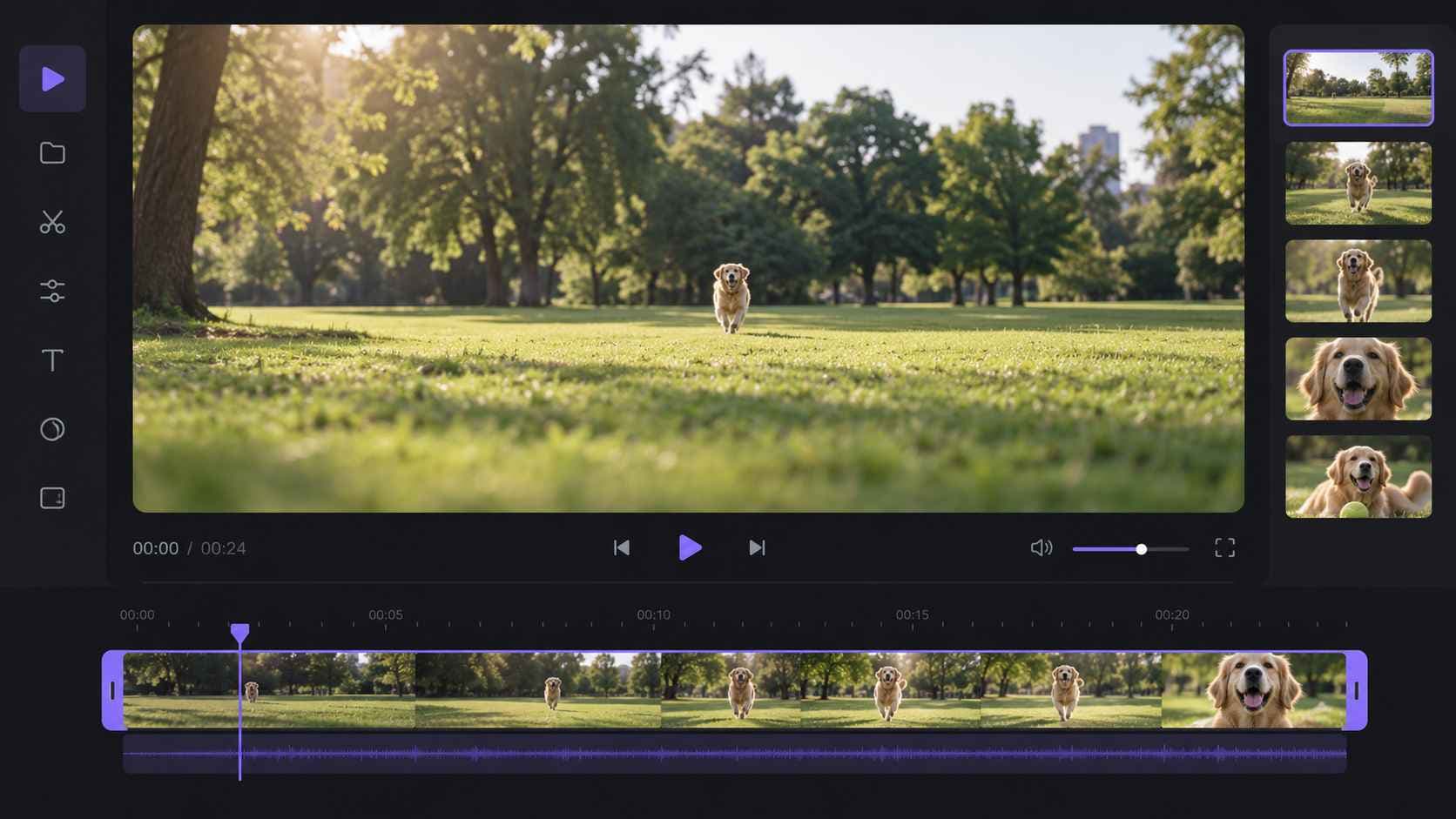
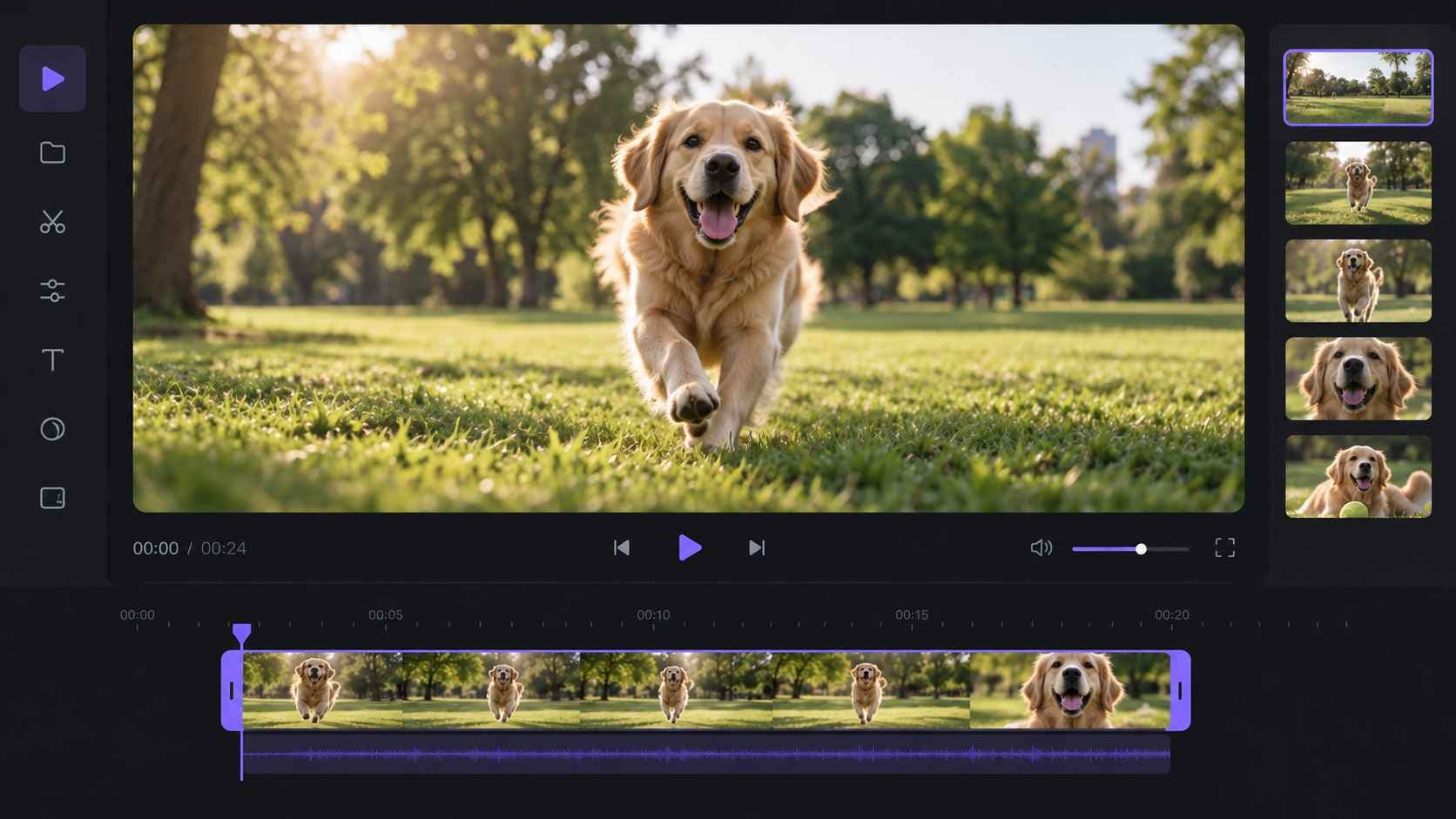
시도해 볼 수 있는 AI 영상 편집 프롬프트
영상의 어느 부분을 어떻게 바꿀지 Medeo에 알려 주세요. 정확한 타이밍, 자막 스타일, 볼륨은 타임라인 컨트롤로 조정할 수도 있어요.
| 편집할 항목 | 시도할 프롬프트 |
|---|---|
| 장면 줄이기 | “장면 2를 더 짧게 하고 제품 클로즈업은 유지해 줘.” |
| 템포 바꾸기 | “오프닝은 빠르게, 마지막 제품 샷은 느리게 해 줘.” |
| 특정 클립 업데이트 | “고양이가 걷는 클립을 바꿔 줘.” |
| 비주얼 스타일 조정 | “장면 3을 더 따뜻하고 시네마틱하게 만들어 줘.” |
| 오디오 균형 맞추기 | “내장 클립 오디오를 줄여서 내레이션이 더 잘 들리게 해 줘.” |
| 음성 교체 | “현재 내레이션을 [voice name]으로 교체해 줘.” |
소셜 미디어, 광고 등을 위한 AI 영상 편집
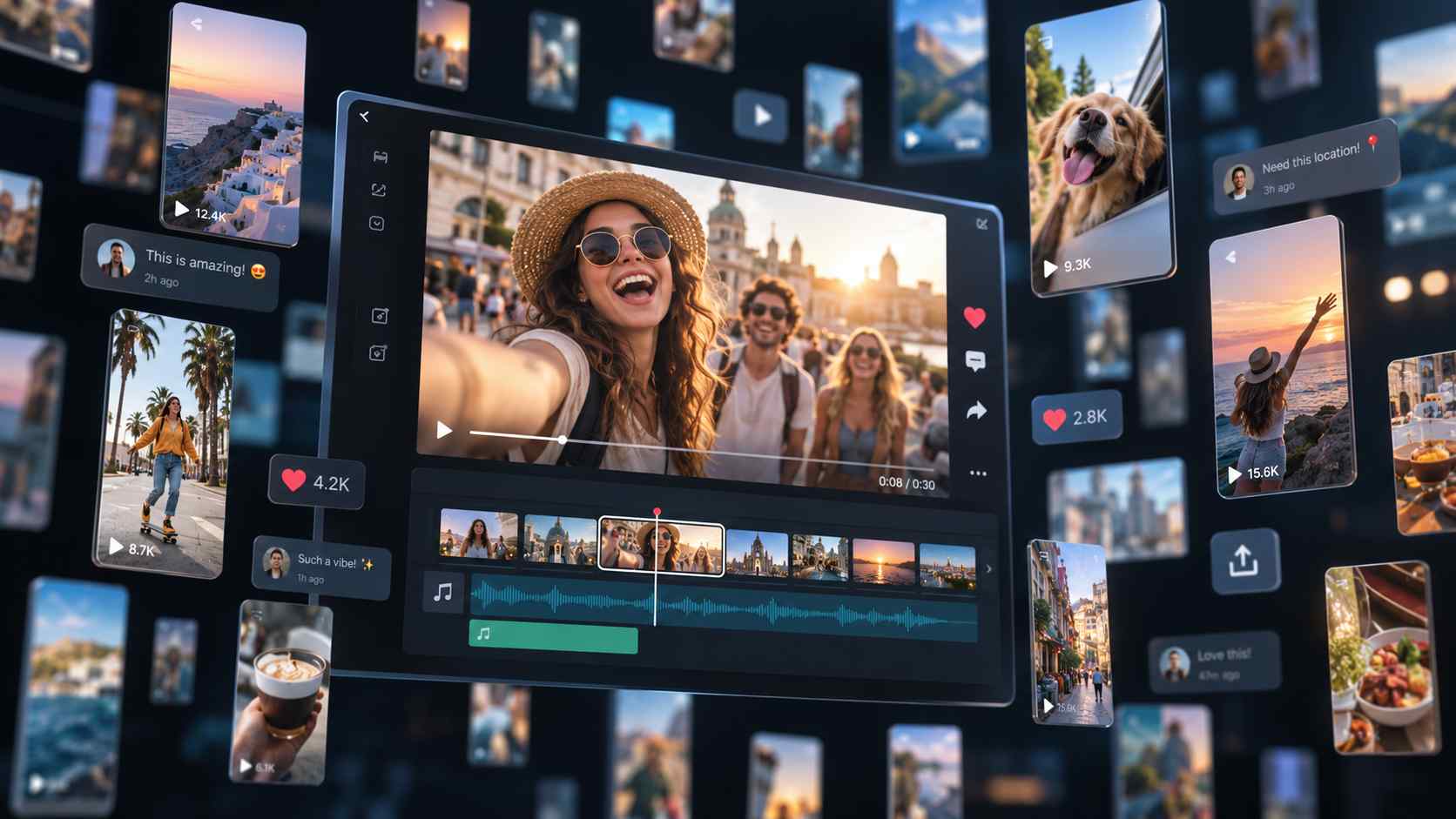
소셜 미디어 클립
영상을 타이트하게 다듬고 속도를 조정하며 작은 화면에서도 자막을 읽기 쉽게 만드세요. Reels, TikTok, YouTube Shorts용으로 편집할 때는 세로 형식으로 시작하세요.
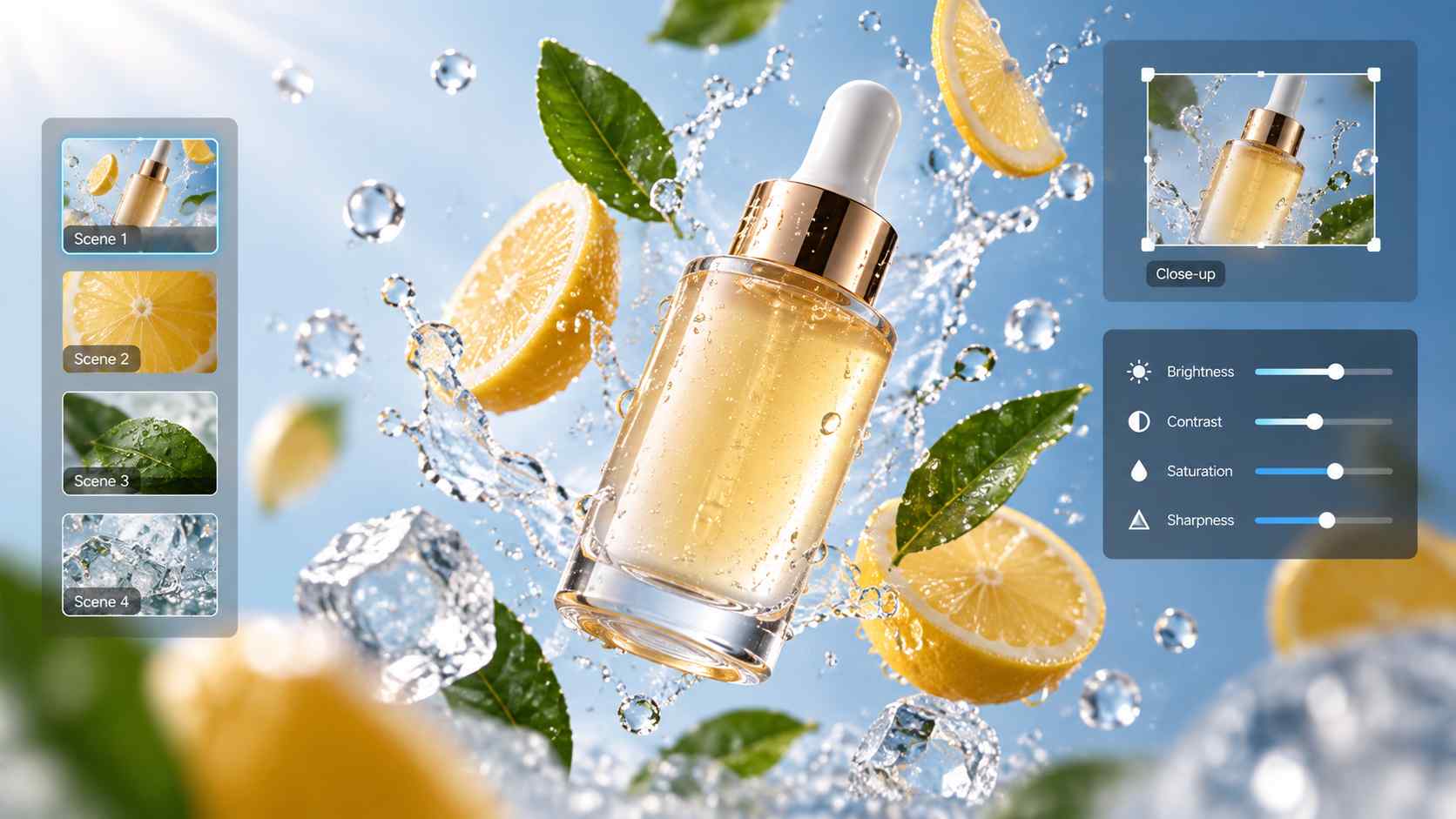
제품 데모 및 광고
너무 긴 샷을 줄이고 유용한 제품 디테일을 느리게 보여주며 음악이나 내레이션을 업데이트하세요. 시청자가 핵심을 기다리지 않고 제품을 이해하도록 도와주세요.
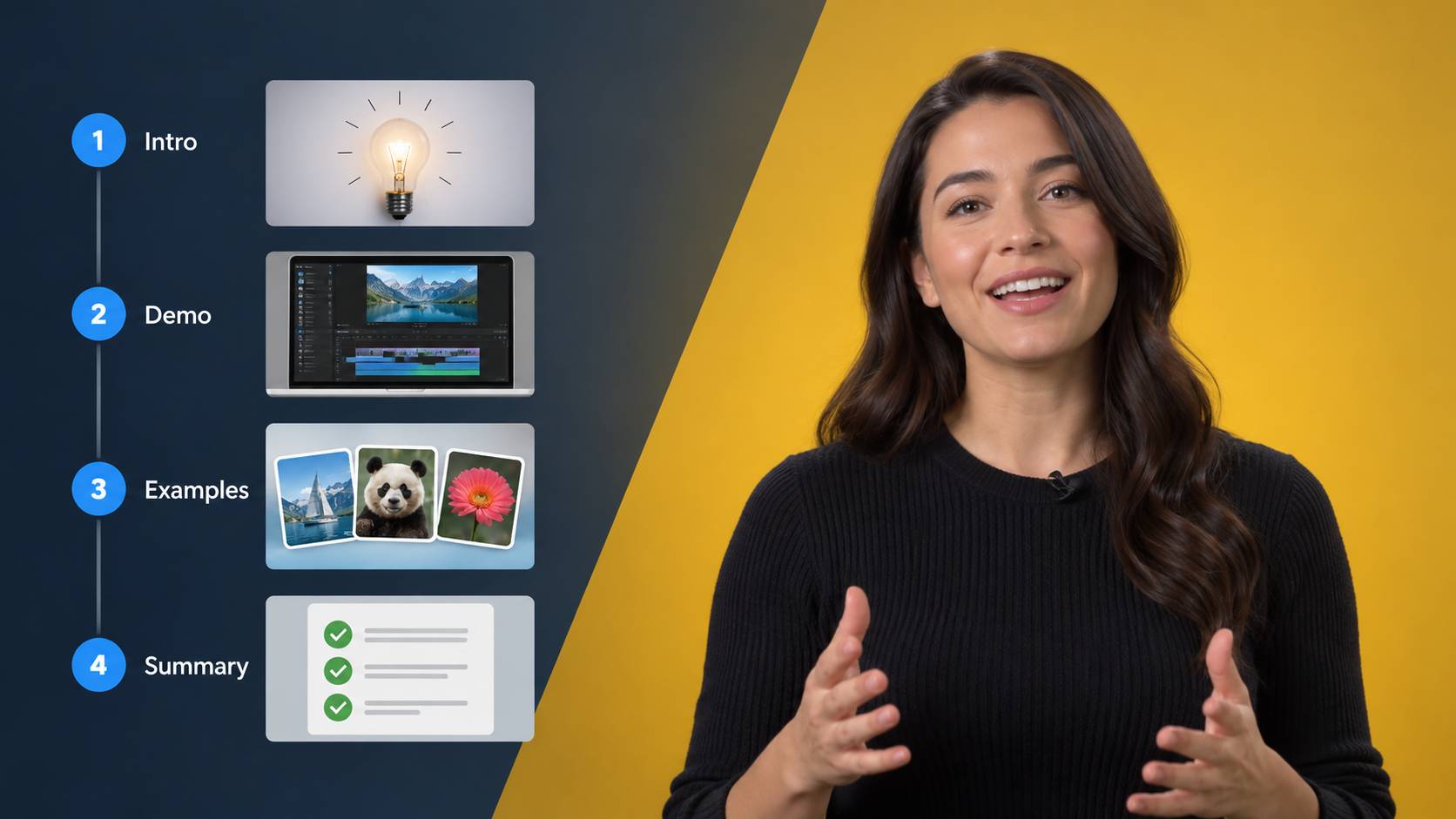
튜토리얼 및 설명 영상
반복되는 설명을 줄이고 자막 텍스트를 바로잡으며 시청자가 각 단계를 따라갈 시간을 충분히 주세요. 보이스오버와 배경 음향의 균형을 맞춰 설명이 명확하게 유지되도록 하세요.
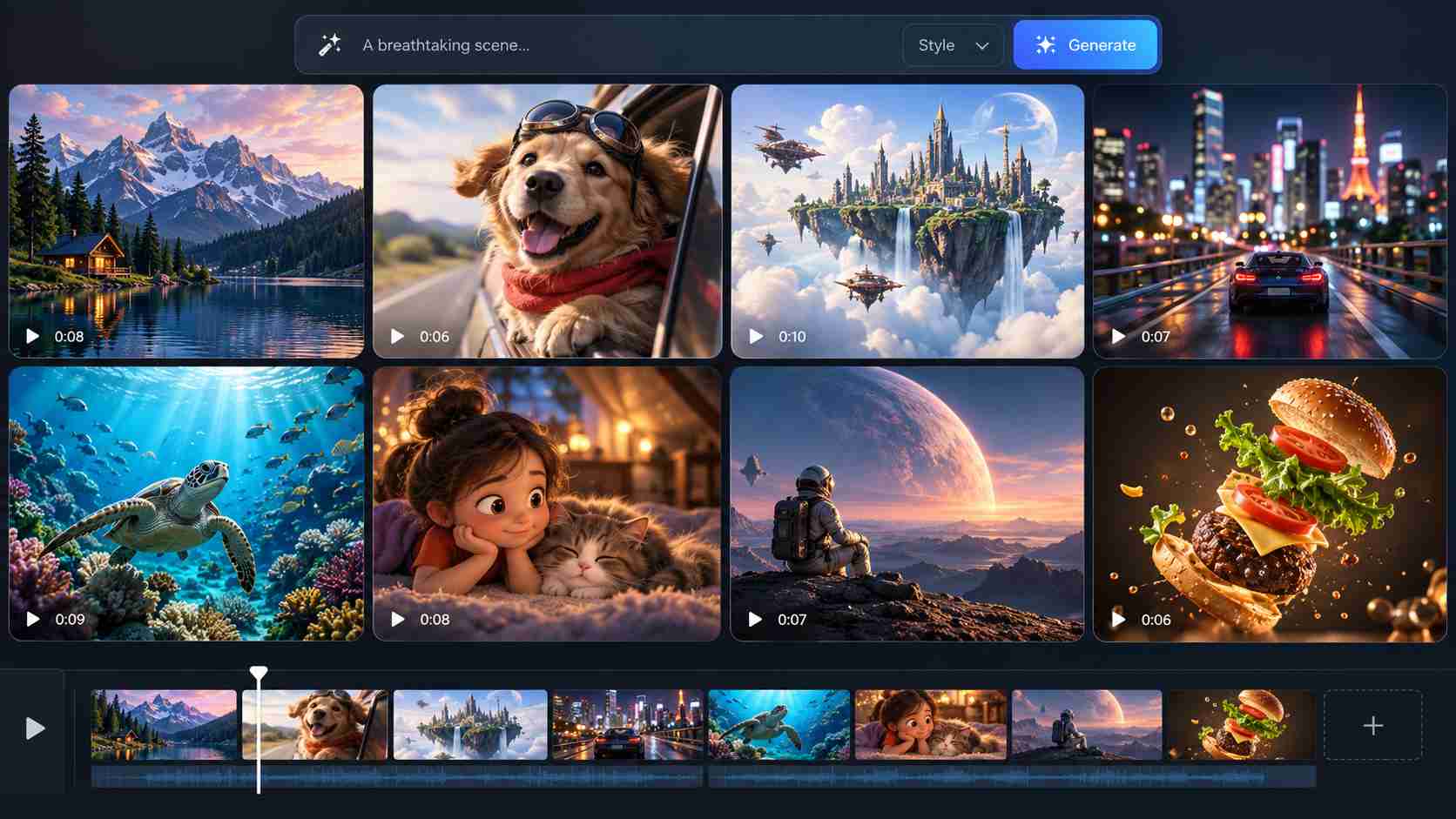
AI 생성 영상 프로젝트
게시 전에 생성된 클립을 다듬으세요. 길이, 재생 속도, 볼륨, 자막, 보이스오버를 조정하고 나머지 영상과 맞지 않는 개별 장면을 업데이트하세요.
크리에이터가 말하는 Medeo AI 동영상 편집기
"하고 싶은 말은 보통 알고 있지만 영상을 완성하는 데 시간이 걸려요. Medeo를 쓰면 아이디어로 첫 컷을 만들고 어색한 부분을 조정할 수 있어요."
Emma Collins
콘텐츠 크리에이터
"가장 많이 쓰는 건 채팅 편집이에요. 장면이 너무 느리거나 자막을 손봐야 하면 편집을 처음부터 다시 하지 않고 변경을 요청할 수 있어요."
Daniel Rivera
소셜 미디어 매니저
"하고 싶은 말은 보통 알고 있지만 영상을 완성하는 데 시간이 걸려요. Medeo를 쓰면 아이디어로 첫 컷을 만들고 어색한 부분을 조정할 수 있어요."
Emma Collins
콘텐츠 크리에이터
"가장 많이 쓰는 건 채팅 편집이에요. 장면이 너무 느리거나 자막을 손봐야 하면 편집을 처음부터 다시 하지 않고 변경을 요청할 수 있어요."
Daniel Rivera
소셜 미디어 매니저
"짧은 제품 영상이 필요했지만 촬영본도 편집 경험도 없었어요. Medeo가 작업할 수 있는 결과물을 줬고 브랜드에 맞을 때까지 계속 다듬을 수 있었어요."
Priya Sharma
소상공인
"아이디어에 몇 시간을 쓰기 전에 테스트하고 싶을 때 유용해요. 스토리가 어떻게 흐르는지 보고 장면을 바꾸며 영상을 더 발전시킬 가치가 있는지 판단할 수 있어요."
Marcus Bennett
YouTube 크리에이터
"짧은 제품 영상이 필요했지만 촬영본도 편집 경험도 없었어요. Medeo가 작업할 수 있는 결과물을 줬고 브랜드에 맞을 때까지 계속 다듬을 수 있었어요."
Priya Sharma
소상공인
"아이디어에 몇 시간을 쓰기 전에 테스트하고 싶을 때 유용해요. 스토리가 어떻게 흐르는지 보고 장면을 바꾸며 영상을 더 발전시킬 가치가 있는지 판단할 수 있어요."
Marcus Bennett
YouTube 크리에이터