이미지로 동영상 만들기: 정적인 게시물에서 바이럴 IG Reel로
Medeo와 함께라면 정적인 Instagram 게시물을 Reels, 스토리, 캐러셀에 최적화된 고품질 동영상으로 즉시 바꿀 수 있어요. 인플루언서, 브랜드 마케터, 일상 크리에이터 누구든 Medeo의 Instagram 게시물 동영상 생성기로 트렌드를 타고 참여율을 높이며 더 빠르게 확산될 수 있어요.

세계적인 AI 모델 기반


Instagram 게시물을 동영상으로 바꾸는 AI 도구란?
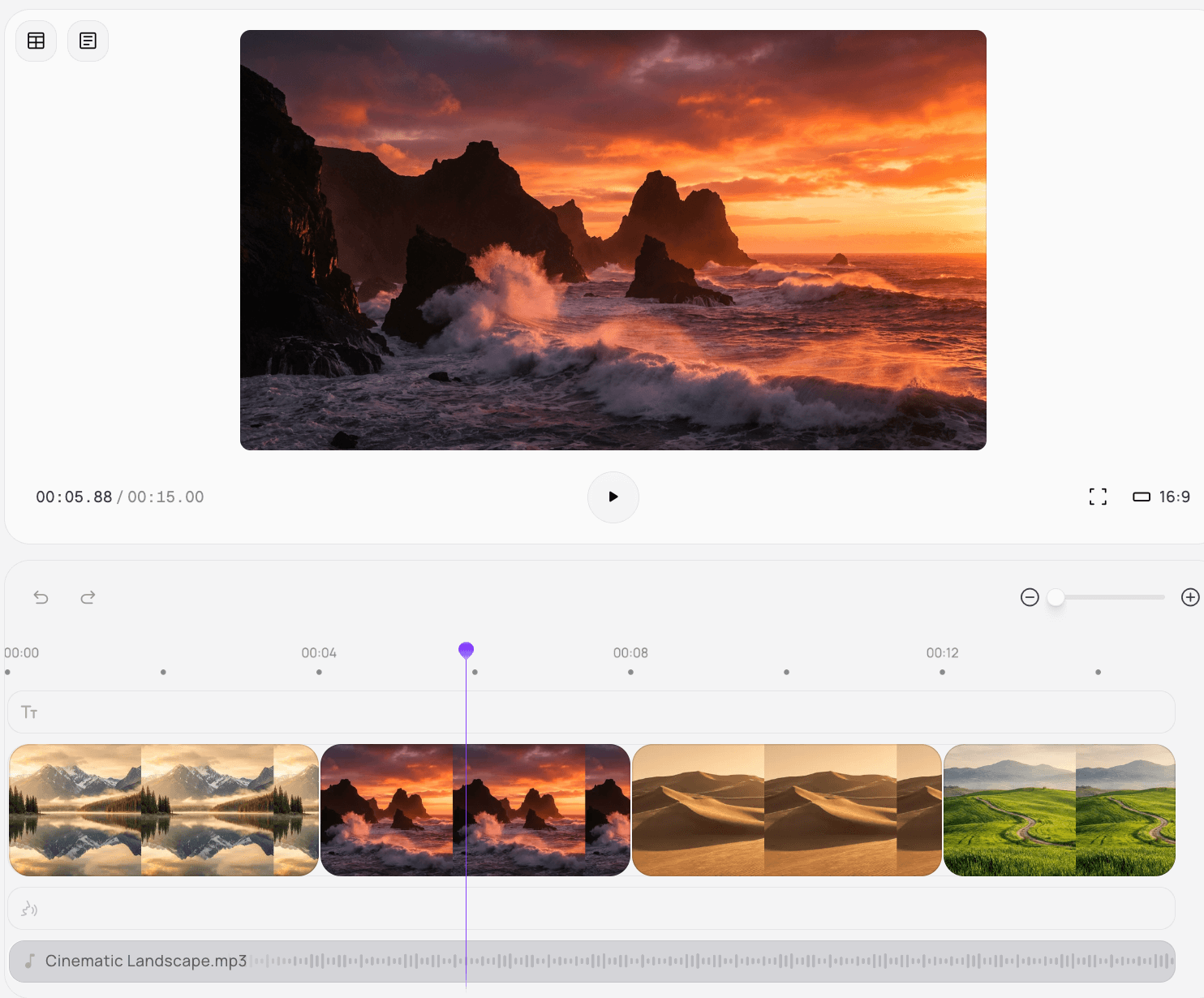
정적인 Instagram 게시물(이미지, 텍스트)을 움직이는 동영상 콘텐츠로 바꿔 주는 AI 기반 플랫폼이에요. 이미지로 동영상 만들기 과정에서 AI가 모션, 전환, 음악, 보이스오버까지 자동으로 더해 주기 때문에 콘텐츠가 더 매력적이고 다양한 동영상 플랫폼에도 잘 맞아요.
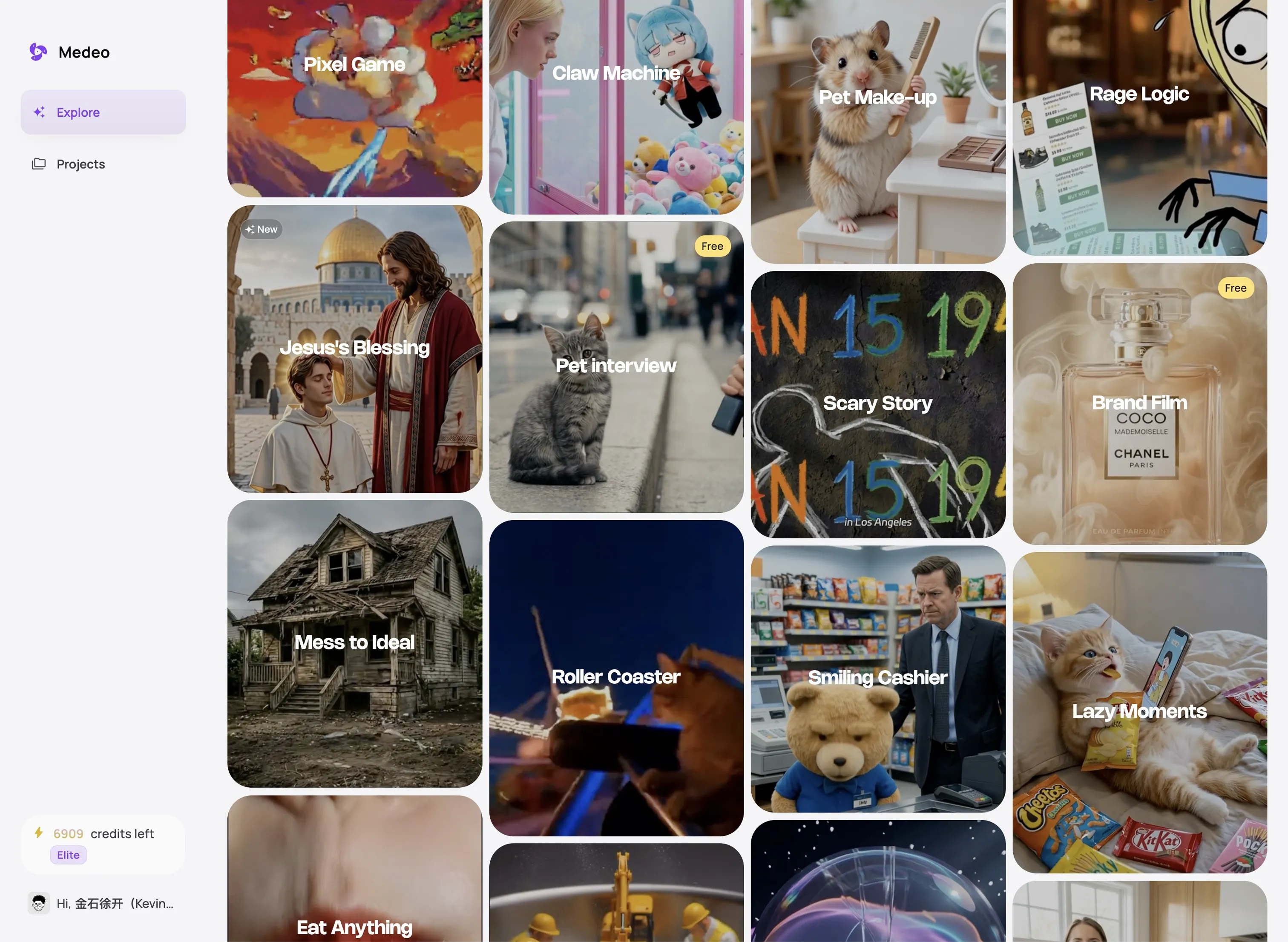
정적인 그리드에서 빠른 템포의 Reels로
2026년의 "바이브"를 담아내는 전문가 수준의 Instagram 제작
전
정적인 사진
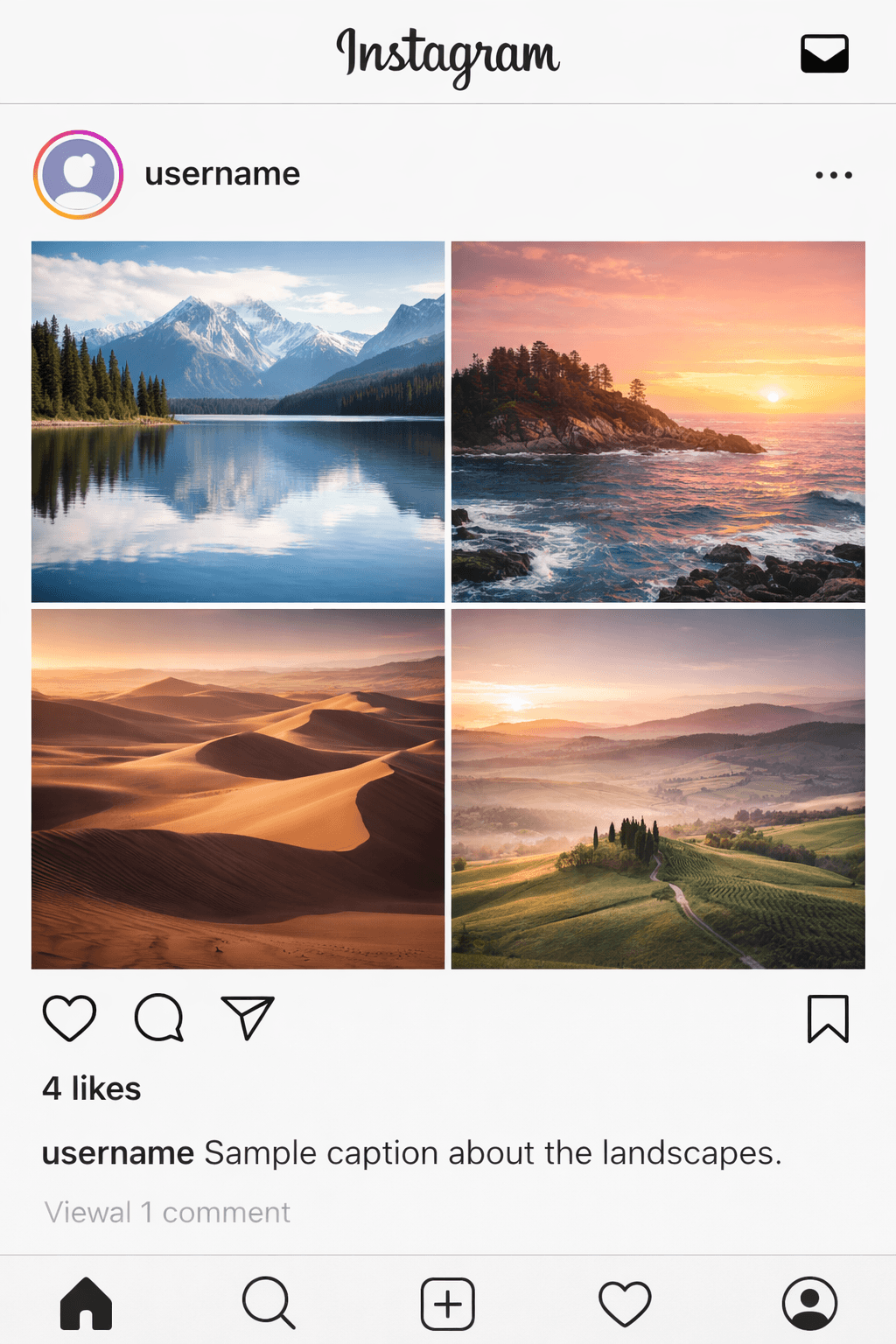
후
몇 분 만에 스크롤을 멈추는 Reels 생성
Instagram 게시물 동영상에 Medeo를 써야 하는 이유
고품질 비주얼과 빠른 성장을 원하는 크리에이터를 위한 완성형 툴킷
트렌드 따라가기
게시물을 최신 바이럴 포맷과 챌린지에 맞는 트렌디한 IG Reel과 스토리로 바꿔요.
높은 참여율
애니메이션 게시물과 Reels는 정적인 이미지보다 좋아요, 댓글, 공유가 더 많이 발생해요.
성장을 수익으로
인플루언서, 이커머스 판매자, 소규모 비즈니스가 게시물을 동영상으로 바꾸면 노출이 늘어나요.
정적인 게시물에서 바이럴 IG Reel로
Instagram Reel 템플릿
트렌디한 감성, 바이럴 챌린지, 인플루언서 콘텐츠 스타일에서 영감을 받은 다양한 Instagram Reel 템플릿을 사용할 수 있어요.
게시물 동영상 변환기
Medeo는 단일 사진, 캐러셀, 그래픽 게시물까지 정적인 Instagram 콘텐츠를 전환, 애니메이션, 효과를 더한 동영상으로 바꿔 줘요.
음악 및 바이럴 사운드 라이브러리
트렌디한 Instagram 사운드로 참여율을 높여 보세요. Medeo는 바이럴 트랙, 밈 사운드, 감성 배경 음악을 포함한 방대한 오디오 라이브러리를 제공해요.
Medeo로 Instagram 게시물 동영상 만드는 방법
단계 1
1단계: 게시물 가져오기
Instagram 콘텐츠에서 단일 이미지, 캐러셀, 그래픽을 업로드하세요.
단계 2
2단계: 동영상 스타일 선택
감성 편집, 트렌디한 Reels, 바이럴 밈 스타일 애니메이션 중에서 골라 보세요.
단계 3
3단계: 음악 및 자막 추가
트렌디한 Instagram 사운드를 사용하고 자막이나 해시태그를 생성해 보세요.
단계 4
4단계: 내보내기 및 공유
IG에 바로 올릴 수 있는 동영상을 Reels, 스토리, 피드 형식으로 생성해 다운로드한 뒤 게시하세요.
Instagram 게시물 속에 숨은 이야기 찾기
게시물에는 이미 시각적 출발점이 있지만, 동영상에는 아이디어의 순서가 필요해요. 시청자가 첫 이미지에서 마지막 생각으로 넘어갈 이유를 골라 주세요.
저장해 둔 디테일 설명하기
방 사진을 찍었다면 창가에 독서 의자를 두는 것처럼 하나의 디자인 선택을 중심으로 동영상을 구성해 보세요. 이미지를 업로드하고 프롬프트에서 그 결정을 설명하면, 사진을 그대로 움직이는 것 이상의 결과물을 얻을 수 있어요.
캐러셀을 하나의 논리로 엮기
가볍게 짐 싸기 캐러셀에는 문제, 체크리스트, 완성된 가방이 담겨 있을 수 있어요. 어느 슬라이드가 문제를 세우고 어느 슬라이드가 답을 주는지 찾은 다음, 모든 슬라이드를 그대로 읽지 말고 둘을 연결하는 보이스오버 시퀀스를 요청해 보세요.
공지에 맥락 더하기
워크숍 공지라면 누구를 위한 세션인지, 참가자가 무엇을 연습하는지 설명하세요. 브리프에 정확한 행사 정보를 넣고 초안에서 다시 확인해서, 장식용 장면이 사람들이 결정에 필요한 정보를 대체하지 않도록 하세요.
사진에 담긴 이야기 전하기
완성된 도자기 그릇은 그 형태나 유약으로 이어진 선택을 소개할 수 있어요. 사진과 함께 과정에 대한 짧은 설명을 더하고, 실제 경험과 설명을 위해 사용한 생성 장면을 구분해 주세요.
게시물을 음성 해설 버전으로 준비하기
Instagram 캡션은 주변 댓글이나 이전 게시물에 기대는 경우가 많아요. 처음 보는 사람도 동영상을 이해할 수 있도록 Medeo에 충분한 맥락을 전달해 주세요.
단계 1
핵심 메시지와 부가 요소 분리하기
유용한 설명은 브리프에 옮기고 관련 없는 해시태그나 참여 유도 문구는 빼세요. 시청자가 무엇을 배워야 하는지 한 문장으로 적은 다음, 그대로 유지해야 할 제품명이나 문구를 표시해 두세요.
단계 2
이미지마다 역할 지정하기
업로드한 이미지를 프롬프트에서 오프닝 개요, 디테일 클로즈업, 최종 결과처럼 용도별로 표시하세요. 특히 순서가 바뀌면 헷갈리거나 오해를 부를 프로젝트의 단계를 이미지가 보여 준다면 중요한 순서를 꼭 설명해 주세요.
단계 3
듣기 위한 문장 쓰기
긴 캡션 문장은 바로 말하듯 설명하는 문장으로 바꾸세요. 모든 사물을 묘사하지 않고 사진 사이를 연결하는 보이스오버를 요청해서, 색감, 질감, 분위기, 완성된 배치를 이미지 자체가 전달할 여지를 남겨 주세요.
사진 슬라이드쇼보다 유용한 관점 시도하기
이 프롬프트 아이디어는 원본 게시물을 중심에 두면서 시청할 이유를 더해 줘요. 예시 디테일은 자신의 이미지와 캡션에 있는 정보로 바꿔 주세요.
코디 게시물에서 스타일링 레슨으로
시도해 보세요: 내 코디 이미지로 루즈한 재킷에 스트레이트 팬츠를 매치한 이유를 설명하고, 룩을 완성하는 신발 선택을 보여 주세요. 보이스오버는 실용적으로 유지하고, 원단 디테일이나 쇼핑 정보를 지어내지 말고 비율에 집중해 주세요.
음식 사진에서 손님 초대 아이디어로
시도해 보세요: 이 저녁 식사 사진을 친구를 위한 편안한 식사 준비 영상으로 바꾸고, 함께 나눌 접시부터 시작해 주세요. 내 메모를 바탕으로 세팅을 설명하고, 제공하지 않은 레시피나 재료는 추가하지 마세요.
프로젝트 공개에서 결정의 이야기로
시도해 보세요: 이 완성된 작업 공간 사진으로 내가 해결하려던 수납 문제와 선택한 배치를 설명해 주세요. 공간을 더 쓰기 편하게 만든 디테일로 마무리하고, 이야기는 내가 쓴 설명에 기반해 주세요.
원본 게시물을 움직이는 화면에서도 읽히게 유지하기
동영상에는 정적인 게시물에는 필요 없는 보이스오버와 타이밍이 더해져요. Reels용 세로 버전을 내보내기 전에 이런 추가 요소를 함께 검토해 주세요.
초점 지키기
자막이 작은 액세서리나 패키지 라벨처럼 게시물의 핵심 대상과 시선을 다투지 않는지 확인하세요. 시청자가 설명을 읽을지 중요한 디테일을 볼지 선택해야 한다면 장면을 더 단순하게 요청하세요.
빠진 맥락 채우기
원본 캡션을 열지 않고 영상을 보세요. 보이스오버에서 이게 모든 것을 바꿨다고 말한다면 무엇을 가리키는지 확인하고 문장을 고쳐, 다른 사람이 내 프로필 그리드 밖에서 이 영상을 접해도 영상만으로 이해할 수 있게 하세요.
엔딩에 목적 부여하기
원본 게시물이 뒷받침하는 결론, 예를 들어 완성된 배치나 핵심 스타일링 레슨으로 마무리하세요. 초대 문구를 넣는다면 이야기에서 주의를 빼앗는 무관한 요청을 덧붙이지 말고 주제에 맞게 구체적으로 쓰세요.