시작·끝 프레임 제어가 가능한 PixVerse V6 AI 동영상 생성기
Medeo에서 PixVerse V6와 PixVerse C1을 사용해 프롬프트나 이미지를 동영상으로 바꿔 보세요. 첫 프레임과 마지막 프레임을 설정해 샷이 시작되고 끝나는 지점을 제어하고, 네이티브 오디오를 추가한 뒤 720p 또는 1080p로 렌더링하고 Medeo 에이전트와 동영상을 완성하세요.


PixVerse V6란?
PixVerse V6는 PixVerse의 동영상 생성 모델이에요. Medeo의 AI 동영상 생성기에서는 같은 옵션을 갖춘 자매 모델 PixVerse C1도 제공해요.

시작·끝 프레임 제어
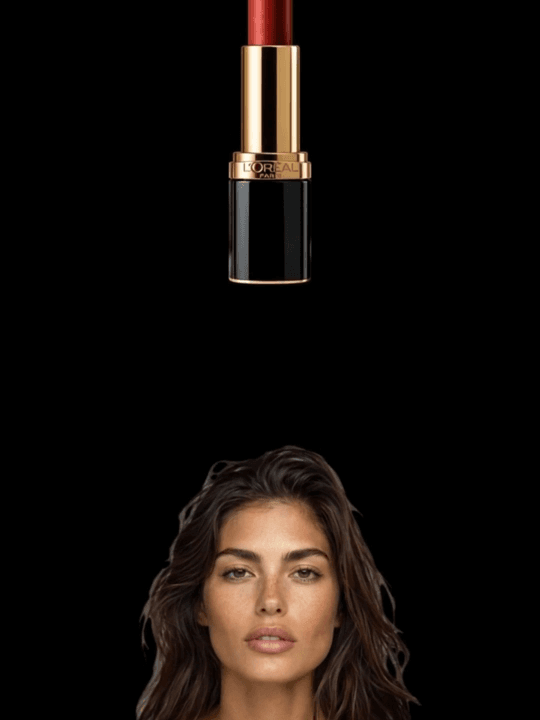
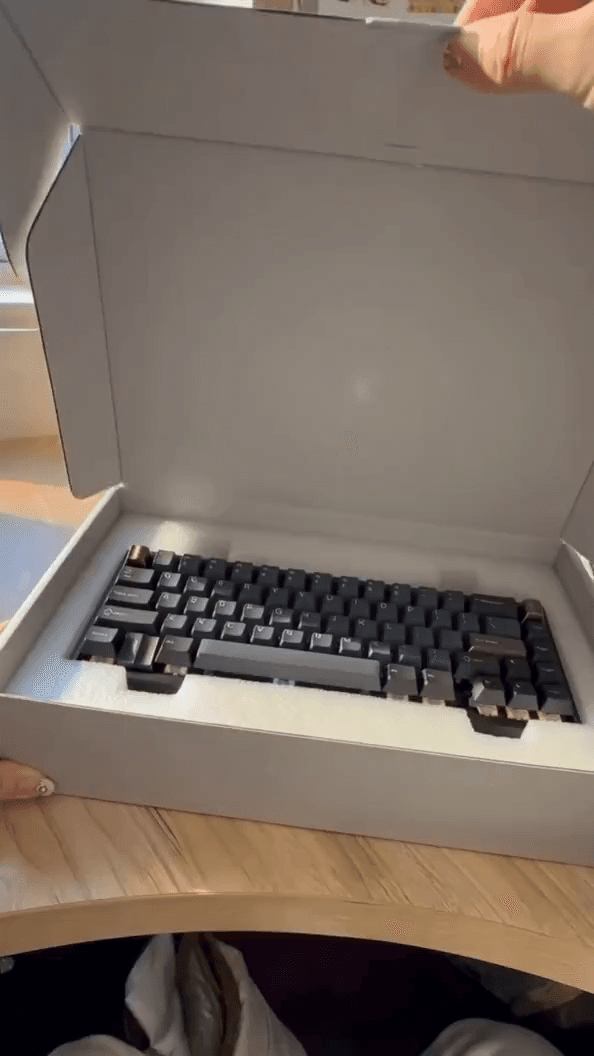
PixVerse에 첫 프레임과 마지막 프레임을 주면 그 사이의 움직임을 생성해요. 전환과 공개, 비포·애프터 샷을 제어하는 실용적인 방법이에요.

두 모델, 한 페이지
PixVerse V6와 PixVerse C1은 Medeo에서 같은 모드와 해상도를 공유하며 요금은 약간 달라요. 같은 샷으로 둘 다 시도하고 마음에 드는 결과를 선택하세요.
Medeo에서 PixVerse의 핵심 기능

텍스트로 동영상 만들기
글로 쓴 설명에서 바로 클립을 생성하세요.
이미지로 동영상 만들기
스틸 이미지의 스타일과 피사체를 유지하면서 애니메이션화하세요.
시작·끝 프레임
오프닝과 클로징 프레임을 고정해 샷이 펼쳐지는 방식을 정확히 제어하세요.
네이티브 오디오, 720p 및 1080p
클립에 생성된 사운드를 추가하고 720p 또는 1080p로 렌더링하세요.
Medeo에서 PixVerse V6 사용 방법
단계 1
PixVerse V6 또는 C1 선택
Medeo에서 제작을 시작하고 PixVerse 모델을 선택하거나 에이전트에게 사용하라고 요청하세요.
단계 2
프롬프트, 이미지 또는 프레임 설정
샷을 설명하거나 참조 이미지를 업로드하거나 시작 프레임과 끝 프레임을 모두 제공하세요. 720p 또는 1080p와 오디오 포함 여부를 선택하세요.
단계 3
생성하고 완성
클립을 검토하고 채팅에서 다듬은 뒤 다른 샷, 보이스오버, 자막과 함께 조립하세요.
Medeo에서 PixVerse 동영상 생성
표시된 크레딧은 작성 시점에 Medeo에서 적용되는 초당(또는 이미지당) 요금이며 변경될 수 있어요. 정확한 비용은 생성 전에 항상 표시돼요.
| 모드 | 해상도 | PixVerse V6 | PixVerse C1 |
|---|---|---|---|
| 텍스트 또는 이미지로 동영상 만들기 | 720p | 1.88 /초 | 2.08 /초 |
| 오디오 포함 | 720p | 2.5 /초 | 2.71 /초 |
| 텍스트 또는 이미지로 동영상 만들기 | 1080p | 3.75 /초 | 3.96 /초 |
| 오디오 포함 | 1080p | 4.79 /초 | 5.0 /초 |
PixVerse V6 vs Kling 3.0 vs Seedance 2.0
Medeo가 각 모델에 제공하는 옵션을 기준으로 삼아요.
| — | PixVerse V6 | Kling 3.0 | Seedance 2.0 |
|---|---|---|---|
| 텍스트로 동영상 만들기 | 지원 | 지원 | — |
| 이미지로 동영상 만들기 | 지원 | 지원 | 지원 |
| 시작·끝 프레임 | 지원 | — | — |
| 네이티브 오디오 옵션 | 지원 | 지원 | — |
| 최대 해상도 | 1080p | 4K | 4K |
| 720p 기준 크레딧 | 1.88 /초 | 2.352 /초 | 4.48 /초 |
어떤 모델을 선택해야 할까요?
예산을 아끼며 전환을 제어하려면 PixVerse V6
여기서 720p 요금이 가장 낮고 시작·끝 프레임을 지원해요.
룩을 비교하려면 PixVerse C1
V6와 같은 옵션이며 요금이 약간 더 높아요. 같은 샷의 두 번째 시도로 유용해요.
4K가 필요하면 Kling 3.0
Kling 3.0은 Medeo에서 4K 출력을 추가해요.
참조 자료가 많은 이미지→동영상에는 Seedance 2.0
Seedance 2.0은 샷이 상세한 참조 자료에서 시작할 때 강력한 옵션이에요.
레시피로 시작하기
Medeo에서 바로 사용할 수 있는 형식을 열고 내 아이디어에 맞게 조정한 뒤 생성할 샷에 PixVerse를 선택하세요.