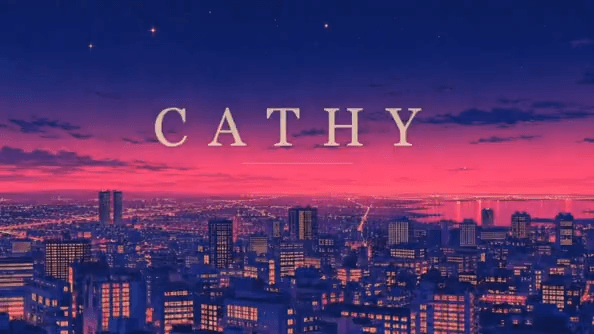
Gemini Omni : générateur de vidéos IA jusqu’en 4K sur Medeo
Utilise Gemini Omni 1.1 Flash, le modèle vidéo de Google, dans Medeo, le générateur de vidéos IA, pour créer une vidéo à partir d’un prompt ou d’une image de référence. Génère en 720p, 1080p ou 4K, puis laisse l’agent Medeo transformer tes clips en vidéo finale avec voix off, sous-titres et musique.


Qu’est-ce que Gemini Omni ?
Gemini Omni 1.1 Flash est un modèle de génération vidéo de Google, sorti en août 2026 et disponible sur Medeo pour le texte en vidéo et l’image en vidéo.

Le modèle vidéo de Google dans ton flux de travail
Utilise Gemini Omni sans quitter Medeo. Génère un clip, compare-le à d’autres modèles sur la même idée et garde celui qui convient le mieux.

Rendu jusqu’en 4K
Gemini Omni est l’un des modèles vidéo de Medeo proposant une option 4K, utile pour les plans d’accroche, les gros plans produit et les séquences destinées aux grands écrans.
Capacités clés de Gemini Omni sur Medeo
Ce que tu peux faire avec Gemini Omni via Medeo.
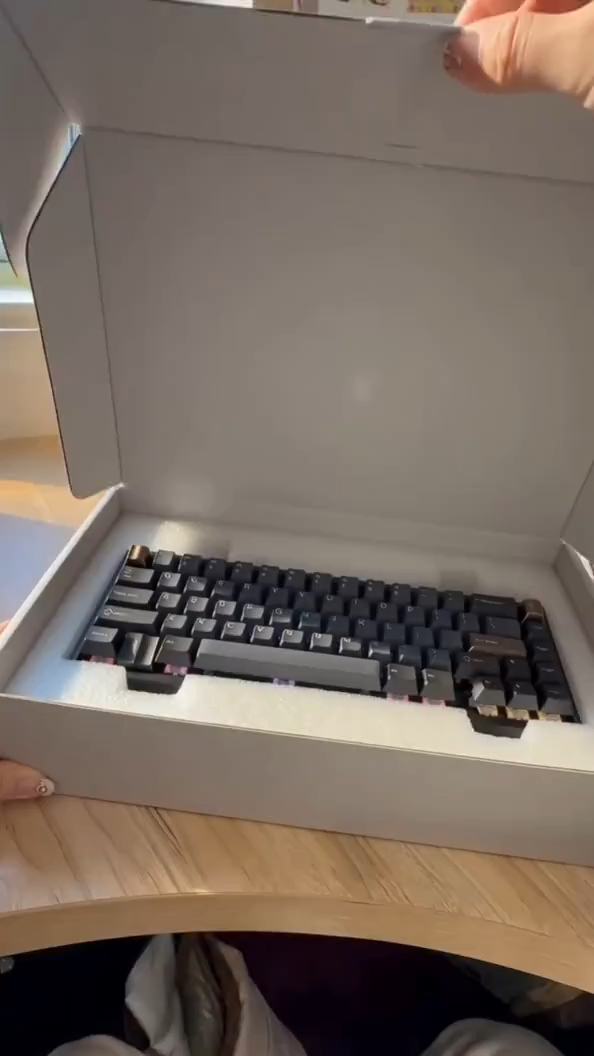
Texte en vidéo
Décris la scène et le mouvement souhaités, puis génère un clip directement à partir du prompt.
Image en vidéo
Pars d’une photo produit, d’un personnage ou d’un visuel clé et donne-lui vie.
720p, 1080p et 4K
Travaille en 720p, génère les plans retenus en 1080p et utilise la 4K pour les plans qui l’exigent.
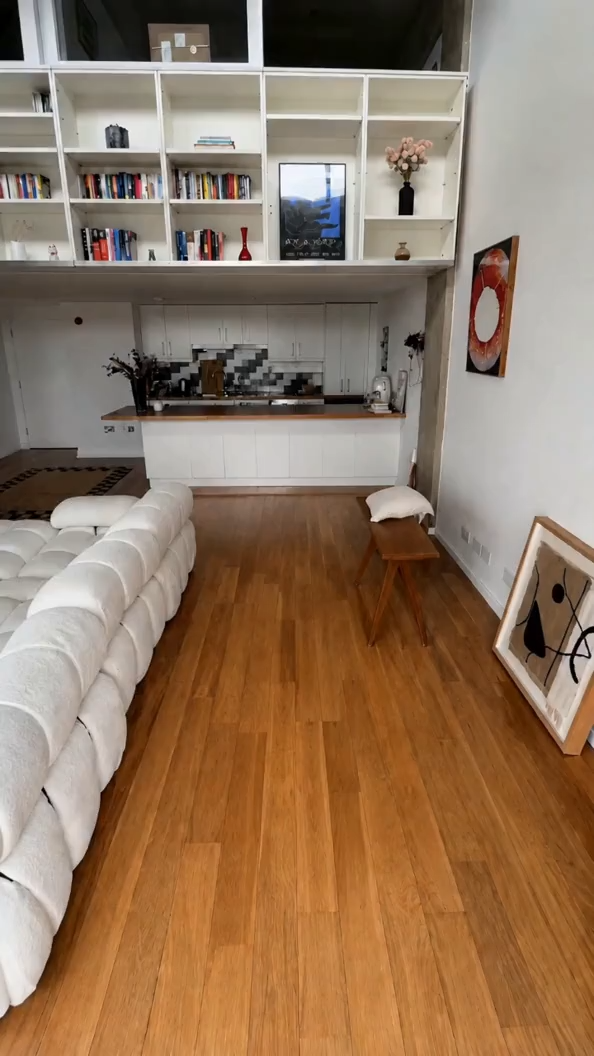
Crée des vidéos complètes
Combine des clips Gemini Omni avec des plans d’autres modèles, une voix off, des sous-titres et de la musique dans le même projet.
Comment utiliser Gemini Omni sur Medeo
Étape 1
Choisis Gemini Omni
Lance une création dans Medeo et sélectionne Gemini Omni comme modèle vidéo, ou demande à l’agent de l’utiliser.
Étape 2
Écris un prompt ou ajoute une image
Décris le plan ou importe une image de référence, puis choisis 720p, 1080p ou 4K.
Étape 3
Génère et finalise la vidéo
Vérifie le clip, demande des modifications dans le chat et assemble-le en vidéo finale.
Génère des vidéos Gemini Omni sur Medeo
Les Credits indiqués correspondent aux tarifs à la seconde (ou à l’image) sur Medeo au moment de la rédaction et peuvent évoluer ; le coût exact est toujours affiché avant la génération.
| Mode | Résolution | Credits |
|---|---|---|
| Texte ou image en vidéo | 720p | 3.38 / seconde |
| Texte ou image en vidéo | 1080p | 5.07 / seconde |
| Texte ou image en vidéo | 4K | 10.14 / seconde |
Gemini Omni vs Veo 3.1 vs Kling 3.0 vs Seedance 2.5
Selon les options proposées par Medeo pour chaque modèle.
| — | Gemini Omni | Veo 3.1 | Kling 3.0 | Seedance 2.5 |
|---|---|---|---|---|
| Texte en vidéo | Oui | Oui | Oui | Oui |
| Image en vidéo | Oui | Oui | Oui | Oui |
| Option audio native | Non | Oui | Oui | — |
| Résolution max | 4K | 4K | 4K | 1080p |
| Credits en 1080p | 5.07 / seconde | 6.66 / seconde | 3.136 / seconde | 13.65 / seconde |
| Credits en 4K | 10.14 / seconde | 13.34 / seconde | 11.768 / seconde | — |
Quel modèle choisir ?
Choisis Gemini Omni pour la 4K sans audio
Il affiche le tarif 4K le plus bas parmi ces modèles sur Medeo, un bon choix si tu ajoutes la voix off et la musique au montage.
Choisis Veo 3.1 pour un clip avec son
Veo 3.1 propose un audio natif en plus de la 4K.
Choisis Kling 3.0 pour la 1080p économique
Kling 3.0 affiche le tarif 1080p le plus bas ici.
Choisis Seedance 2.5 pour transformer des séquences existantes
Seedance 2.5 prend aussi en charge la vidéo en vidéo sur Medeo.
Pars d’une recette
Ouvre un format prêt à l’emploi sur Medeo, remplace le produit ou l’idée par les tiennes et choisis Gemini Omni pour les plans que tu génères.