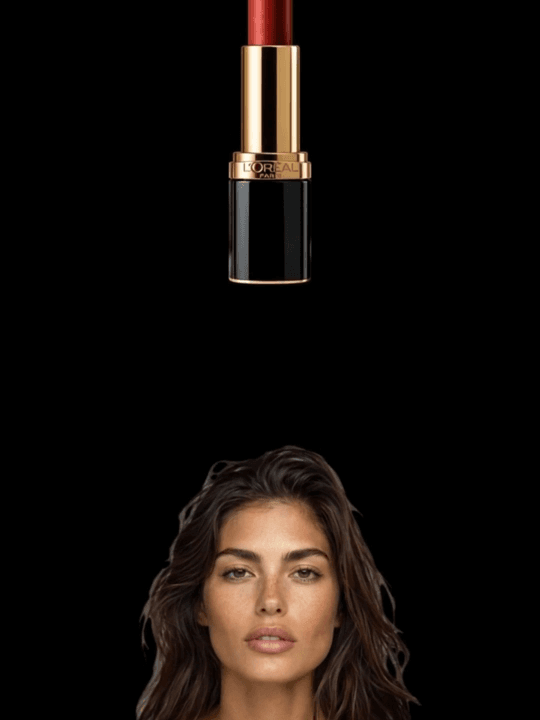
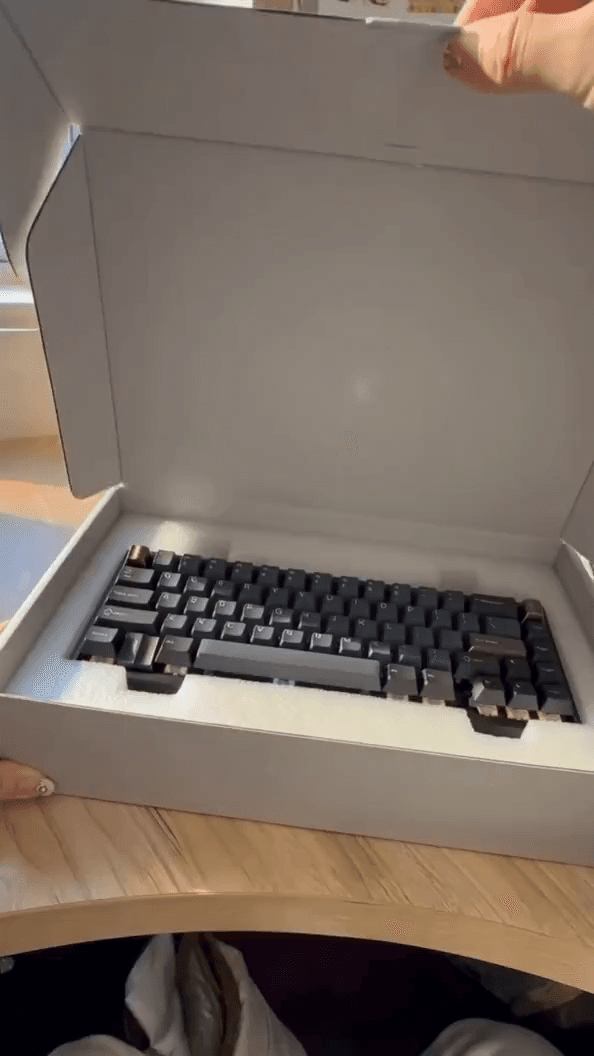
PixVerse V6 : générateur de vidéos IA avec frames de début et de fin
Avec ce générateur de vidéos IA, utilise PixVerse V6 et PixVerse C1 dans Medeo pour transformer un prompt ou une image en vidéo. Définis la première et la dernière frame pour contrôler le début et la fin d’un plan, ajoute un audio natif et génère en 720p ou 1080p avant de finaliser la vidéo avec l’agent Medeo.


Qu’est-ce que PixVerse V6 ?
PixVerse V6 est un modèle de génération vidéo de PixVerse. Medeo propose aussi PixVerse C1, un modèle frère avec les mêmes options.
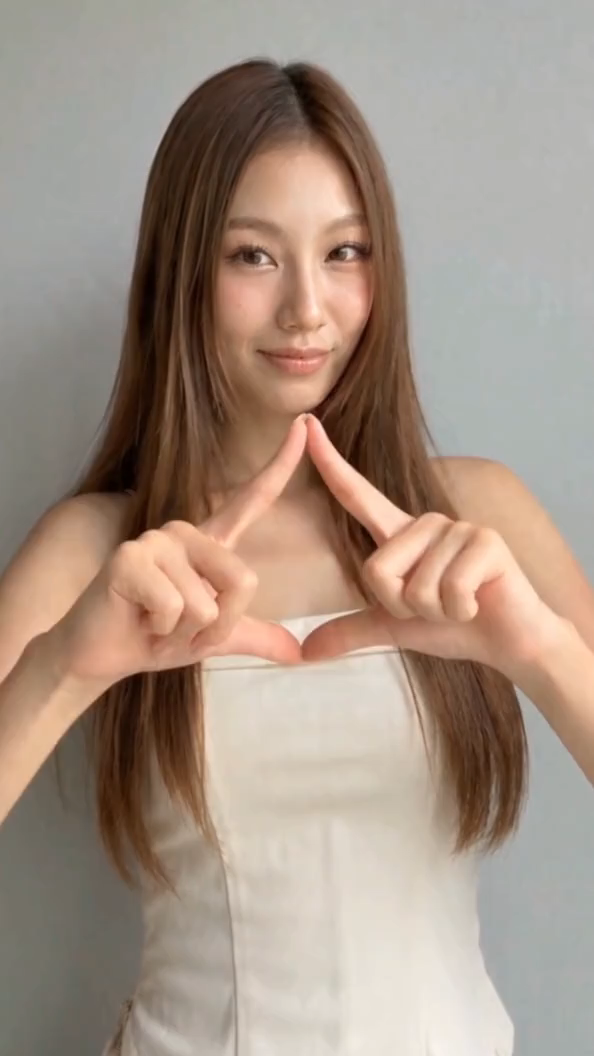
Contrôle des frames de début et de fin
Donne à PixVerse une première et une dernière frame, et il génère le mouvement entre les deux. C’est un moyen pratique de contrôler les transitions, les révélations et les plans avant/après.
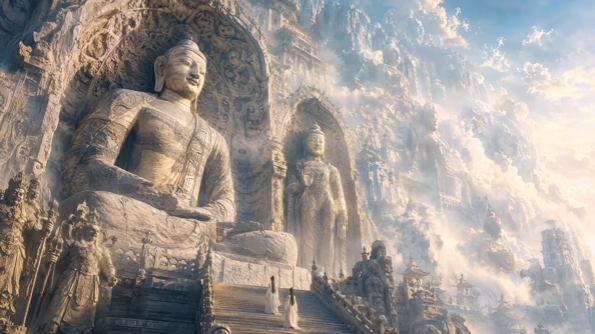
Deux modèles, une seule page
PixVerse V6 et PixVerse C1 partagent les mêmes modes et résolutions sur Medeo, avec des tarifs légèrement différents. Essaie les deux sur le même plan et garde le résultat que tu préfères.
Capacités clés de PixVerse sur Medeo
Texte en vidéo
Génère un clip directement à partir d’une description écrite.
Image en vidéo
Anime une image fixe en conservant son style et son sujet.
Frames de début et de fin
Verrouille les frames d’ouverture et de fermeture pour contrôler précisément le déroulé d’un plan.
Audio natif, 720p et 1080p
Ajoute un son généré au clip et exporte en 720p ou 1080p.
Comment utiliser PixVerse V6 sur Medeo
Étape 1
Choisis PixVerse V6 ou C1
Lance une création dans Medeo et sélectionne le modèle PixVerse, ou demande à l’agent de l’utiliser.
Étape 2
Définis le prompt, l’image ou les frames
Décris le plan, importe une image de référence ou fournis une frame de début et une frame de fin. Choisis 720p ou 1080p et si tu veux inclure l’audio.
Étape 3
Génère et finalise
Vérifie le clip, affine-le dans le chat et assemble-le avec d’autres plans, une voix off et des sous-titres.
Génère des vidéos PixVerse sur Medeo
Les Credits indiqués correspondent aux tarifs à la seconde (ou à l’image) sur Medeo au moment de la rédaction et peuvent évoluer ; le coût exact est toujours affiché avant la génération.
| Mode | Résolution | PixVerse V6 | PixVerse C1 |
|---|---|---|---|
| Texte ou image en vidéo | 720p | 1.88 / seconde | 2.08 / seconde |
| Avec audio | 720p | 2.5 / seconde | 2.71 / seconde |
| Texte ou image en vidéo | 1080p | 3.75 / seconde | 3.96 / seconde |
| Avec audio | 1080p | 4.79 / seconde | 5.0 / seconde |
PixVerse V6 vs Kling 3.0 vs Seedance 2.0
Selon les options proposées par Medeo pour chaque modèle.
| — | PixVerse V6 | Kling 3.0 | Seedance 2.0 |
|---|---|---|---|
| Texte en vidéo | Oui | Oui | — |
| Image en vidéo | Oui | Oui | Oui |
| Frame de début et de fin | Oui | — | — |
| Option audio native | Oui | Oui | — |
| Résolution max | 1080p | 4K | 4K |
| Credits en 720p | 1.88 / seconde | 2.352 / seconde | 4.48 / seconde |
Quel modèle choisir ?
Choisis PixVerse V6 pour des transitions contrôlées à petit prix
Il affiche le tarif 720p le plus bas ici et prend en charge les frames de début et de fin.
Choisis PixVerse C1 pour comparer les rendus
Mêmes options que V6 à un tarif légèrement plus élevé ; utile comme seconde prise sur le même plan.
Choisis Kling 3.0 lorsque tu as besoin de la 4K
Kling 3.0 ajoute un rendu 4K sur Medeo.
Choisis Seedance 2.0 pour l’image en vidéo riche en références
Seedance 2.0 est une option solide lorsque le plan part de références détaillées.
Pars d’une recette
Ouvre un format prêt à l’emploi sur Medeo, adapte-le à ton idée et choisis PixVerse pour les plans que tu génères.