AI動画生成でB-rollを自在に追加
MedeoのAI B-rollジェネレーターで、動画編集に躍動感を。動画のストーリーを引き立てるB-roll映像を数秒で生成できます。

世界トップクラスのAIモデルを採用


AI B-rollジェネレーターとは?
AI B-rollジェネレーターは、AI動画生成で本編を補う映像を自動的に作り、動画の完成度を高めるツールです。コンテンツをアップロードするだけで、AIが内容を解析し、文脈に合ったB-rollを選定または生成。ストーリーに奥行きと視覚的な魅力、洗練された仕上がりを加えます。
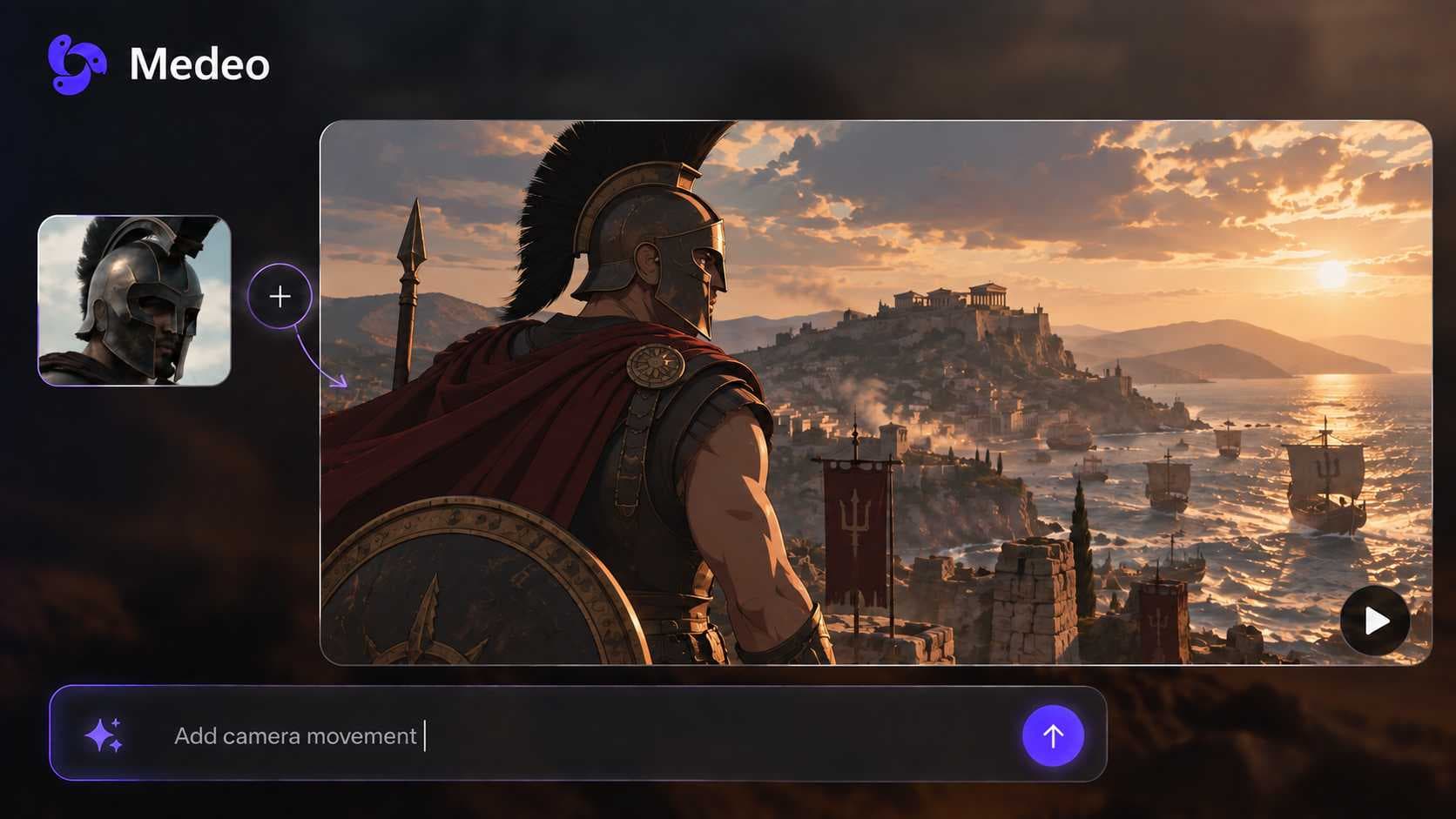
素材映像をシネマティックな動画に
B-rollが動画のストーリーをどう引き立てるか見てみましょう
ビフォー
シンプルなトーキングヘッド動画

アフター
動きのある魅力的なコンテンツ

MedeoのB-rollジェネレーターが選ばれる理由
B-rollが動画のストーリーをどう引き立てるか見てみましょう
自動化された高い完成度
AIが選ぶクリップは賞ものの出来栄え。手動で探す必要はありません。
ストック映像との連携
豊富な高品質ストック映像ライブラリから、あらゆる雰囲気と瞬間にぴったりの映像を引き出せます。
動きのあるストーリーテリング
視聴者を引き込む映像で重要な瞬間を強調し、物語を強化します。
驚異のスピード
コーヒーを淹れるより速く、洗練されたB-rollクリップを生成。数時間ではなく数秒です。
ブランドに合わせたカスタマイズ
ロゴやカラー、独自のスタイルを加えて、ブランドにぴったり合ったコンテンツに。
多彩なフォーマットに対応
9:16、1:1、16:9など、どんな縦横比でも魔法のように機能します。
あらゆる動画タイプに最適
ポッドキャスト・インタビュー
トーキングヘッドのコンテンツに視覚的な奥行きを加え、長い会話でも視聴者を引きつけます。
教育動画
関連する映像で概念を説明し、生徒の学習理解と記憶定着を促します。
マーケティング動画
コンバージョンにつながる専門的なB-rollで、魅力的な製品デモやブランドストーリーを作成します。
企業コミュニケーション
洗練された映像で社内動画やプレゼンテーションの質を高め、信頼感を保ちます。
Vlog・コンテンツ制作
日常のコンテンツを、SNSで際立つシネマティックな体験に変えます。
SNSコンテンツ
TikTok、Instagram Reels、YouTube Shortsに最適化された、スクロールを止めるB-rollを生成します。
AIでB-rollを作成する方法
ステップ 1
動画をアップロード
Vlog、チュートリアル、ポッドキャストなど、どんな動画でもアップロードするだけで始められます。
ステップ 2
B-rollのタイプを選択
AI生成の映像か、豊富なストック映像ライブラリから選べます。お好みでどうぞ。
ステップ 3
生成して微調整
ボタンを押すだけで、AIが数秒で見事なB-rollを生成。タイミングや配置もクリックで調整できます。
ステップ 4
ダウンロードして共有
作品をエクスポートして、あらゆるSNSで驚きを届けましょう。
カットアウェイに物語上の役割を与える
役立つB-rollショットは、ナレーションが投げかける問いに答えるものです。美しい映像を説明する前に、その瞬間に視聴者が理解すべきことを決めましょう。
場所を確立する
商店街のパン屋を題材にするなら、店内のボウルに移る前に店構えから始めます。こうすることで、アクションがどこで起きているかを視聴者に推測させず、クローズアップが物語の中で位置づけられます。
工程を見せる
注文の梱包を説明するなら、箱を折る、商品を入れる、封をするショットを組み合わせます。シーンごとに明確な動作を一つ指定すると、すべてを一つのフレームに詰め込まずに工程を描けます。
役立つディテールを見せる
ナレーターがリュックのポケットについて話すなら、歩くショットよりもポケットの寄りの映像のほうが情報量があります。商品の参考画像をアップロードし、事実を示す映像として扱う前に結果を照合しましょう。
思考の切り替わりを示す
静かな外観のショットは、問題の議論と提案される解決策を分けることができます。未完成の説明を遮るのではなく、切り替えに余白が生まれるよう、ブリーフでつなぎを描写しましょう。
同じ動画に合うショットを描写する
被写体、動作、周囲の環境、カメラの距離をリクエストに含めます。視覚的なディテールをいくつか繰り返すと、シーン間の意図したつながりが伝わりやすくなります。
具体的なインタビューのカットアウェイ
例:早起きについて語るパン職人の補助シーンを作成。木のテーブルに散った小麦粉と、窓辺で休む生地を映します。光は柔らかく、作業場は質素にして、インタビューの日常的な雰囲気に映像を合わせましょう。
軸のある抽象的なアイデア
注意散漫についてのナレーションなら、書きかけのメモや開いたノートが散らばる机をリクエストします。その映像が視覚的なメタファーであることを説明し、ありのままのオフィスシーンが特定の人物や職場を撮影したものと受け取られないようにしましょう。
焦点を絞った修正
ショットが無関係に感じられたら、欠けているつながりを描写します。「街のスカイラインを、アパートの扉口に届いた配送ボックスの寄りに置き換えて」。より刺激的な映像を求めるより、具体的な差し替えのリクエストのほうがMedeoに意図が伝わります。
B-rollが本編の助けになっているか確認する
画像の集まりとして評価する前に、説明としてシーケンスを通して見ましょう。魅力的なカットアウェイでも、伝えたい要点をわかりにくくすることがあります。
ステップ 1
語られた名詞と一致させる
ナレーションで名指しされた人物、物体、工程に耳を傾け、対応するシーンを確認します。音声が梱包について話しているのに、映像が無関係な倉庫なら、梱包そのものを扱ったシーンを依頼しましょう。
ステップ 2
証拠は明確に区別する
実際の出来事、製品の操作、場所を見せる必要がある場合は、アップロードした映像を使います。生成シーンはイラストとして扱い、その旨を説明しましょう。特に動画全体がドキュメンタリーや顧客ストーリーのように見える場合は重要です。
ステップ 3
縦型バージョンを確認する
9:16の編集では、関連する動作が字幕と並んで見えるか確認します。ワークショップのワイドショットはTikTokやReels向けにもっと寄りの構図が必要かもしれません。16:9のYouTube版なら周囲の環境をより広く見せられます。