GPT Image 2.5|Medeoで画像を生成・編集し、AI動画生成へ
OpenAIのGPT Image 2.5をMedeo内で使い、プロンプトから画像を生成したり、参照画像で編集したりできます。1024、2048、4096ピクセルでレンダリングし、気に入った画像をそのまま動画へ。すべて1つのワークスペースで完結します。


GPT Image 2.5とは?
GPT Image 2.5はOpenAIの画像モデル。MedeoではFlareとSunburstの2種類を提供し、どちらも画像の生成と編集に使え、AI動画生成の素材づくりにも役立ちます。
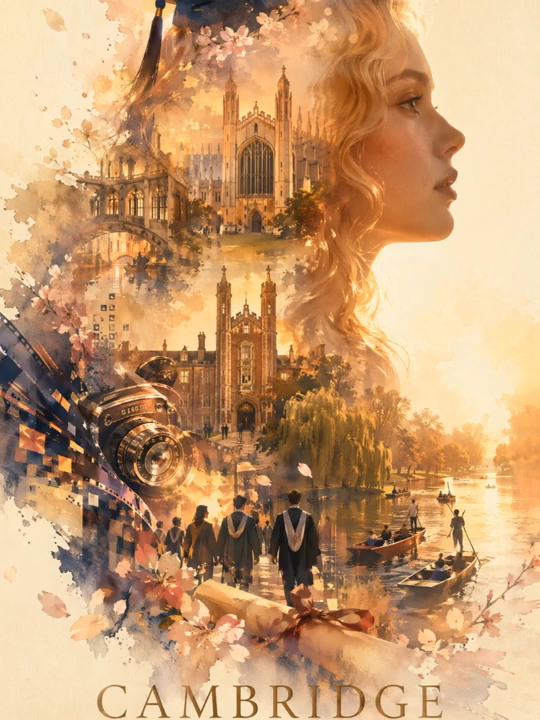
1つのモデルで生成と編集
テキストから新しい画像を生成するか、GPT Image 2.5に1枚以上の参照画像を渡して、希望の変更を描写します。AI動画生成と組み合わせれば、画像づくりから動画制作まで一貫して進められます。
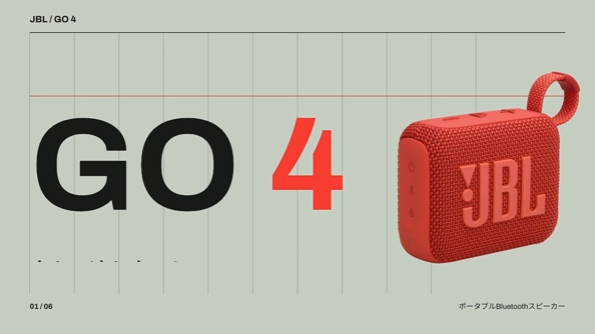
画像から動画へ
GPT Image 2.5で作った画像はMedeoプロジェクトのアセットになり、動画モデルでアニメーション化したり、参照として使ったりできます。
Medeoで使えるGPT Image 2.5の主な機能
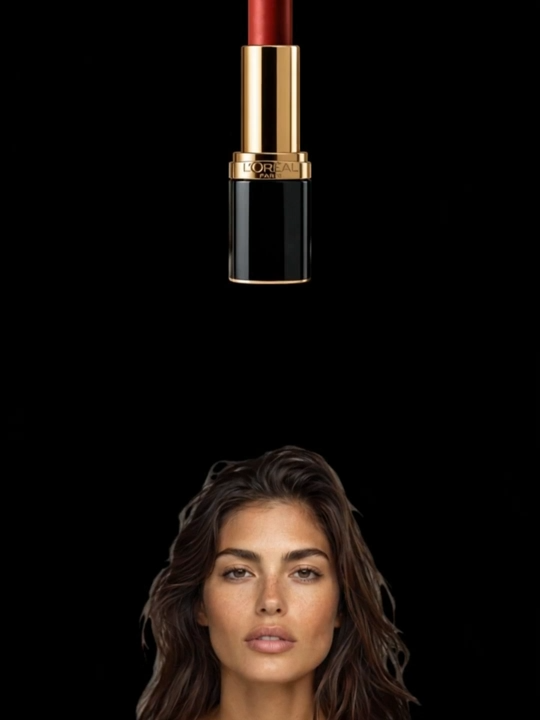
テキストから画像
画像を描写し、プロンプトから直接生成します。
参照画像で編集
参照画像と指示をモデルに渡して、画像を組み合わせたり編集したりします。
最大4096ピクセル
画像の用途に応じて1024、2048、4096から選びます。
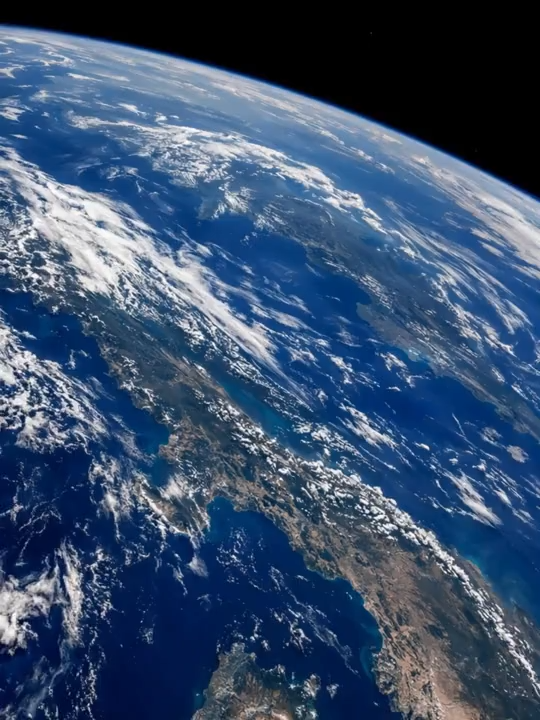
FlareとSunburstのバリエーション
同じ料金で使えるGPT Image 2.5の2つのバリエーション。同じプロンプトで両方を試し、よい方を残せます。
MedeoでGPT Image 2.5を使う方法
ステップ 1
GPT Image 2.5を選択
Medeoで開始し、エージェントにGPT Image 2.5の使用を依頼するか、画像モデルとして選択します。
ステップ 2
プロンプトを書くか参照画像を追加
画像を描写するか、参照画像をアップロードして編集内容を説明します。出力サイズを選びます。
ステップ 3
調整して活用
チャットで反復し、画像をアセットに保存するか、動画としてアニメーション化します。
MedeoでGPT Image 2.5の画像を生成
表示されているクレジットは、執筆時点のMedeoにおける1秒あたり(または1画像あたり)の料金で、変更される場合があります。正確な料金は生成前に必ず表示されます。
| モード | サイズ | クレジット |
|---|---|---|
| テキストから画像または画像編集 | 1024 | 0.95 / 画像 |
| テキストから画像または画像編集 | 2048 | 1.85 / 画像 |
| テキストから画像または画像編集 | 4096 | 3.34 / 画像 |
GPT Image 2.5、GPT Image 2、Nano Banana Pro、Seedream 5.0の比較
Medeoが各モデルに用意しているオプションに基づきます。
| — | GPT Image 2.5 | GPT Image 2 | Nano Banana Pro | Seedream 5.0 Pro |
|---|---|---|---|---|
| テキストから画像 | はい | はい | はい | はい |
| 参照画像で編集 | はい | はい | はい | はい |
| 最大サイズ | 4096 | 4096 | 4096 | 2048 |
| 1024のクレジット | 0.95 / 画像 | 0.95 / 画像 | 5 / 画像 | 1.9 / 画像 |
| 4096のクレジット | 3.34 / 画像 | 3.34 / 画像 | 10 / 画像 | — |
どのモデルを選ぶべき?
最新のOpenAI画像モデルならGPT Image 2.5
MedeoではGPT Image 2と同じ料金で、比較できる2つのバリエーションがあります。
過去の制作との一貫性ならGPT Image 2
既存の画像がGPT Image 2で作られているなら、そのまま使い続けましょう。
セカンドオピニオンならNano Banana Pro
より高い料金のGoogleの画像モデル。違うルックが欲しいときに便利です。
2048画像ならSeedream 5.0 Pro
ByteDanceの選択肢で、最大2048ピクセル。
レシピから始める
Medeoの画像主導のレシピを開いてアレンジできます。画像はGPT Image 2.5で生成しましょう。