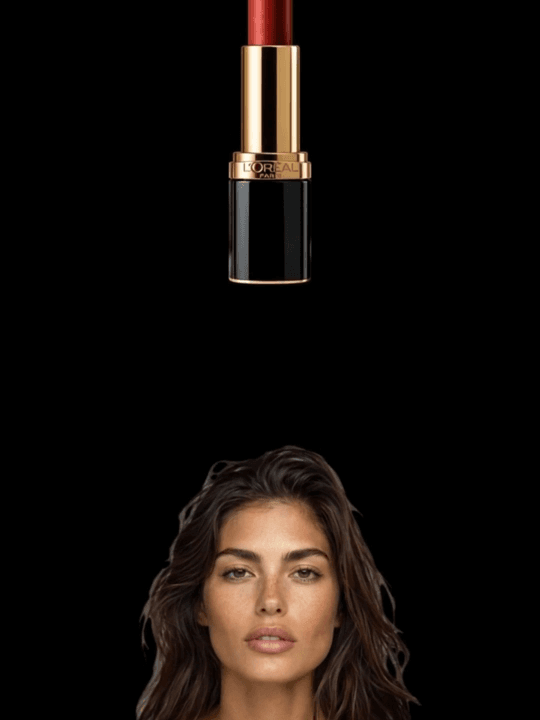
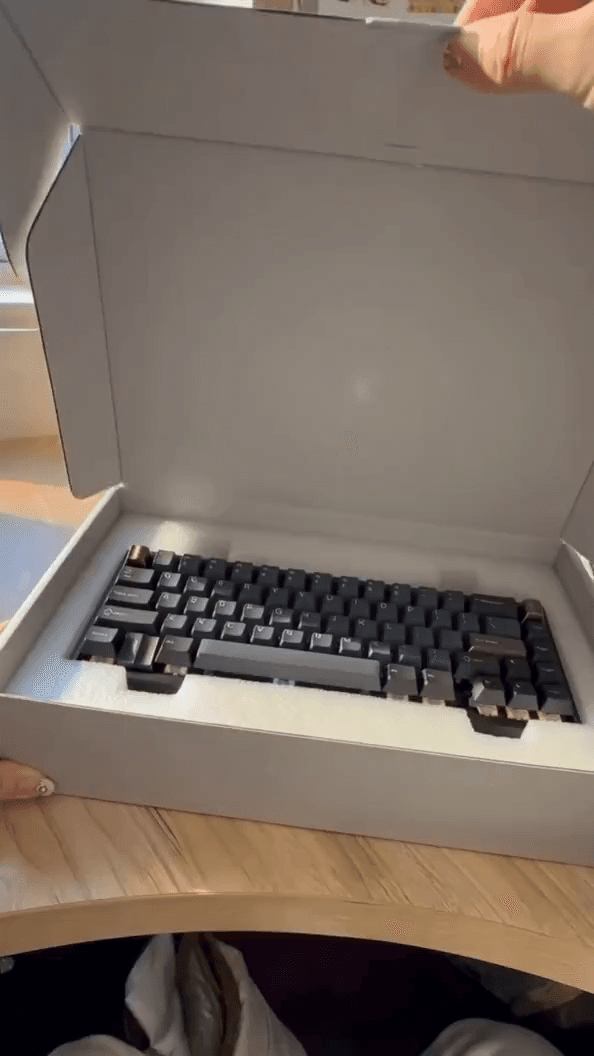
PixVerse V6でAI動画生成|開始・終了フレームを制御
PixVerse V6とPixVerse C1をMedeo内で使い、プロンプトや画像から動画に変換。最初と最後のフレームを設定してショットの始まりと終わりをコントロールし、ネイティブ音声を追加。720pまたは1080pでレンダリングした後、Medeoのエージェントと動画を仕上げます。


PixVerse V6とは?
PixVerse V6は、PixVerseによるAI動画生成モデル。Medeoでは同じオプションを持つ兄弟モデルPixVerse C1も利用できます。
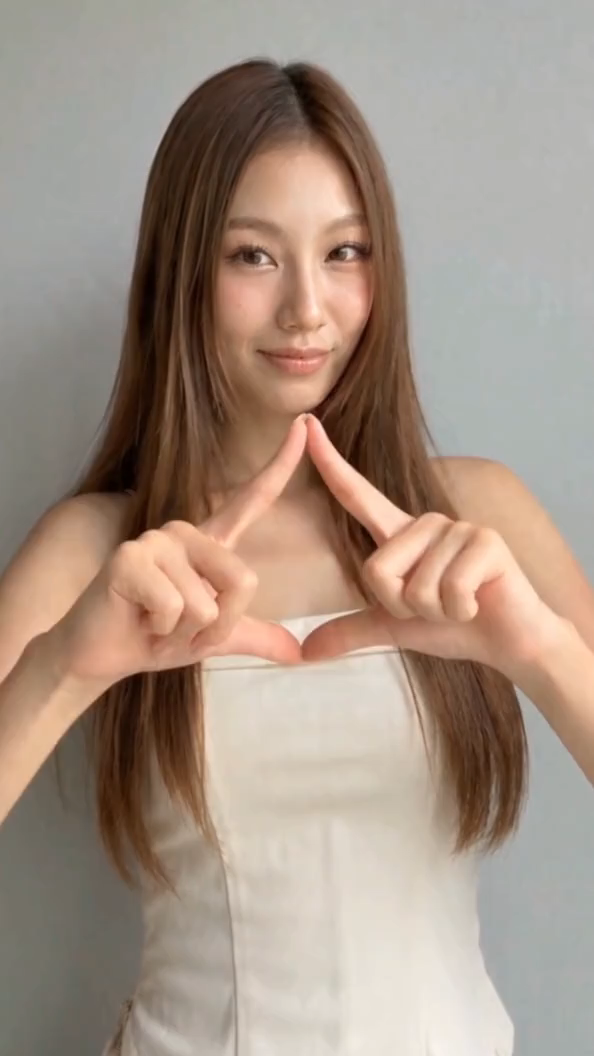
開始・終了フレーム制御
PixVerseに最初のフレームと最後のフレームを渡すと、その間の動きを生成します。トランジション、リアル、ビフォーアフターのショットを制御する実用的な方法です。
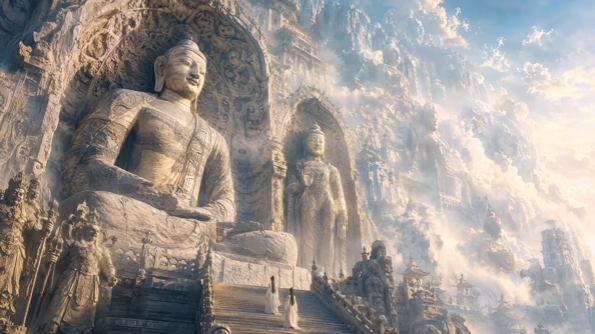
2つのモデルを1つのページで
PixVerse V6とPixVerse C1は、Medeoで同じモードと解像度を共有し、料金は少し異なります。同じショットで両方を試し、気に入った結果を残してください。
Medeoで使えるPixVerseの主な機能
テキストから動画
書いた説明から直接クリップを生成します。
画像から動画
静止画のスタイルと被写体を保ちながらアニメーション化します。
開始・終了フレーム
開始フレームと終了フレームを固定し、ショットの展開を正確にコントロールします。
ネイティブ音声、720p、1080p
生成した音声をクリップに追加し、720pまたは1080pでレンダリングします。
MedeoでPixVerse V6を使う方法
ステップ 1
PixVerse V6またはC1を選択
Medeoで制作を開始し、PixVerseモデルを選択するか、エージェントに使用を依頼します。
ステップ 2
プロンプト、画像、フレームを設定
ショットを描写するか参照画像をアップロード、または開始フレームと終了フレームの両方を用意します。720pか1080p、音声の有無を選びます。
ステップ 3
生成して仕上げ
クリップを確認し、チャットで調整して、他のショット、ナレーション、字幕と組み合わせます。
MedeoでPixVerse動画を生成
表示されているクレジットは、執筆時点のMedeoにおける1秒あたり(または1画像あたり)の料金で、変更される場合があります。正確な料金は生成前に必ず表示されます。
| モード | 解像度 | PixVerse V6 | PixVerse C1 |
|---|---|---|---|
| テキストまたは画像から動画 | 720p | 1.88 / 秒 | 2.08 / 秒 |
| 音声付き | 720p | 2.5 / 秒 | 2.71 / 秒 |
| テキストまたは画像から動画 | 1080p | 3.75 / 秒 | 3.96 / 秒 |
| 音声付き | 1080p | 4.79 / 秒 | 5.0 / 秒 |
PixVerse V6、Kling 3.0、Seedance 2.0の比較
Medeoが各モデルに用意しているオプションに基づきます。
| — | PixVerse V6 | Kling 3.0 | Seedance 2.0 |
|---|---|---|---|
| テキストから動画 | はい | はい | — |
| 画像から動画 | はい | はい | はい |
| 開始・終了フレーム | はい | — | — |
| ネイティブ音声オプション | はい | はい | — |
| 最大解像度 | 1080p | 4K | 4K |
| 720pのクレジット | 1.88 / 秒 | 2.352 / 秒 | 4.48 / 秒 |
どのモデルを選ぶべき?
予算内で制御されたトランジションならPixVerse V6
ここで720p料金が最も低く、開始・終了フレームに対応しています。
ルックを比較するならPixVerse C1
V6と同じオプションで料金はわずかに高め。同じショットの別テイクとして便利です。
4Kが必要ならKling 3.0
Kling 3.0はMedeoで4K出力を追加できます。
参照画像の多い画像から動画ならSeedance 2.0
詳細な参照からショットを始める場合、Seedance 2.0は有力な選択肢です。
レシピから始める
Medeoで既製のフォーマットを開き、自分のアイデアに合わせて調整し、生成するショットにPixVerseを選びます。