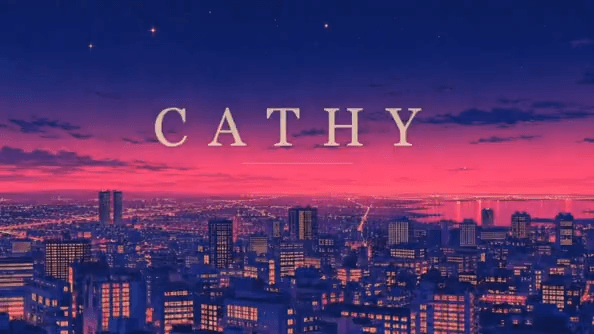
Gemini Omni: crie vídeos em até 4K com o gerador de vídeo com IA do Medeo
Use o Gemini Omni 1.1 Flash, o modelo de vídeo do Google, dentro do Medeo para gerar vídeo a partir de um prompt de texto ou de uma imagem de referência. Renderize em 720p, 1080p ou 4K e depois deixe o agente do Medeo transformar seus clipes em um vídeo finalizado, com narração, legendas e música.


O que é o Gemini Omni?
O Gemini Omni 1.1 Flash é um gerador de vídeo com IA do Google, lançado em agosto de 2026 e disponível no Medeo para criar vídeos a partir de texto ou de imagem.

O modelo de vídeo do Google no seu fluxo de trabalho
Use o Gemini Omni sem sair do Medeo. Gere um clipe, compare com outros modelos usando a mesma ideia e fique com o que se encaixa melhor.

Saída em até 4K
O Gemini Omni é um dos modelos de vídeo do Medeo com opção em 4K, útil para tomadas de destaque, closes de produto e imagens que serão exibidas em telas grandes.
Principais recursos do Gemini Omni no Medeo
O que você pode fazer com o Gemini Omni no Medeo.
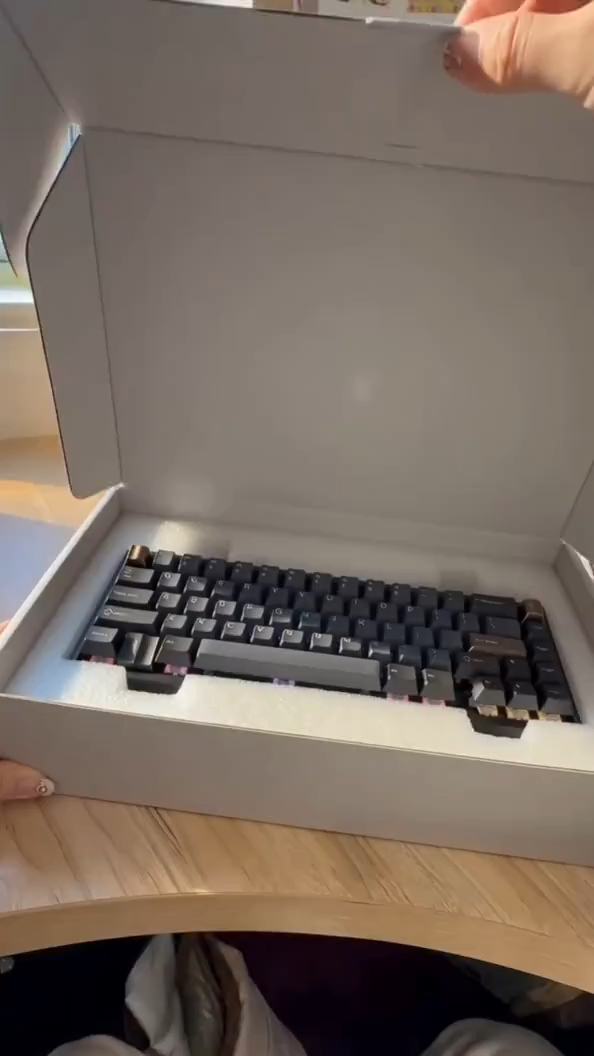
Texto para vídeo
Descreva a cena e o movimento que você quer e gere um clipe direto do prompt.
Imagem para vídeo
Comece com uma foto de produto, um personagem ou uma imagem-chave e transforme em vídeo.
720p, 1080p e 4K
Crie rascunhos em 720p, renderize os vídeos finais em 1080p e use 4K nos planos que precisam.
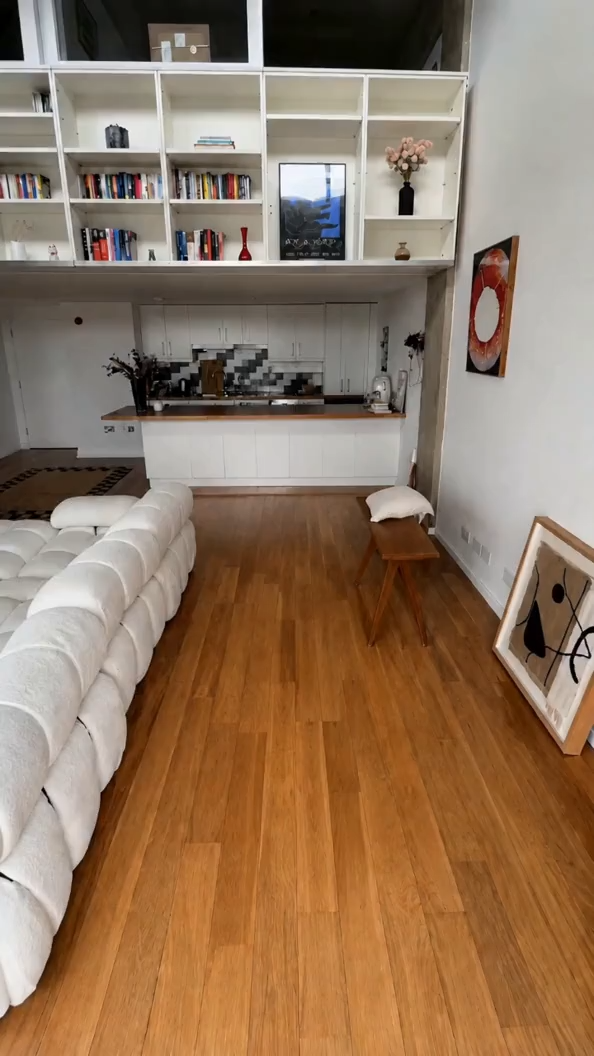
Monte vídeos completos
Combine clipes do Gemini Omni com planos de outros modelos, narração, legendas e música no mesmo projeto.
Como usar o Gemini Omni no Medeo
Etapa 1
Escolha o Gemini Omni
Inicie uma criação no Medeo e selecione o Gemini Omni como modelo de vídeo, ou peça ao agente para usá-lo.
Etapa 2
Escreva um prompt ou adicione uma imagem
Descreva o plano ou envie uma imagem de referência e escolha 720p, 1080p ou 4K.
Etapa 3
Gere e finalize o vídeo
Revise o clipe, peça alterações no chat e monte tudo em um vídeo finalizado.
Gere vídeos com o Gemini Omni no Medeo
Os Credits mostrados são as tarifas por segundo (ou por imagem) no Medeo na data deste texto e podem mudar; o custo exato é sempre mostrado antes de você gerar.
| Modo | Resolução | Credits |
|---|---|---|
| Texto ou imagem para vídeo | 720p | 3.38 / segundo |
| Texto ou imagem para vídeo | 1080p | 5.07 / segundo |
| Texto ou imagem para vídeo | 4K | 10.14 / segundo |
Gemini Omni vs Veo 3.1 vs Kling 3.0 vs Seedance 2.5
Com base nas opções que o Medeo oferece para cada modelo.
| — | Gemini Omni | Veo 3.1 | Kling 3.0 | Seedance 2.5 |
|---|---|---|---|---|
| Texto para vídeo | Sim | Sim | Sim | Sim |
| Imagem para vídeo | Sim | Sim | Sim | Sim |
| Opção de áudio nativo | Não | Sim | Sim | — |
| Resolução máxima | 4K | 4K | 4K | 1080p |
| Credits em 1080p | 5.07 / segundo | 6.66 / segundo | 3.136 / segundo | 13.65 / segundo |
| Credits em 4K | 10.14 / segundo | 13.34 / segundo | 11.768 / segundo | — |
Qual modelo escolher?
Escolha o Gemini Omni para 4K sem áudio
Ele tem a tarifa de 4K mais baixa entre esses modelos no Medeo, uma boa escolha quando você quiser adicionar narração e música na edição.
Escolha o Veo 3.1 quando quiser som no clipe
O Veo 3.1 oferece áudio nativo junto com 4K.
Escolha o Kling 3.0 para 1080p mais econômico
O Kling 3.0 tem a tarifa de 1080p mais baixa aqui.
Escolha o Seedance 2.5 para transformar gravações existentes
O Seedance 2.5 também oferece suporte a vídeo para vídeo no Medeo.
Comece com uma receita
Abra um formato pronto no Medeo, troque o produto ou a ideia pelo seu e escolha o Gemini Omni para os planos que você gerar.