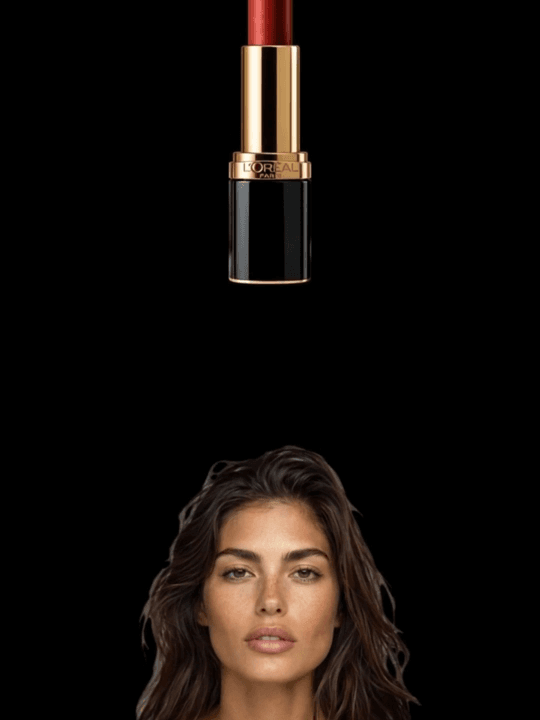
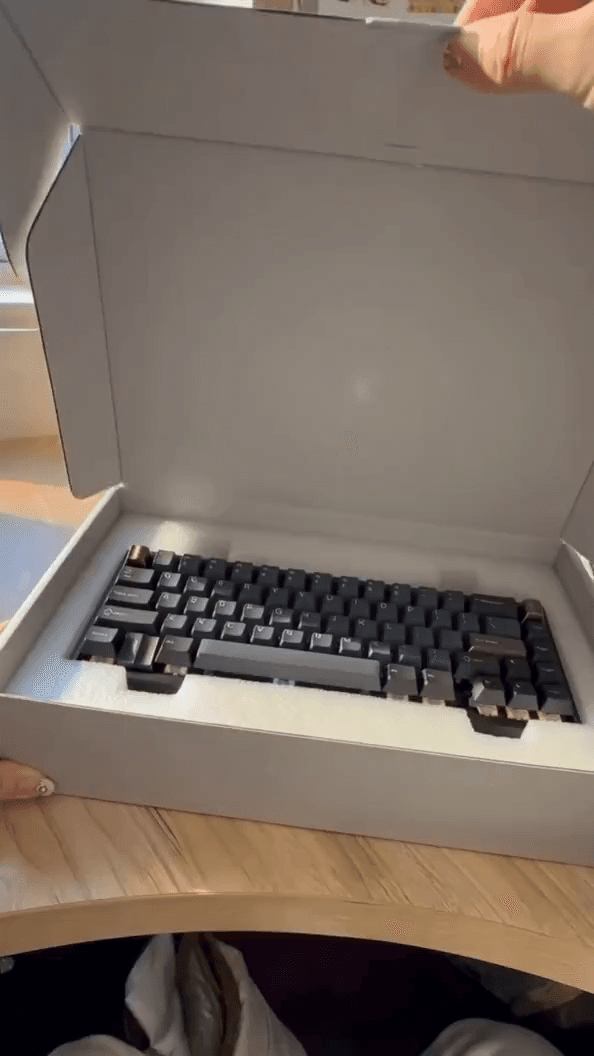
PixVerse V6: gerador de vídeo com IA e controle de quadro inicial e final
Use o PixVerse V6 e o PixVerse C1 dentro do Medeo para transformar um prompt ou uma imagem em vídeo. Defina o quadro inicial e final para controlar onde uma tomada começa e termina, adicione áudio nativo e renderize em 720p ou 1080p antes de finalizar o vídeo com o agente Medeo.


O que é o PixVerse V6?
O PixVerse V6 é um modelo de geração de vídeo da PixVerse e, no Medeo, funciona como gerador de vídeo com IA. O Medeo também oferece o PixVerse C1, um modelo irmão com as mesmas opções.

Controle de quadro inicial e final
Envie ao PixVerse um quadro inicial e um quadro final, e ele gera o movimento entre os dois. É uma forma prática de controlar transições, revelações e tomadas de antes e depois.

Dois modelos, uma página
O PixVerse V6 e o PixVerse C1 compartilham os mesmos modos e resoluções no Medeo, com tarifas um pouco diferentes. Teste os dois na mesma tomada e fique com o resultado que preferir.
Principais recursos do PixVerse no Medeo
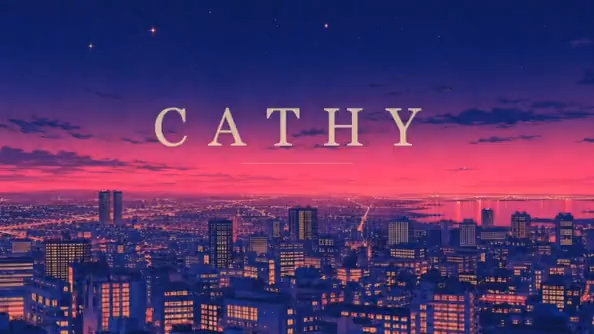
Texto para vídeo
Gere um clipe diretamente a partir de uma descrição escrita.
Imagem para vídeo
Anime uma imagem estática mantendo o estilo e o assunto dela.
Quadro inicial e final
Fixe o quadro inicial e o final para controlar exatamente como a tomada se desenrola.
Áudio nativo, 720p e 1080p
Adicione som gerado ao clipe e renderize em 720p ou 1080p.
Como usar o PixVerse V6 no Medeo
Etapa 1
Escolha o PixVerse V6 ou o C1
Comece uma criação no Medeo e selecione o modelo PixVerse, ou peça ao agente para usá-lo.
Etapa 2
Defina o prompt, a imagem ou os quadros
Descreva a tomada, envie uma imagem de referência ou informe o quadro inicial e o final. Escolha 720p ou 1080p e se quer incluir áudio.
Etapa 3
Gere e finalize
Revise o clipe, ajuste no chat e monte-o com outras tomadas, narração e legendas.
Gere vídeos com o PixVerse no Medeo
Os Credits exibidos são as tarifas por segundo (ou por imagem) no Medeo na data deste texto e podem mudar; o custo exato é sempre mostrado antes de você gerar.
| Modo | Resolução | PixVerse V6 | PixVerse C1 |
|---|---|---|---|
| Texto ou imagem para vídeo | 720p | 1.88 / segundo | 2.08 / segundo |
| Com áudio | 720p | 2.5 / segundo | 2.71 / segundo |
| Texto ou imagem para vídeo | 1080p | 3.75 / segundo | 3.96 / segundo |
| Com áudio | 1080p | 4.79 / segundo | 5.0 / segundo |
PixVerse V6 vs Kling 3.0 vs Seedance 2.0
Com base nas opções que o Medeo oferece para cada modelo.
| — | PixVerse V6 | Kling 3.0 | Seedance 2.0 |
|---|---|---|---|
| Texto para vídeo | Sim | Sim | — |
| Imagem para vídeo | Sim | Sim | Sim |
| Quadro inicial e final | Sim | — | — |
| Opção de áudio nativo | Sim | Sim | — |
| Resolução máxima | 1080p | 4K | 4K |
| Credits em 720p | 1.88 / segundo | 2.352 / segundo | 4.48 / segundo |
Qual modelo você deve escolher?
Escolha o PixVerse V6 para transições controladas a custo acessível
Ele tem a tarifa de 720p mais baixa desta comparação e oferece quadro inicial e final.
Escolha o PixVerse C1 para comparar resultados visuais
As mesmas opções do V6 com uma tarifa um pouco mais alta; útil como uma segunda versão da mesma tomada.
Escolha o Kling 3.0 quando precisar de 4K
O Kling 3.0 acrescenta saída em 4K no Medeo.
Escolha o Seedance 2.0 para imagem para vídeo com muitas referências
O Seedance 2.0 é uma boa opção quando a tomada parte de referências detalhadas.
Comece com uma receita
Abra um formato pronto no Medeo, adapte-o à sua ideia e escolha o PixVerse para as tomadas que gerar.