肌色チェンジャー|AI動画生成で肌トーンを整えて動画に
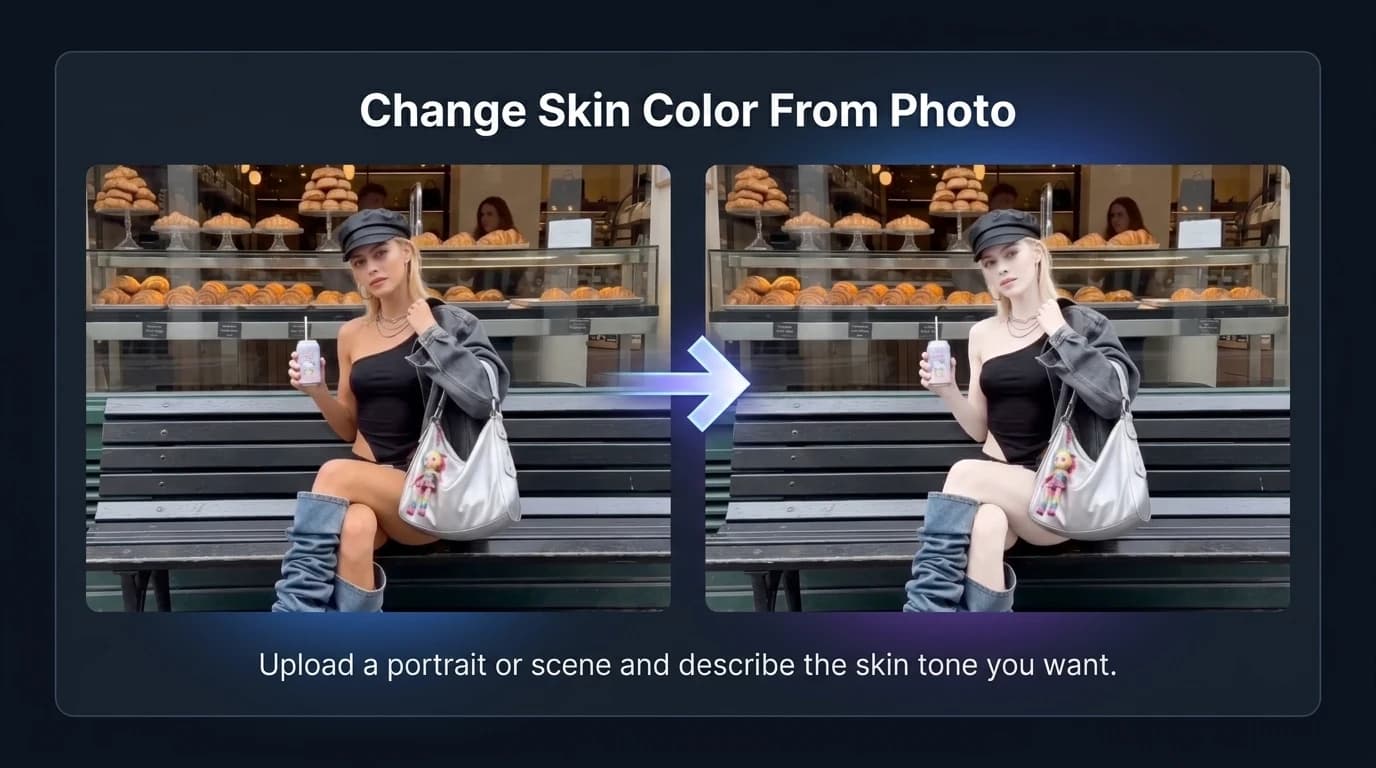
写真の肌色を変え、肌を明るくしたり暗くしたり、不自然な色味を補正。その結果をSNS、マーケティング、ストーリーテリング用の動画コンテンツにできます。
主な機能
肌トーンをコントロールして動画に
AI動画生成ワークフローで、自然な言葉を使って写真の肌トーンを調整し、その結果を一貫した照明、動き、ストーリー性のある動画に仕上げます。
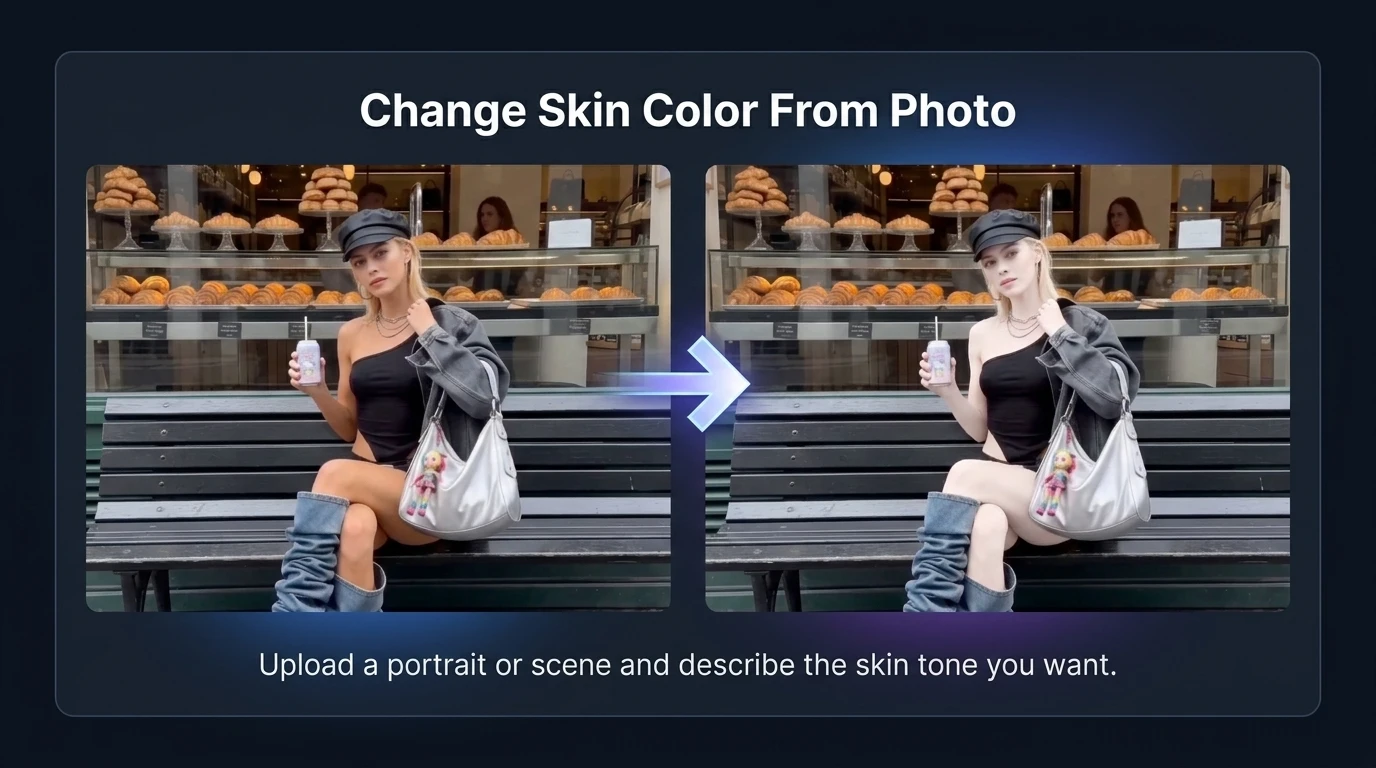
画像入力
写真から肌色を変更
肖像写真やシーンをアップロードし、希望の肌トーンを伝えるだけ。MedeoのAI動画生成ワークフローが肌の領域を検出して調整し、元画像の光と質感を保ちます。
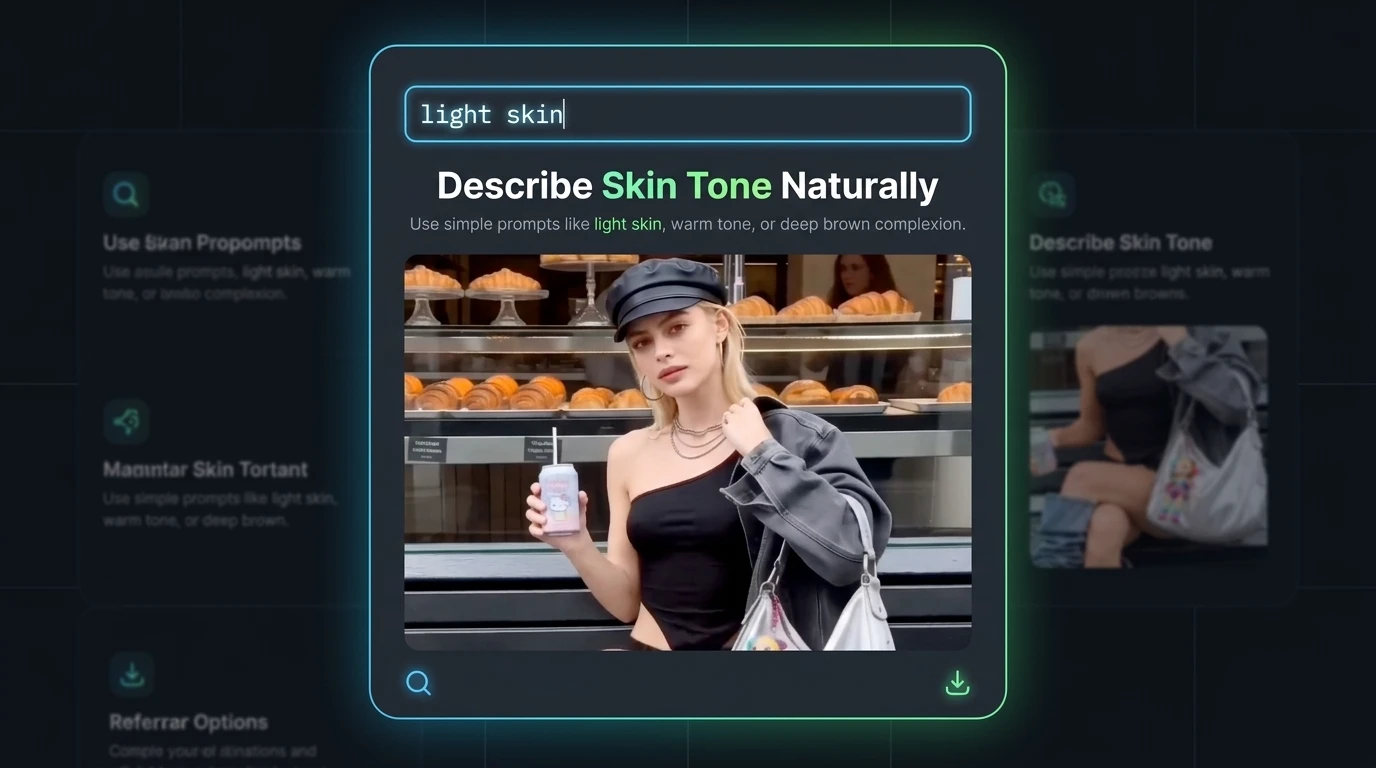
プロンプト制御
肌トーンを自然な言葉で描写
「明るい肌」「温かみのある色味」「深い褐色の肌」といった簡単なプロンプトを使います。システムが自然な言葉を、制御された肌トーン調整に変換します。
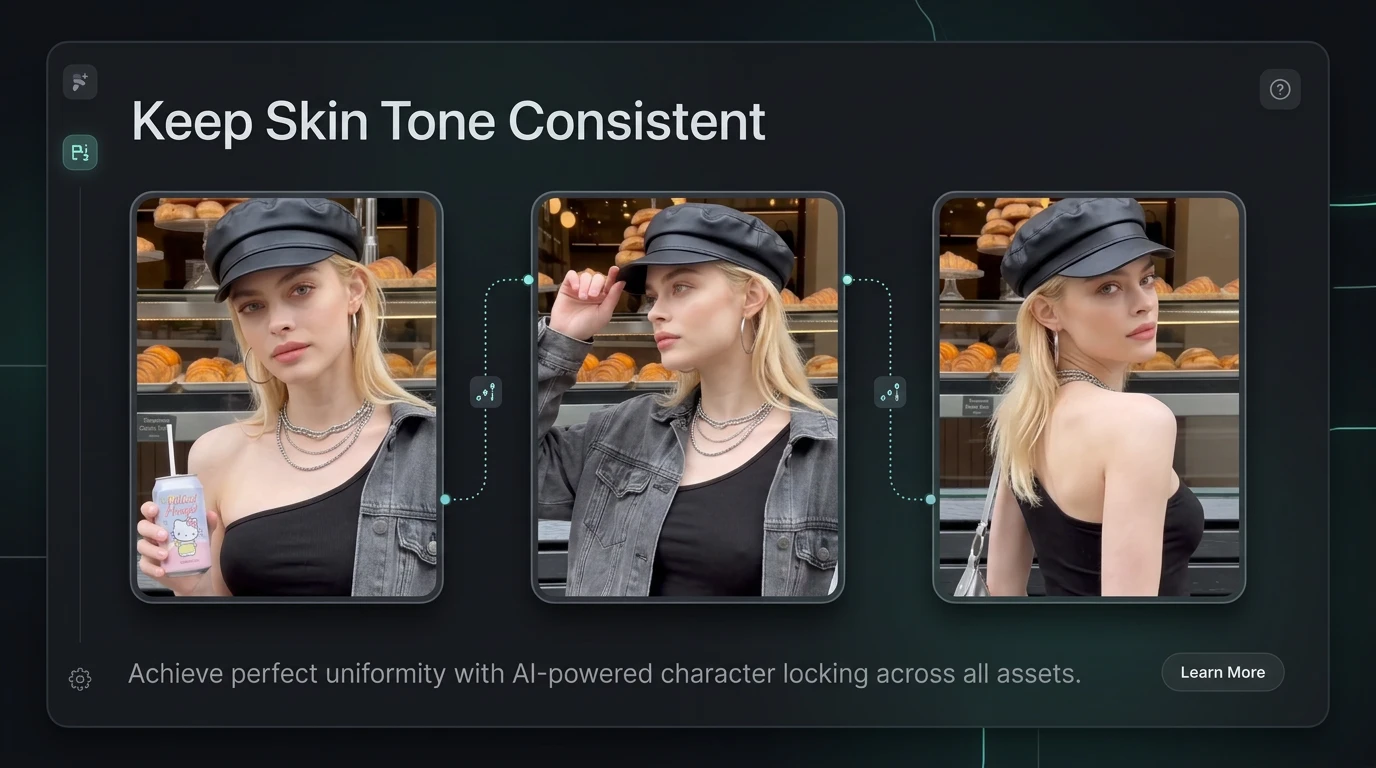
一貫した出力
肌トーンを一貫して保つ
フレーム、被写体、シーンをまたいで肌トーンを一定に保ちます。1枚の編集済み画像を動画シーン全体に展開するときに特に便利です。
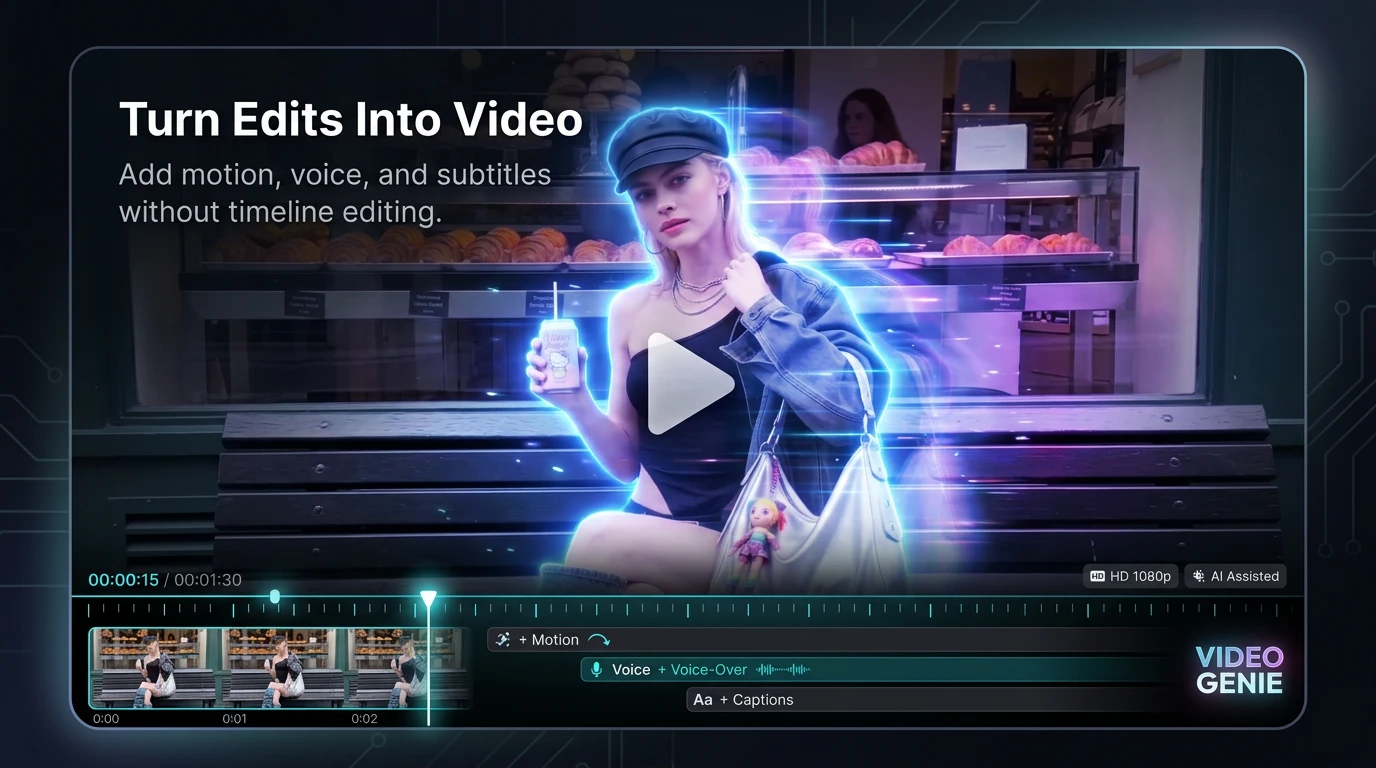
動画生成
編集結果を動画に
肌トーンを調整した後、その画像から動画を生成。タイムライン編集なしで、動き、音声、字幕を加えられます。
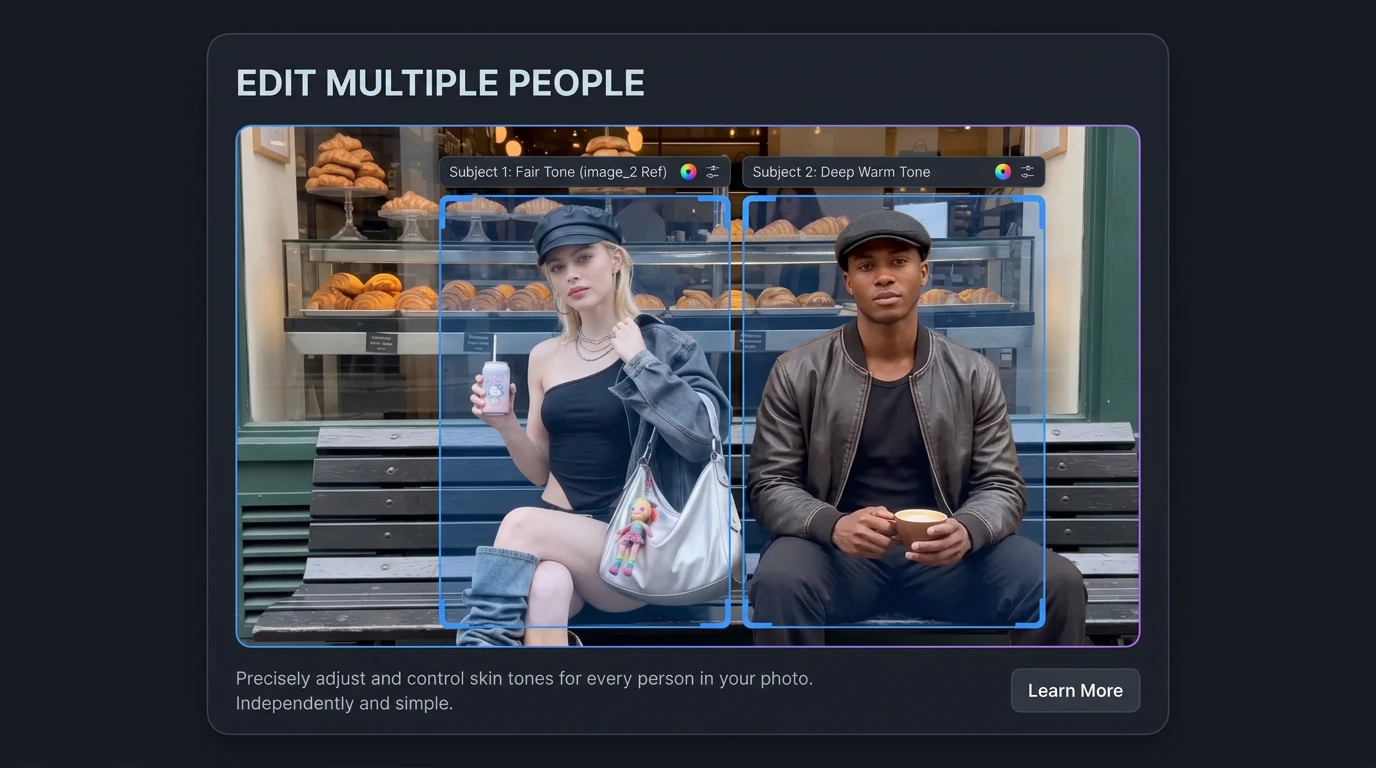
複数被写体の制御
複数の人を編集
1枚の画像に写る複数人の肌トーンを調整し、その一貫性を生成する動画シーンにも引き継げます。
肌色を変えて動画を作る方法
明るい肌にしたい、より深い色味にしたい、写真の不均一な照明を補正したいなど、自然に肌トーンを変える簡単なワークフローです。その後、動画に仕上げます。
ステップ 1
画像をアップロード
肌トーンの調整が必要な肖像写真、自撮り写真、商品画像を用意します。
ステップ 2
希望の肌トーンを伝える
「明るい肌」「白っぽい肌」「濃い肌トーン」など、希望を平易な言葉で入力します。AIが自然な表現を理解し、それに合わせて結果を調整します。
ステップ 3
自然に見えるまで調整
照明や文脈に合うように結果を調整し、肌トーンが平板や人工的に見えず、リアルに馴染むようにします。
ステップ 4
動画に変換
仕上がりに満足したら、画像をエクスポートするか、MedeoのAI動画ツールで動き、音声、字幕を加えた動画にします。
実際のワークフローでの肌色チェンジャーの使われ方
画像の肌トーン補正から動画コンテンツの生成まで、Medeoの肌色チェンジャーがさまざまな場面で使われている実際の例です。
ショート動画を作るクリエイター
写真の肌トーンを補正し、TikTok、Reels、Shorts向けのトーキング動画やアニメーション動画に変換します。
照明の問題を補正するフォトグラファー
照明によって生じた不均一な肌や灰色がかった肌トーンを補正し、その画像を洗練された動画プレゼンテーションに変換します。
ECのビジュアル制作
商品画像に写るモデルの肌トーンを調整し、そのビジュアルから一貫性のある動画広告を生成します。
キャンペーンを制作するマーケティングチーム
アセット全体で肌トーンを統一し、静止画を音声と字幕付きのブランド動画コンテンツに変えます。
古い写真をストーリー動画に
古い写真の肌トーンを復元・調整し、動きとナレーション付きの物語動画に変換します。
アバターとキャラクターデザイン
画像上でさまざまな肌トーンを試し、一貫したビジュアルアイデンティティを持つキャラクター動画を生成します。
肌トーン補正から本格的な変換まで
灰色がかった肌や不均一な色味の補正から、肌を明るく・暗くしながらリアルな質感を保つ方法まで。動画出力に向けたビジュアルの準備も含めてご覧ください。
肌色チェンジャーに関するよくある質問
写真の肌色を変える方法、不自然な色味を補正する方法、その結果を動画コンテンツにする方法にお答えします。