AI 视频生成器:在线为黑白视频上色
上传老影像、家庭影片、档案片段或灰度视频,用 AI 把它们变成自然的彩色画面。Medeo 这款 AI 视频生成器可帮你上色、优化色调、添加字幕或音乐,并导出修复后的视频,用于社交媒体、纪录片、演示或个人存档。
AI 视频上色器
什么是 AI 视频上色器?
AI 视频上色器通过分析场景、人物、物体、光线和逐帧运动,为黑白或灰度影像添加逼真的色彩。无需手动为每一帧上色,你可以上传视频,让 AI 生成合理的彩色版本,再在 Medeo 中优化。
把黑白影像变成自然色彩
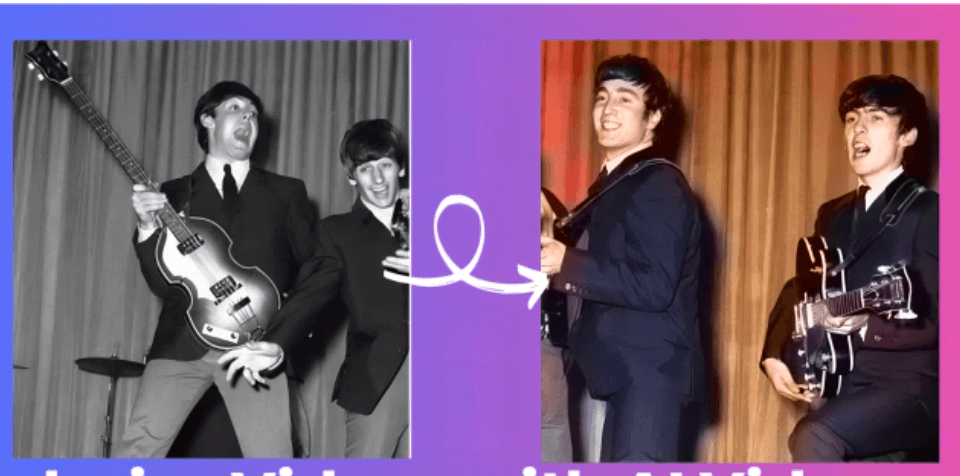
通过上色前后的视频或图像对比,立即看到变化。
上色前
老旧、灰度、棕褐色或黑白影像

上色后
色调经过优化、可适配平台导出的自然彩色视频

无需复杂剪辑即可上色和修复视频
Medeo 将 AI 上色与更完整的视频工作流结合,你可以为老影像上色、优化结果、补充上下文并导出,无需在多个工具之间切换。
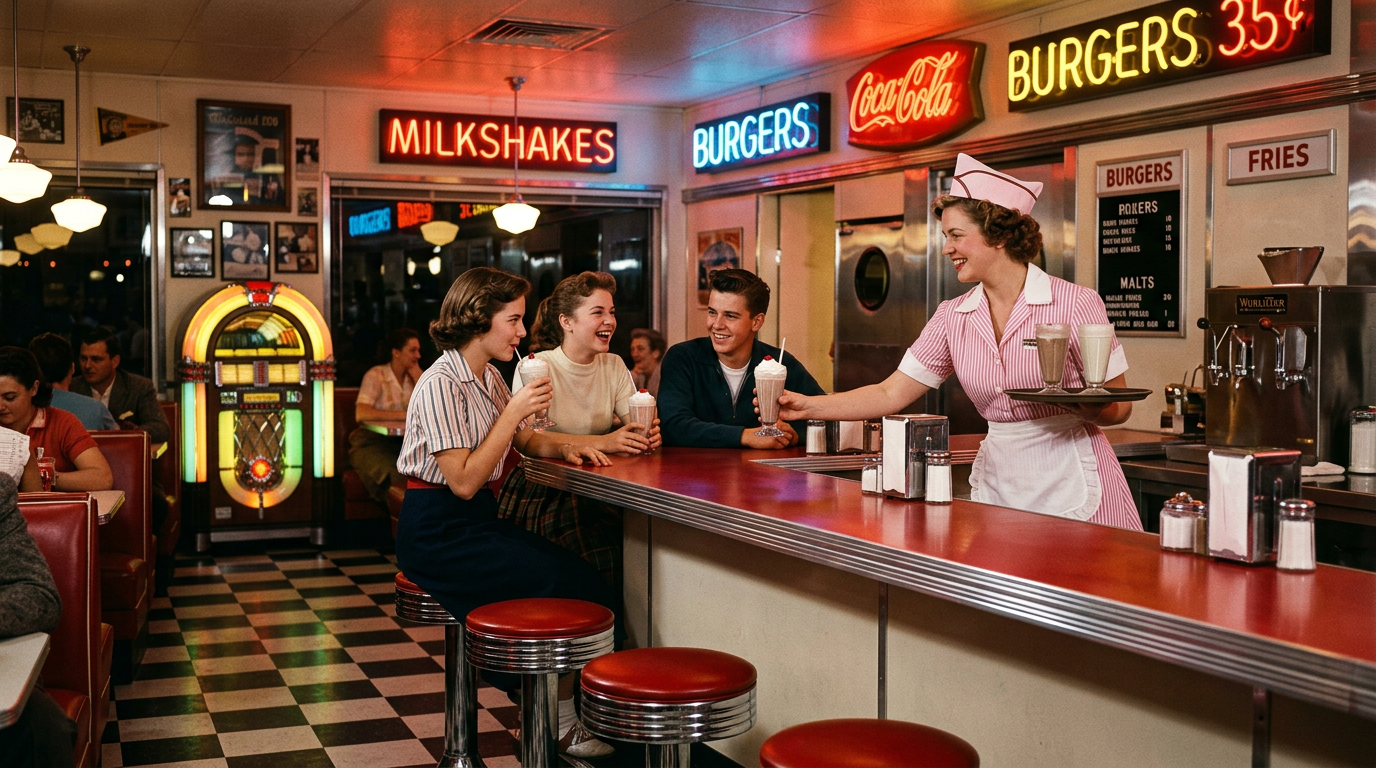
即时上色
几分钟内为老视频上色
上传黑白影像、家庭录像、档案片段或灰度视频,让 Medeo 生成彩色版本。AI 会逐帧分析视觉上下文,为人物、服装、天空、建筑、风景和室内场景添加合理的颜色。
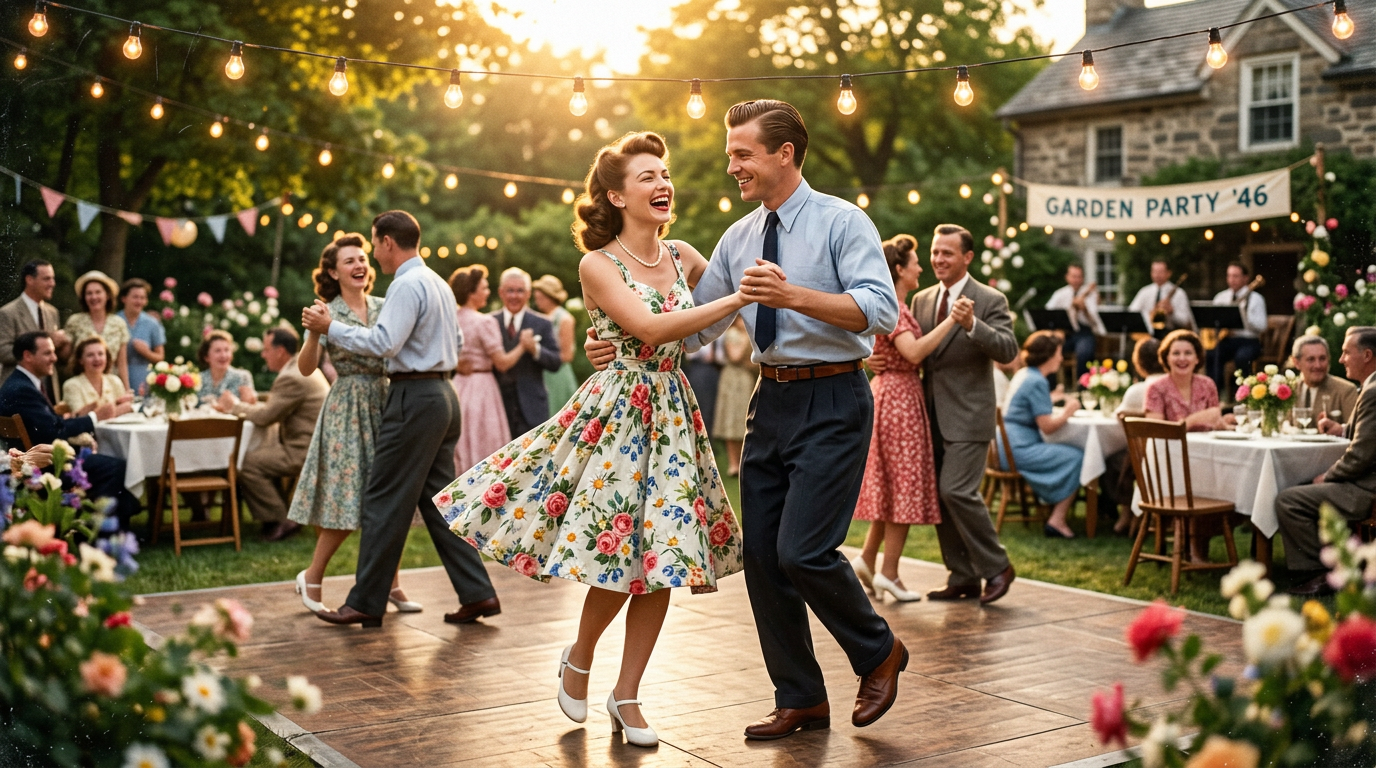
自然色彩
创建逼真、贴合场景的色彩
Medeo 不只提供平面的颜色滤镜。它会根据场景上下文,帮助生成可信的肤色、户外光线、织物颜色和环境色调。对于已知的历史细节,你可以用简短说明或参考来引导配色。
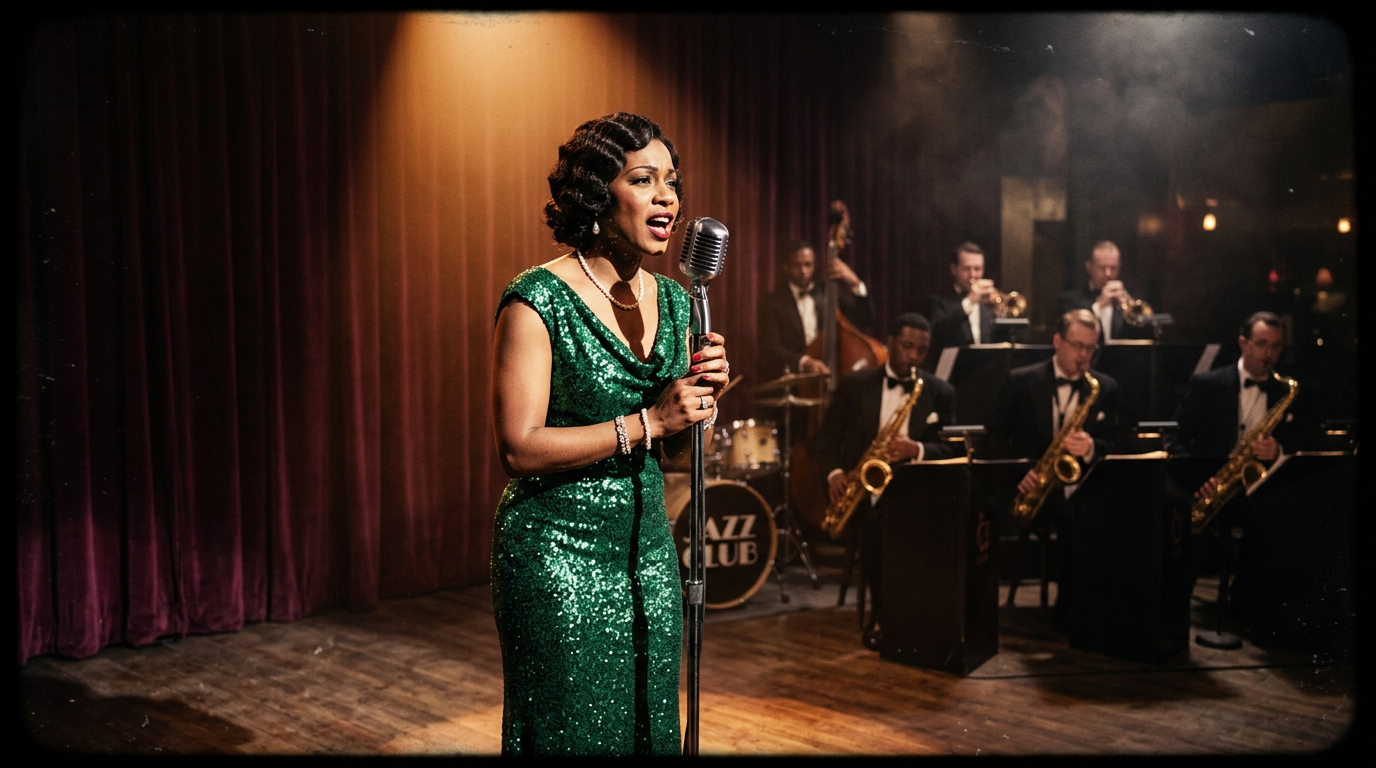
对话式优化
用简单指令微调色调
上色后,可以要求 Medeo 调整更温暖的肤色、更冷的阴影、降低饱和度、复古胶片感、更浓郁的绿色或更干净的纪录片风格。你可以用自然语言优化结果,而无需使用复杂的调色控件。
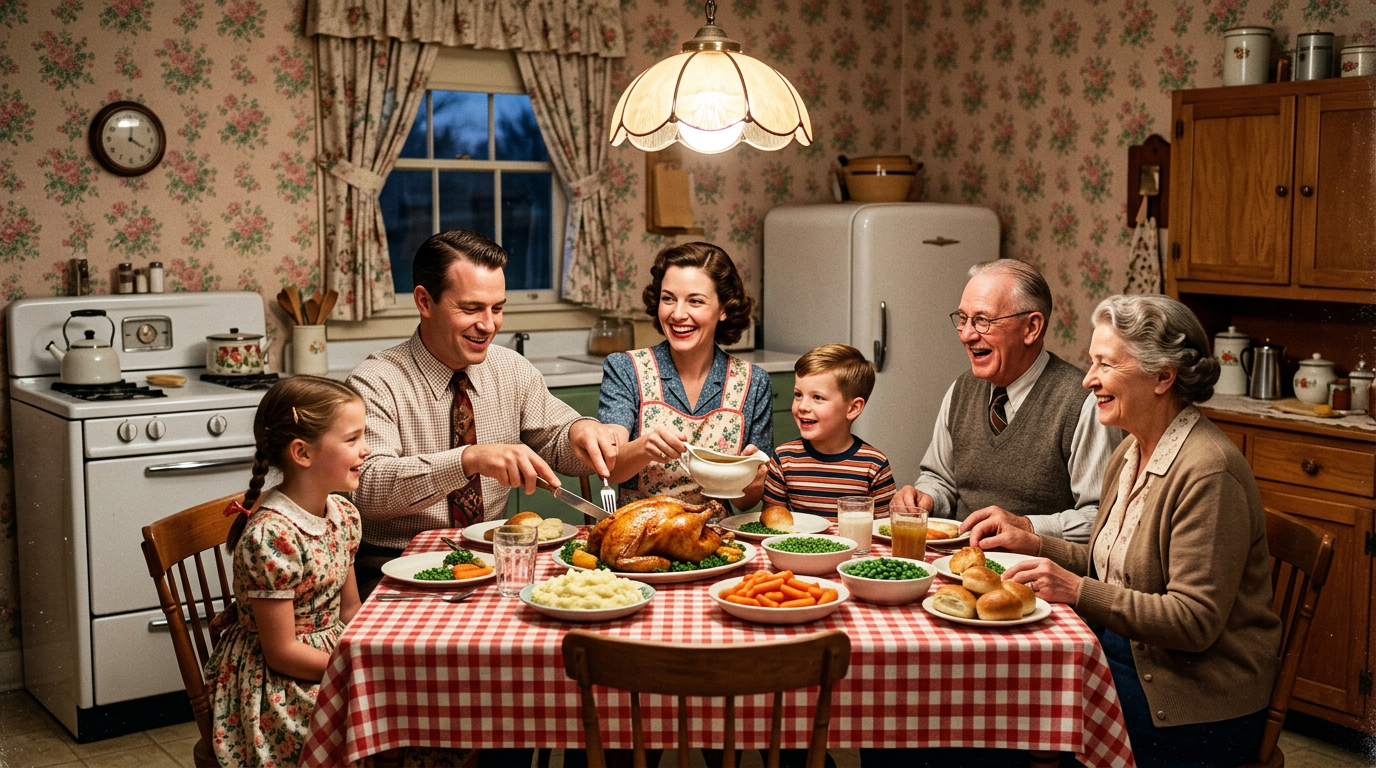
时间一致性
让色彩在帧与帧之间保持稳定
视频上色比照片上色更难,因为人物和物体移动时颜色必须保持稳定。Medeo 通过让反复出现的主体、服装和环境在片段中保持视觉一致,帮助减少斑驳的结果。
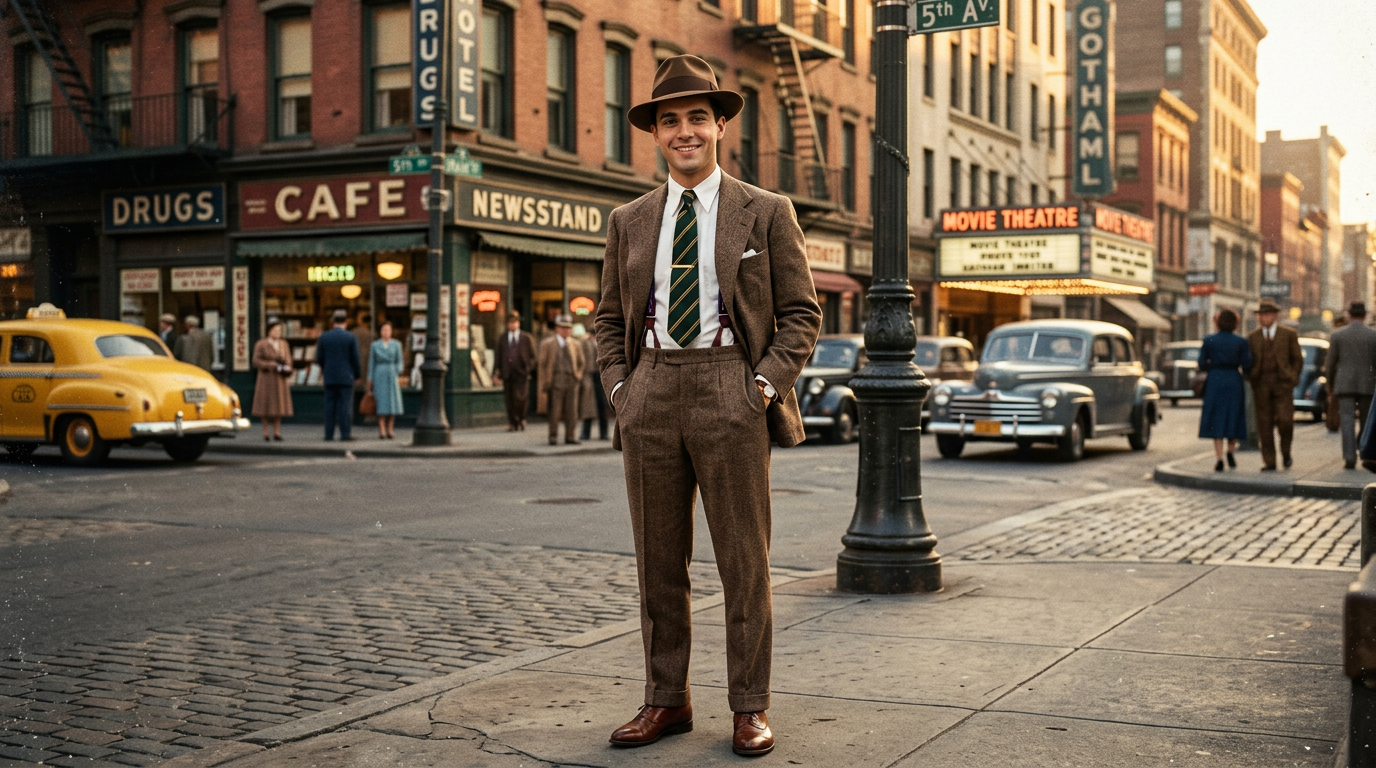
创作工作流
添加字幕、配音、音乐并导出
影像上色后,继续在 Medeo 中编辑。添加字幕、配音、背景音乐、标题或场景延展,然后导出为适合 TikTok、Reels、YouTube、纪录片、演示或家庭存档的格式。
为回忆、历史和创意项目上色
当黑白影像需要更贴近当下、更有情感或更易分享时,AI 视频上色都能派上用场。
老家庭视频
用自然的色彩,让婚礼、生日、旅行片段、童年录像和家庭电影更贴近当下。
历史与档案影像
为历史片段、纪录片画面、城市街道、公共活动和档案资料上色,用于教育或叙事项目。
纪录片与短片
在纪录片开场、历史科普、电影项目和需要更强情感连接的社交剪辑中使用上色影像。
复古音乐与演出片段
用色彩、字幕和适合配乐的导出,让旧演出视频、舞蹈片段、排练录像和粉丝档案焕然一新。
社交媒体修复
把黑白影像变成适合 TikTok、Reels、Shorts、Instagram 和怀旧账号的短小前后对比视频。
教育与演示
让历史时刻、博物馆影像、课堂片段和演示视频更易理解、更具视觉吸引力。
如何在线为黑白视频上色
上传影像、生成彩色版本、优化色调,并在一个基于浏览器的工作流中导出成片。
步骤 1
上传你的黑白视频
从老影像、灰度视频、档案片段、家庭录像或扫描胶片开始。为获得最佳效果,请使用你拥有的最干净、对比度良好的版本。
步骤 2
按需添加色彩指引
告诉 Medeo 你想要的年代、氛围、地点或色彩风格。添加诸如 1960 年代街景、温暖的家庭胶片、低饱和纪录片色调或自然日光色调的说明。
步骤 3
生成并查看上色后的视频
Medeo 会为整个片段应用色彩。检查肤色、天空、服装、背景物体、闪烁、饱和度,以及色彩在运动中是否保持稳定。
步骤 4
优化、增强并导出
要求调整色调,添加字幕或音乐,按需调整尺寸,然后导出完成上色的视频,用于存档、社交平台、演示或创意项目。
获得更好 AI 视频上色效果的技巧
上色质量在很大程度上取决于源影像。几个小选择就能让最终结果看起来更自然、更一致。
从干净、高对比度的影像开始
当面部、服装、建筑、天空和物体清晰可见时,AI 上色器的效果更好。严重模糊、压缩、划痕和低对比度会降低颜色预测的可靠性。
先为较短的片段上色
对于珍贵影像,先处理一小段测试,再处理完整视频。这样可以在花费时间渲染更长视频前,检查肤色、饱和度和风格。
在了解历史线索时加以利用
AI 预测的是合理颜色,并不保证历史真实。如果你知道制服、汽车、旗帜、建筑或服装的颜色,请把细节写进指令。
在上色前后进行修复或放大
如果影像受损,降噪、去模糊、稳定或放大都有帮助。根据片段情况,你可以先修复再上色,或先上色再锐化。
保持自然的色调
过度饱和的颜色会让老影像显得不自然。当真实性很重要时,可以要求自然的肤色、柔和的复古色彩、纪录片式的真实感或均衡的饱和度。
AI 视频上色器示例
探索来自家庭影像、档案片段、纪录片和社交修复的真实前后对比上色样例。
为什么选择 Medeo 而不是基础视频上色器?
许多工具在上传和下载后就结束了。Medeo 帮你在上色后继续创作,让修复后的视频成为完整的内容作品。
上色后继续编辑
上色后,在同一工作流中继续添加字幕、配音、背景音乐、标题、调整尺寸和其他创意编辑。
用对话优化观感
不必盲目拖动滑块,直接描述你想要的效果。要求更温暖的色调、更低的饱和度、更丰富的天空、更真实的肤色或复古纪录片风格。
为存档和社交而创作
导出一份修复后的存档版本,再制作一个竖屏的短前后对比版本,用于 TikTok、Reels、Shorts 或 Instagram。
将上色与 AI 视频工具结合
使用 Medeo 更完整的 AI 视频工作流,把修复后的影像延长、制作动画、添加字幕,或重新用于新的视频项目。
AI 视频上色器常见问题
关于黑白视频上色、老影像修复、自然色彩、格式、隐私、准确性和导出的解答。