AI 影片生成器:線上為黑白影片上色
上傳老影片、家庭影像、檔案片段或灰階影片,用 Medeo 的 AI 影片生成器變成自然的彩色畫面。Medeo 幫你上色、調整色調、加入字幕或音樂,並匯出修復後的影片,用於社群媒體、紀錄片、簡報或個人典藏。
AI 影片上色工具
什麼是 AI 影片上色工具?
AI 影片上色工具會分析場景、人物、物件、光線和逐格動態,為黑白或灰階影片加入寫實色彩。你不必手動為每一格上色,只要上傳影片,讓 AI 建立合理的彩色版本,再在 Medeo 中調整。
把黑白影片變成自然色彩
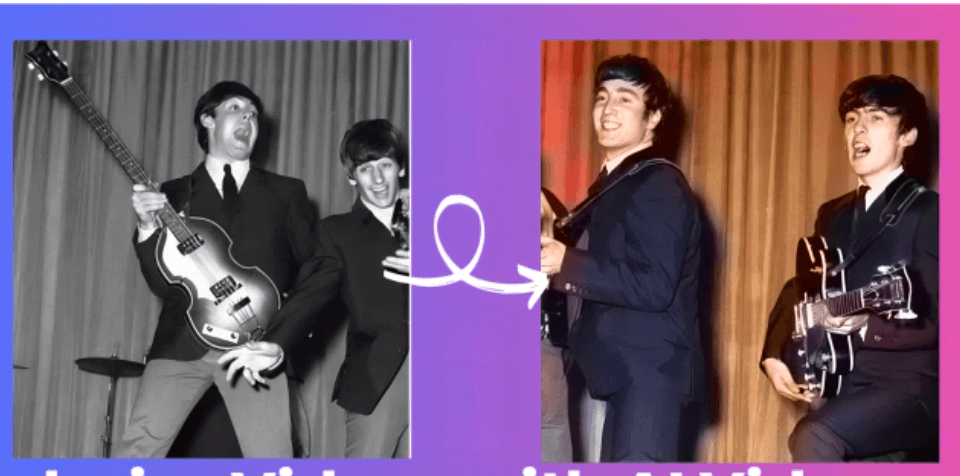
透過前後對比的影片或圖片比較,立即看到轉變。
上色前
老舊、灰階、棕褐色或黑白的影片

上色後
色調細膩、具自然感且可直接匯出到平台的彩色影片

無需複雜剪輯,就能為影片上色與修復
Medeo 將 AI 上色與更完整的影片流程結合,讓你上色老影片、調整結果、加入內容脈絡並匯出,不必在多個工具之間切換。
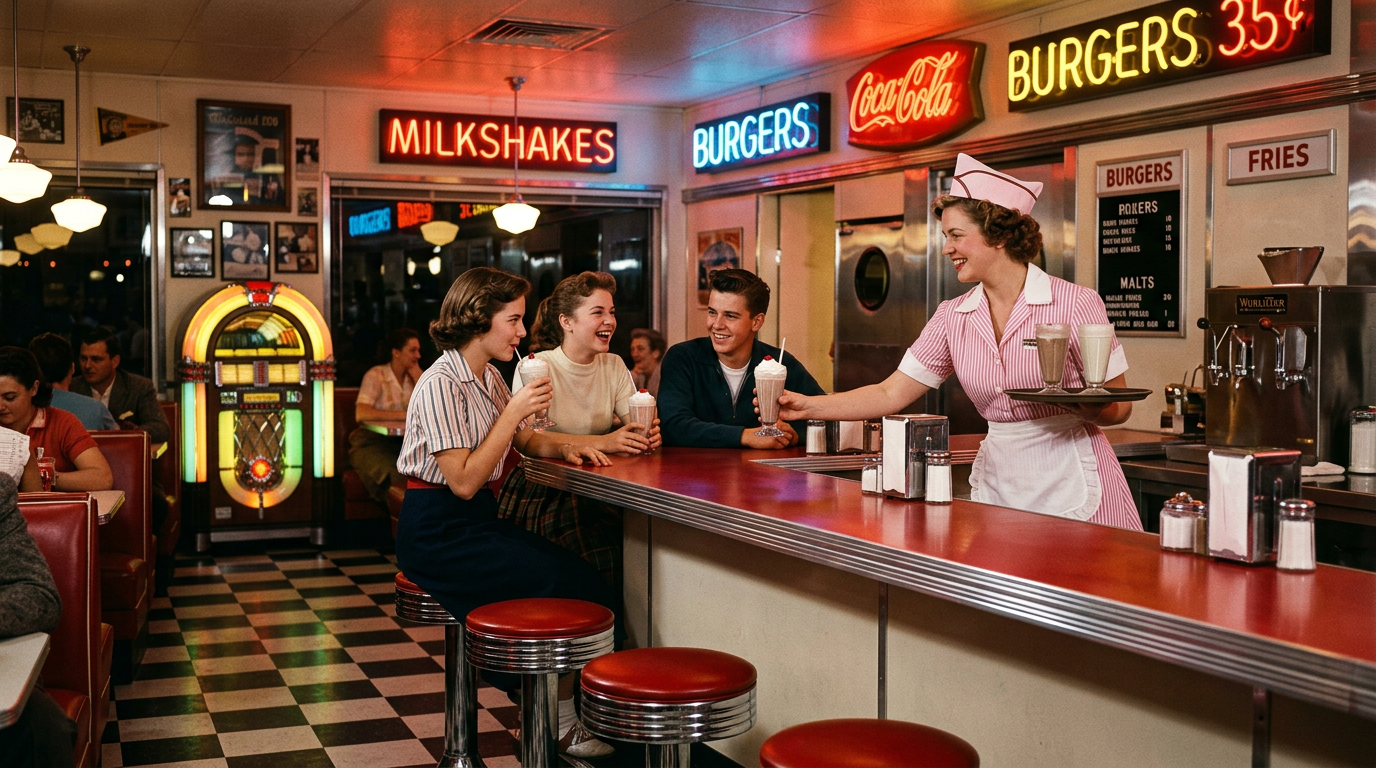
即時上色
幾分鐘內為老影片上色
上傳黑白影片、家庭錄影、檔案片段或灰階影片,讓 Medeo 生成彩色版本。AI 會逐格分析視覺脈絡,為人物、服裝、天空、建築、風景和室內場景加入合理的色彩。
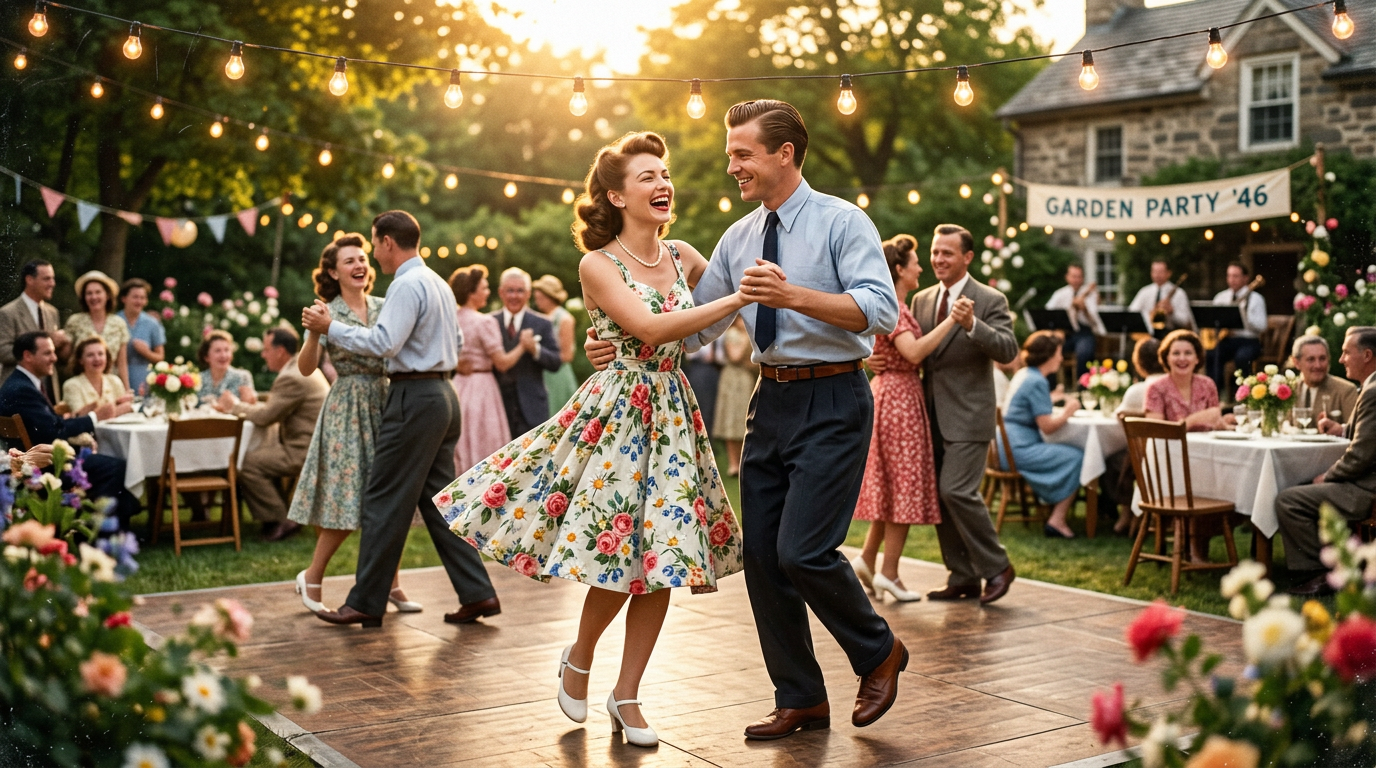
自然色彩
創造寫實、符合情境的色彩
Medeo 的設計不只是套一層平面色彩濾鏡。它會根據場景脈絡,協助呈現可信的膚色、戶外光線、布料顏色和環境色調。對於已知的歷史細節,你可以用簡短說明或參考資料引導色調。
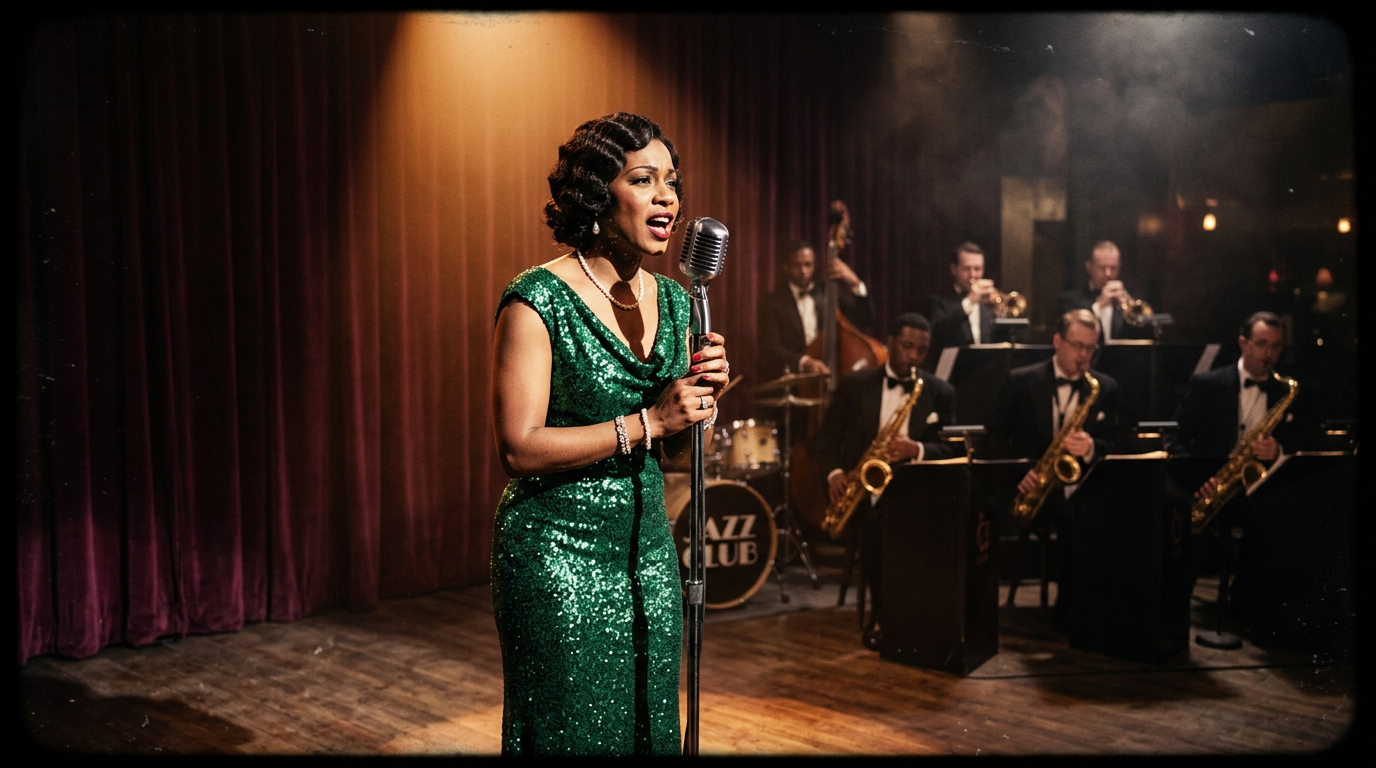
對話式調整
用簡單指令微調色調
上色後,可以向 Medeo 要求更溫暖的膚色、更冷的陰影、較低的飽和度、復古底片感、更濃郁的綠色,或更乾淨的紀錄片風格。你可以用平白的語言調整結果,不必使用高階調色控制。
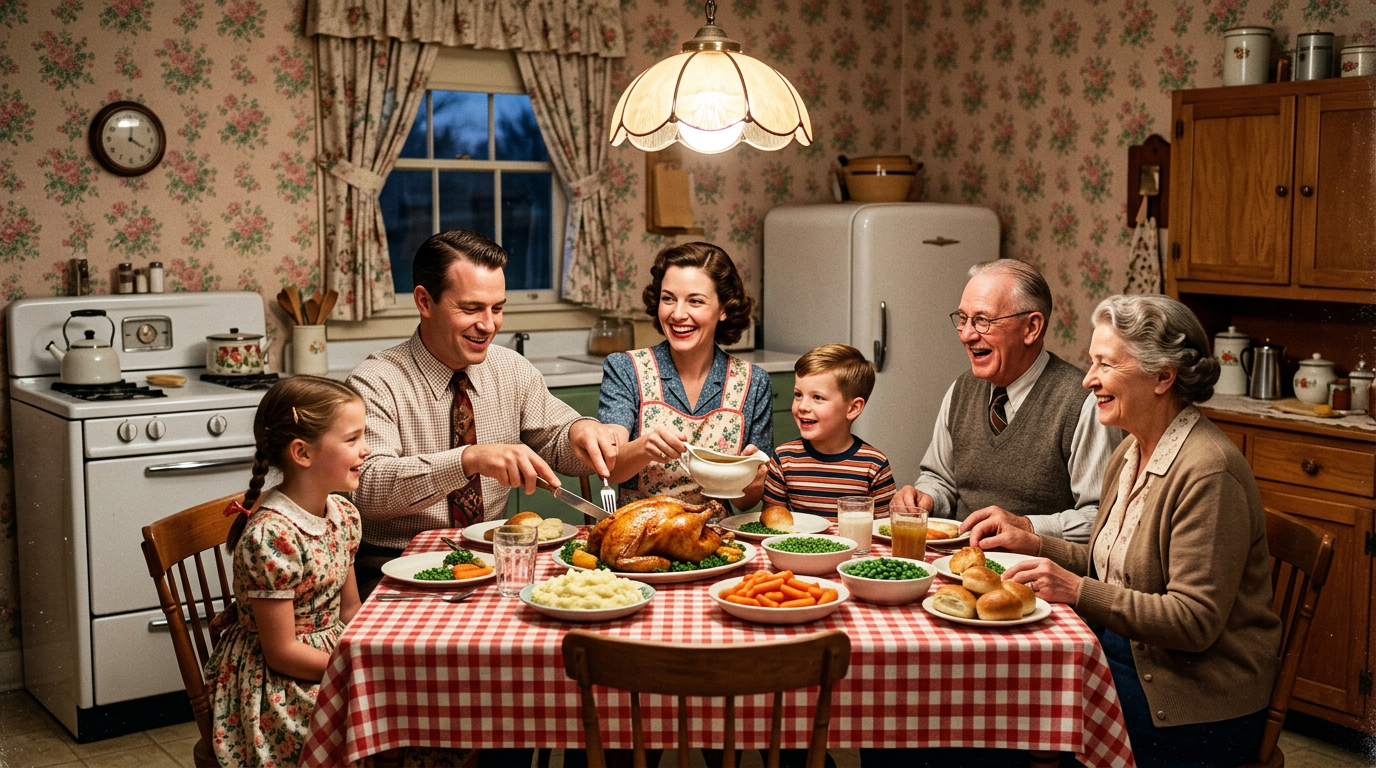
影格一致性
讓色彩在影格之間保持穩定
影片上色比照片上色更難,因為人物和物件移動時,色彩必須保持穩定。Medeo 透過讓反覆出現的主體、服裝和環境在片段中維持視覺一致,幫助減少斑駁的結果。
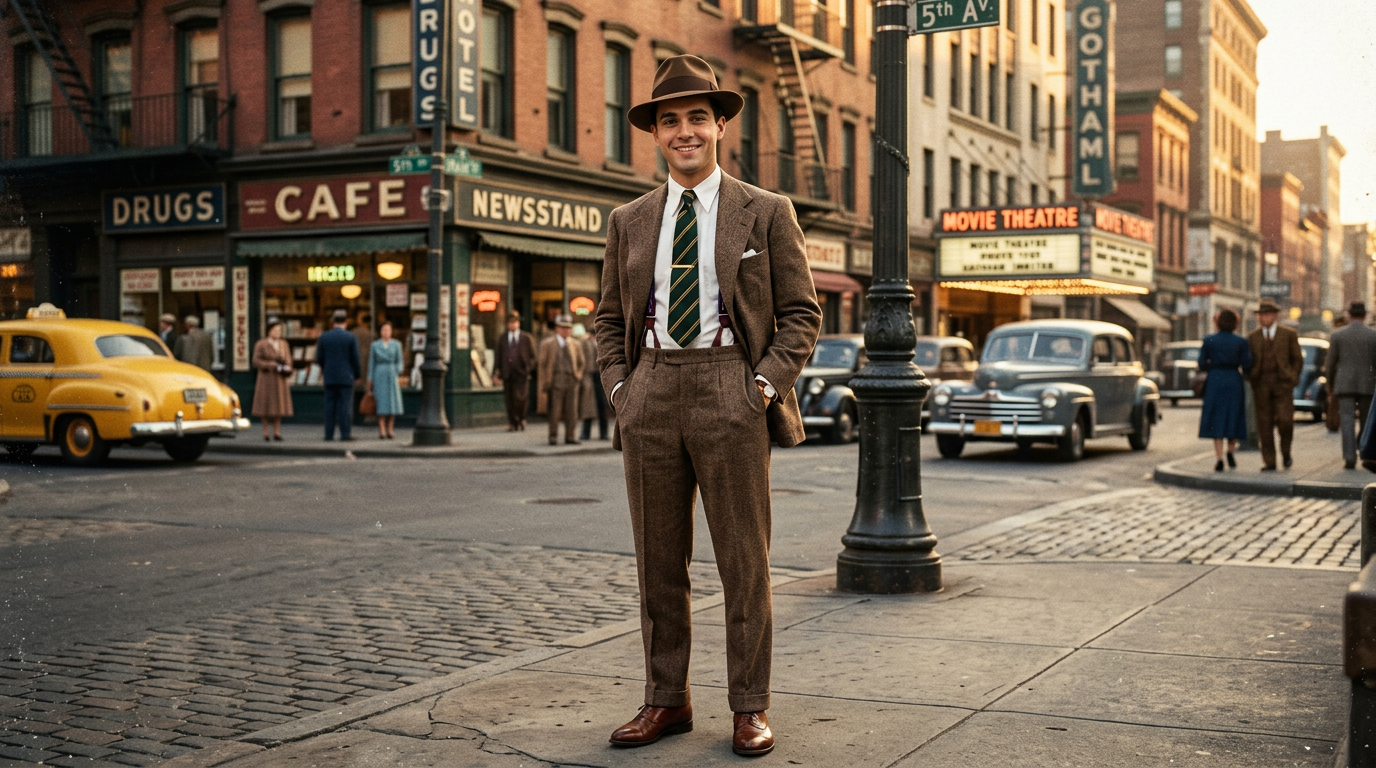
創意流程
加入字幕、配音、音樂並匯出
影片上色後,繼續在 Medeo 中編輯。加入字幕、配音、背景音樂、標題或場景延伸,再匯出成適用於 TikTok、Reels、YouTube、紀錄片、簡報或家庭典藏的格式。
為回憶、歷史和創意專案製作彩色影片
只要黑白影片需要更臨場、更感人、更容易分享,AI 影片上色就能派上用場。
老家庭影片
用自然的色彩,讓婚禮、生日、旅行片段、童年錄影和家庭影片更貼近現在。
歷史與檔案影片
為歷史片段、紀錄片畫面、城市街道、公共活動和檔案資料上色,用於教育或故事敘事專案。
紀錄片與短片
在紀錄片開場、歷史解說、電影專案和需要更強情感連結的社群剪輯中,使用上色後的影片。
復古音樂與演出片段
為老演出影片、舞蹈畫面、排練片段和粉絲典藏加入色彩、字幕,並匯出成可搭配音樂的版本。
社群媒體修復
把黑白影片變成適合 TikTok、Reels、Shorts、Instagram 和懷舊帳號的短版前後對比影片。
教育與簡報
讓歷史時刻、博物館影片、課堂片段和簡報影片更容易理解、更具視覺吸引力。
如何線上為黑白影片上色
上傳影片、生成彩色版本、調整色調,並在單一瀏覽器流程中匯出完成的影片。
步驟 1
上傳你的黑白影片
從老影片、灰階影片、檔案片段、家庭錄影或掃描膠片開始。為獲得最佳結果,請使用對比良好、最乾淨的版本。
步驟 2
需要時加入色彩指引
告訴 Medeo 年代、氛圍、地點或想要的色彩風格。加入「1960 年代街景」、「溫暖家庭影片」、「低調紀錄片色調」或「自然日光色」等說明。
步驟 3
生成並檢視上色後的影片
Medeo 會為整個片段上色。檢視膚色、天空、服裝、背景物件、閃爍、飽和度,以及色彩在移動中是否保持穩定。
步驟 4
調整、強化並匯出
要求變更色調、加入字幕或音樂、必要時調整尺寸,再匯出完成的彩色影片,用於典藏、社群平台、簡報或創意專案。
讓 AI 影片上色效果更好的技巧
上色品質很大程度取決於來源影片。幾個小選擇,就能讓最終結果更自然、更一致。
從乾淨、高對比的影片開始
當臉部、服裝、建築、天空和物件清晰可見時,AI 上色工具的效果更好。嚴重模糊、壓縮、刮痕和低對比,會讓色彩預測較不可靠。
先為較短的片段上色
對於珍貴影片,先測試一小段,再處理整支影片。這樣可以在花時間進行較長的算圖前,先檢查膚色、飽和度和風格。
已知歷史線索時加以運用
AI 預測的是合理色彩,不保證符合歷史真相。如果你知道制服、車輛、旗幟、建築或服裝的顏色,請把這項細節加入指令。
在上色前後進行修復或放大
如果影片受損,去雜訊、去模糊、穩定或放大可能有所幫助。視片段情況,你可以先修復再上色,或先上色再銳化。
保持自然色調
過度飽和的色彩會讓老影片顯得造作。重視真實感時,可要求自然膚色、低調復古色、紀錄片寫實感或平衡的飽和度。
AI 影片上色範例
探索家庭影片、檔案片段、紀錄片和社群修復的真實前後對比上色樣本。
為什麼選擇 Medeo,而不是基本影片上色工具?
許多工具在上傳和下載後就結束了。Medeo 讓你在上色後繼續創作,把修復後的影片變成完整的內容作品。
上色後繼續編輯
上色後,在同一流程中繼續加入字幕、配音、背景音樂、標題、調整尺寸和其他創意編輯。
用對話調整外觀
不必盲目拉動滑桿,直接描述想要的外觀。要求更溫暖的色調、較低的飽和度、更豐富的天空、更寫實的膚色,或復古紀錄片風格。
為典藏與社群創作
匯出修復後的典藏版本,再製作適合 TikTok、Reels、Shorts 或 Instagram 的直式前後對比短片。
將上色與 AI 影片工具搭配使用
運用 Medeo 更完整的 AI 影片流程,延伸、製作動畫、加入字幕,或把修復後的影片重新運用成新的影片專案。
AI 影片上色工具常見問題
關於黑白影片上色、老影片修復、自然色彩、格式、隱私、準確度和匯出的解答。