Der KI-Video-Editor für die Änderungen, die dein Video braucht
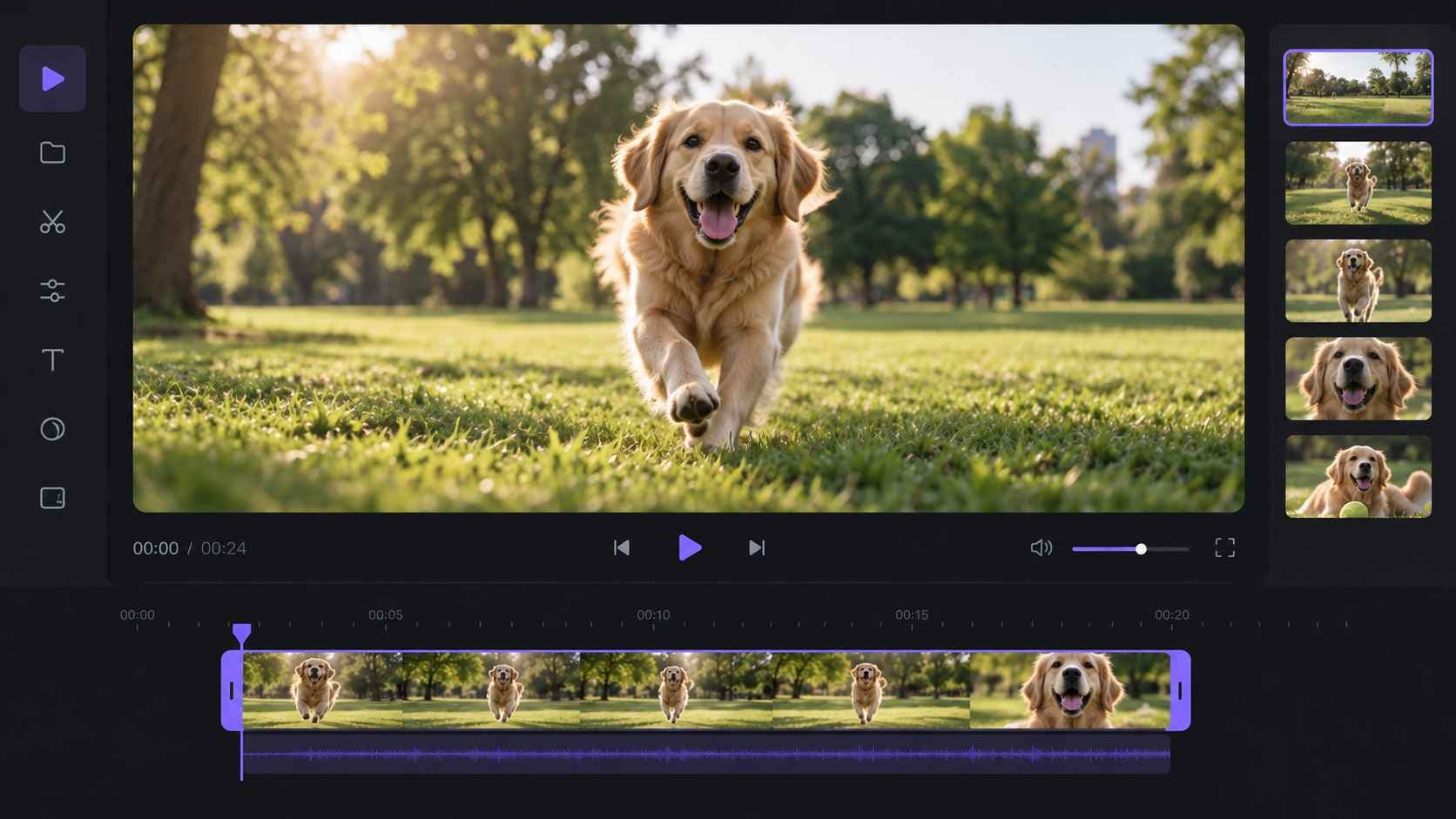
Lade dein Video hoch und mach es bereit zum Teilen. Kürze Clips, passe die Wiedergabegeschwindigkeit an, gestalte Untertitel und ändere den Ton mit dem KI-Video-Editor von Medeo. Beschreibe Änderungen im Chat oder justiere sie direkt auf der Zeitleiste.
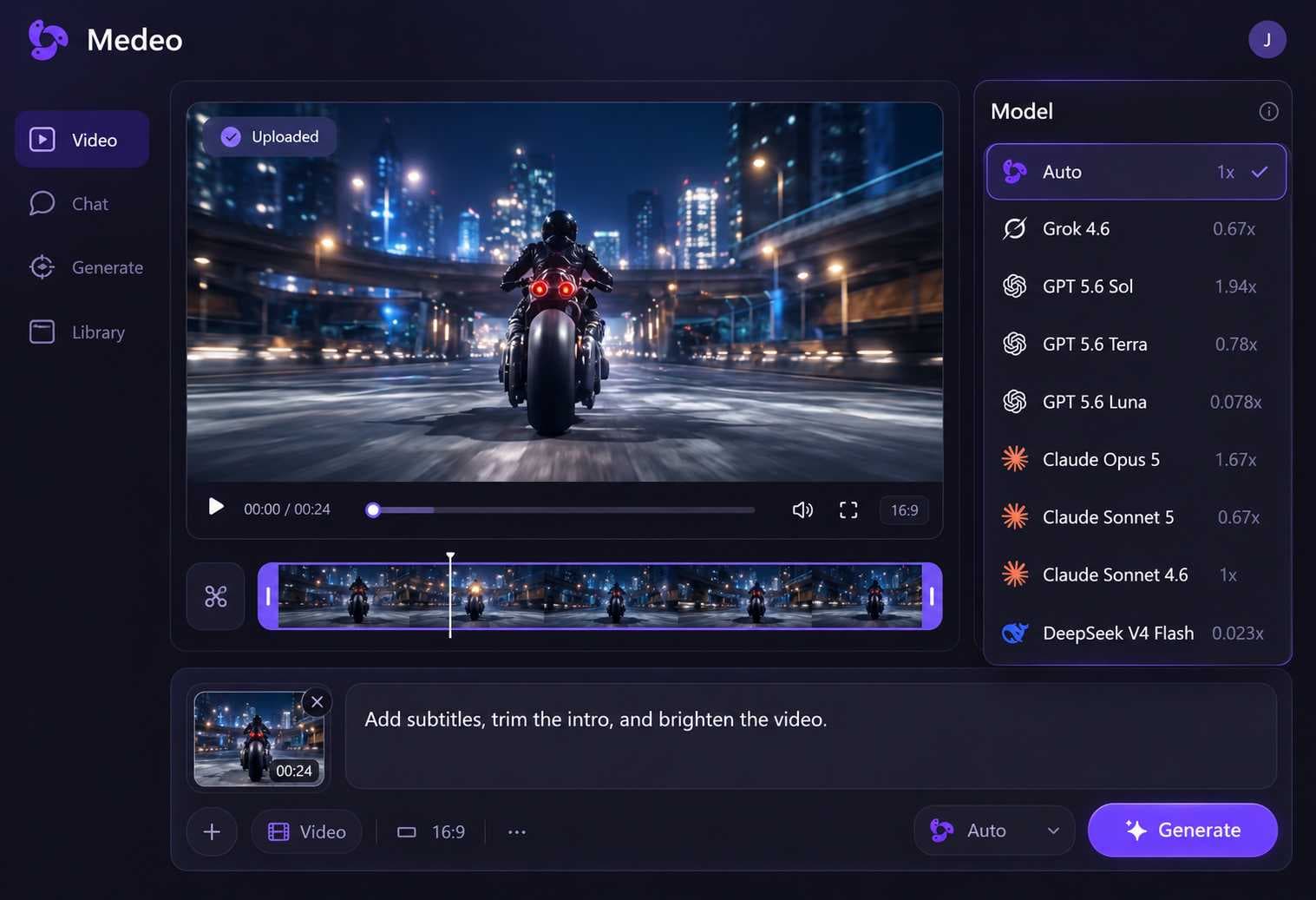
Mit erstklassigen KI-Modellen


Videos mit KI bearbeiten – von Clips bis Untertiteln
Dein Video hat vielleicht schon das richtige Material, braucht aber einen strafferen Schnitt, klarere Untertitel, besseres Timing oder saubereren Ton. Medeo bündelt die wichtigsten Werkzeuge in einem Arbeitsbereich, sodass du eine Änderung beschreiben oder direkt auf der Zeitleiste vornehmen kannst.
Videos mit einfachen Befehlen bearbeiten
Sag Medeo in einfacher Sprache, was geändert werden soll. Beziehe dich über den Inhalt oder die Szenennummer auf einen Clip und bitte die KI, ihn zu kürzen, das Tempo zu ändern, den visuellen Stil anzupassen oder den Ton zu bearbeiten.
Clips kürzen und Szenen entfernen
Schneide einen langsamen Einstieg weg, verkürze eine Aufnahme oder lösche eine Szene, die nicht mehr passt. Ziehe die Ränder eines Clips, um seine Dauer festzulegen, und behalte nur das Material, das dein Video braucht.
Tempo und Rhythmus steuern
Beschleunige eine Action-Aufnahme, verlangsame einen wichtigen Moment oder verbessere den Rhythmus des gesamten Videos. Nutze die Wiedergabesteuerung für einen bestimmten Clip oder bitte Medeo, das Gesamttempo anzupassen.
Einzelne Szenen mit KI bearbeiten
Arbeite an einem Teil, ohne das ganze Video aus den Augen zu verlieren. Ändere Stil, Aktion, Aufnahme oder visuelle Elemente in einer ausgewählten Szene und prüfe dann in der Vorschau, wie sie zu den umliegenden Szenen passt.
Untertitel individuell gestalten
Bearbeite den Untertiteltext und wähle Schriftart, Größe, Farbe, Kontur, Fettdruck und Animation. Medeo kann Untertitel aus deinem Skript oder Voiceover erzeugen, und du kannst sie jederzeit verfeinern.
Den richtigen Sound einstellen
Passe die Clip-Lautstärke an, senke Ton ab, der mit der Erzählung konkurriert, oder ersetze Musik und KI-Stimme. Du kannst auch deinen eigenen Soundtrack oder ein aufgenommenes Voiceover hochladen, für ein persönlicheres Ergebnis im Markenstil.
Videos online mit Chat und Zeitleiste bearbeiten
Medeo verbindet einfache KI-Befehle mit direkter Bearbeitung auf der Zeitleiste. Beschreibe das gewünschte Ergebnis und nutze die Zeitleiste, wenn du mehr Kontrolle über einen bestimmten Clip, Untertitel oder Ton brauchst.
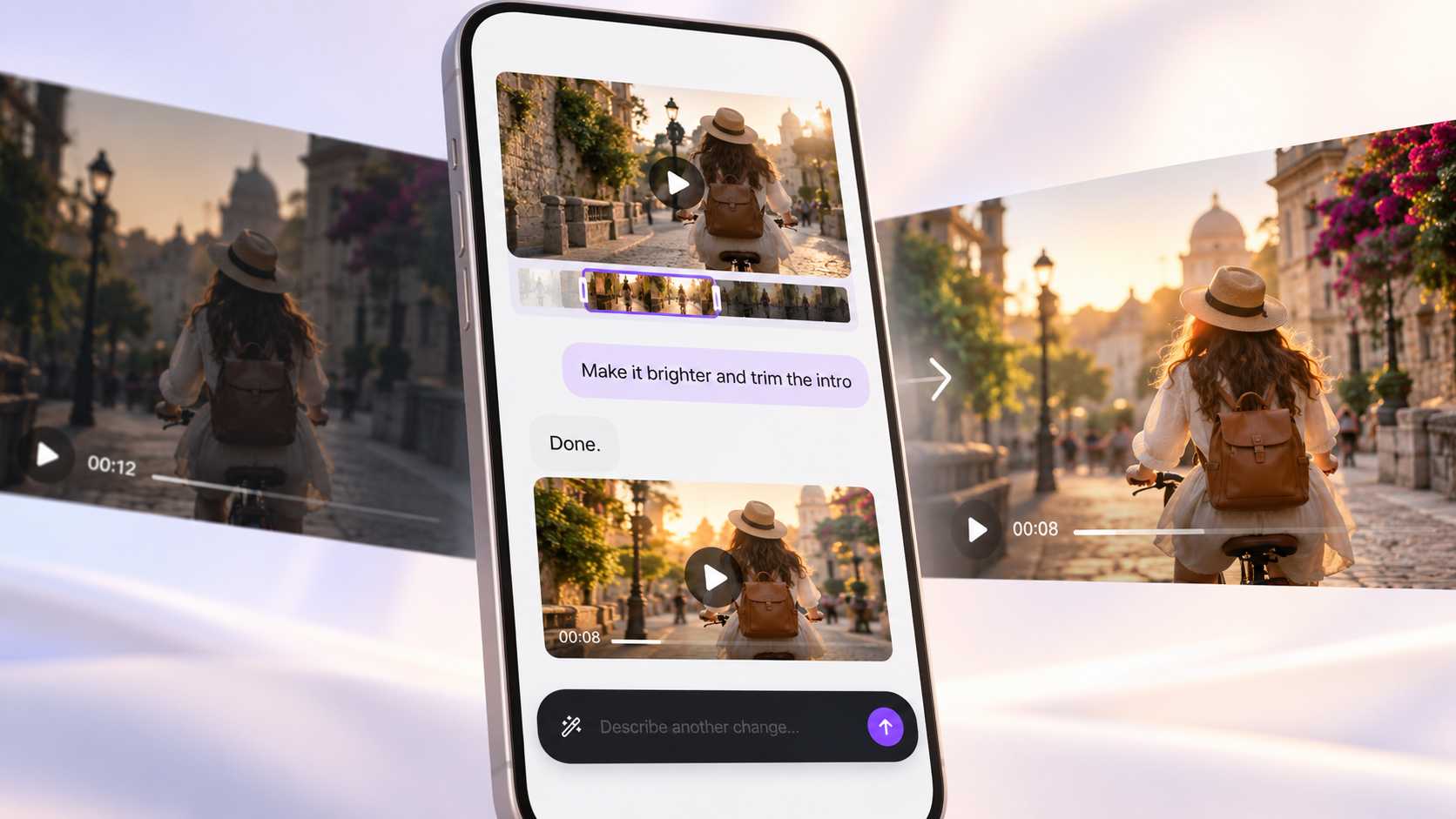
Änderungen in einfacher Sprache anfragen
Beziehe dich über den Inhalt oder die Szenennummer auf einen Clip, etwa „der Clip, in dem das Kätzchen läuft“ oder „Szene 3“. Erkläre dann, was du ändern möchtest. Du musst keinen technischen Prompt schreiben.
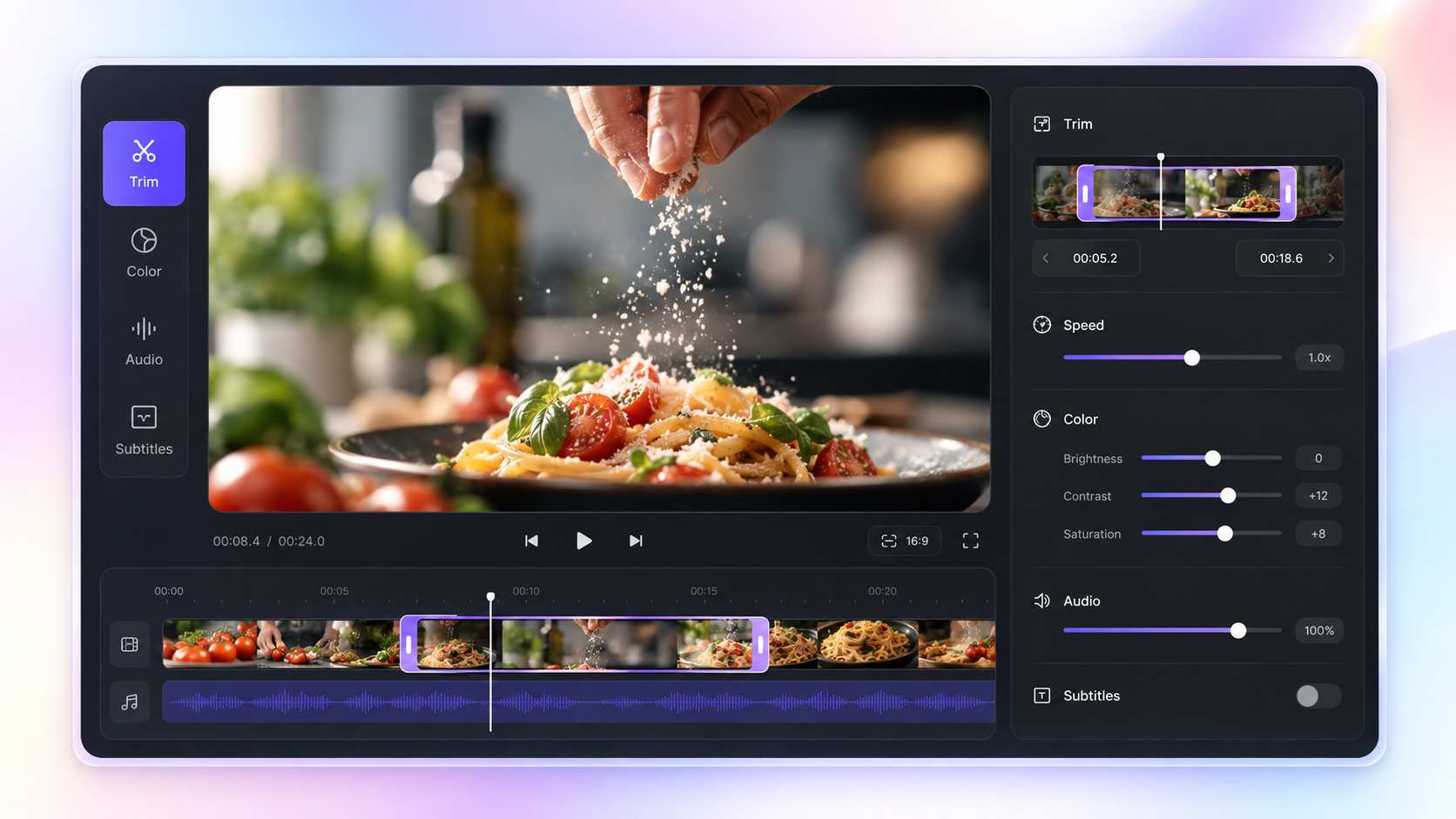
Details selbst feinjustieren
Ziehe die Ränder eines Clips, um ihn zu kürzen. Wähle einen Clip aus, um ihn zu löschen, seine Lautstärke anzupassen oder seine Geschwindigkeit zu ändern. Öffne die Untertitel-Werkzeugleiste, um Text und Aussehen zu bearbeiten.
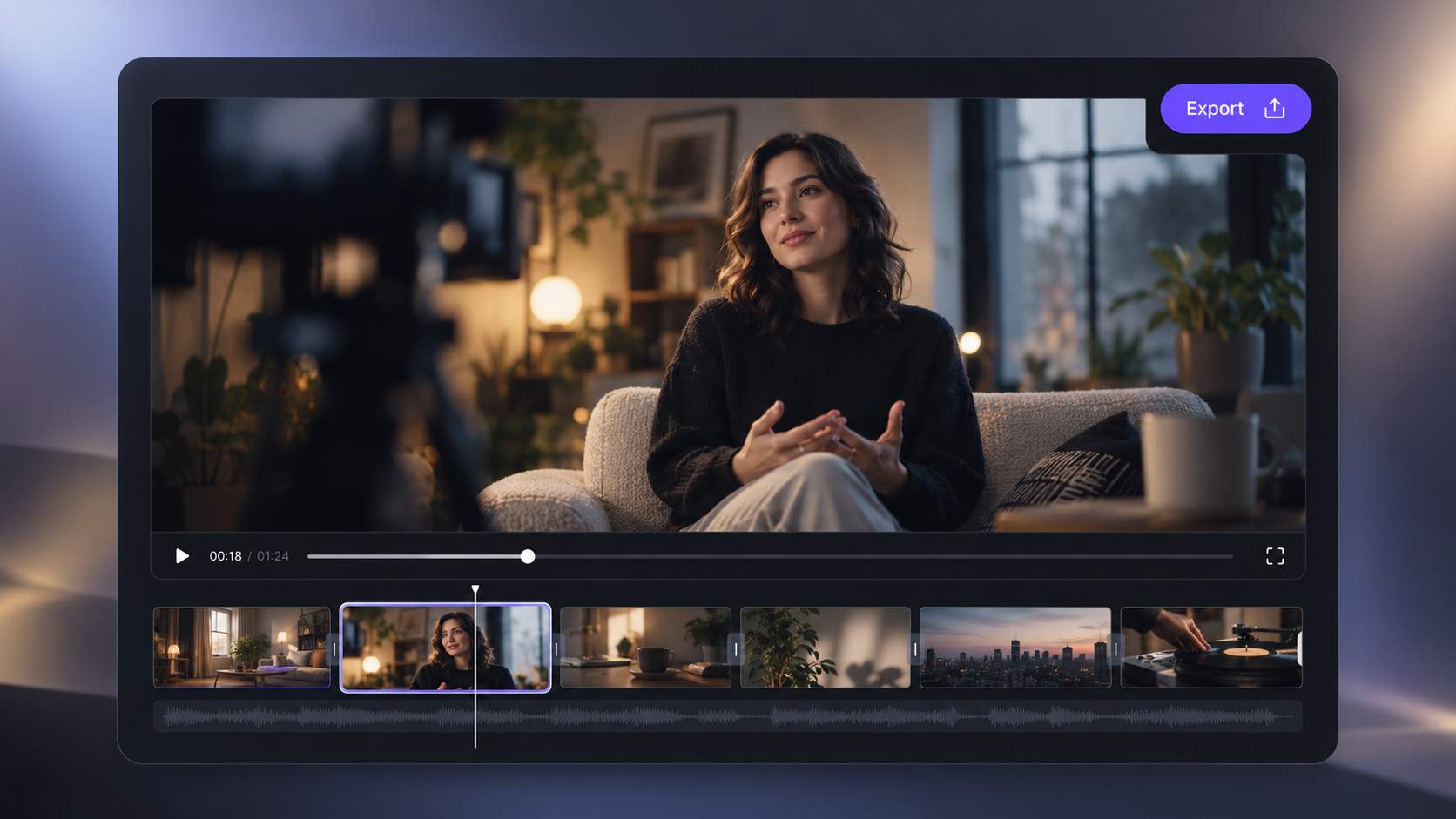
Das gesamte Video in der Vorschau ansehen
Sieh dir das Ergebnis an und prüfe, wie die Änderungen zusammenwirken. Verfeinere das Tempo, kontrolliere den Untertiteltext und achte auf überlagernden Ton, bevor du dein Video teilst.
So bearbeitest du ein Video mit KI in 3 Schritten
Schritt 1
Video hochladen
Starte ein Projekt im benötigten Seitenverhältnis, lade dein Video hoch und füge es der Zeitleiste hinzu. Du kannst auch Bilder, Musik oder ein Voiceover einfügen.
Schritt 2
Änderungen vornehmen
Sag Medeo, welcher Clip geändert werden soll, oder nutze die Zeitleiste direkt. Kürze Material, passe Tempo und Lautstärke an, gestalte Untertitel oder ersetze ein generiertes Voiceover.
Schritt 3
Prüfen und exportieren
Sieh dir das gesamte Video an und prüfe Timing, Text und Ton. Nimm letzte Anpassungen vor und exportiere dann in bis zu 1080p.
Der KI-Video-Editor von Medeo in Aktion
Vergleiche das Originalvideo mit der bearbeiteten Version. Sieh, wie eine gezielte Änderung das finale Video klarer, flüssiger und teilbarer macht.
Vorher
Das Video braucht zu lange, bis das Hauptmotiv erscheint.
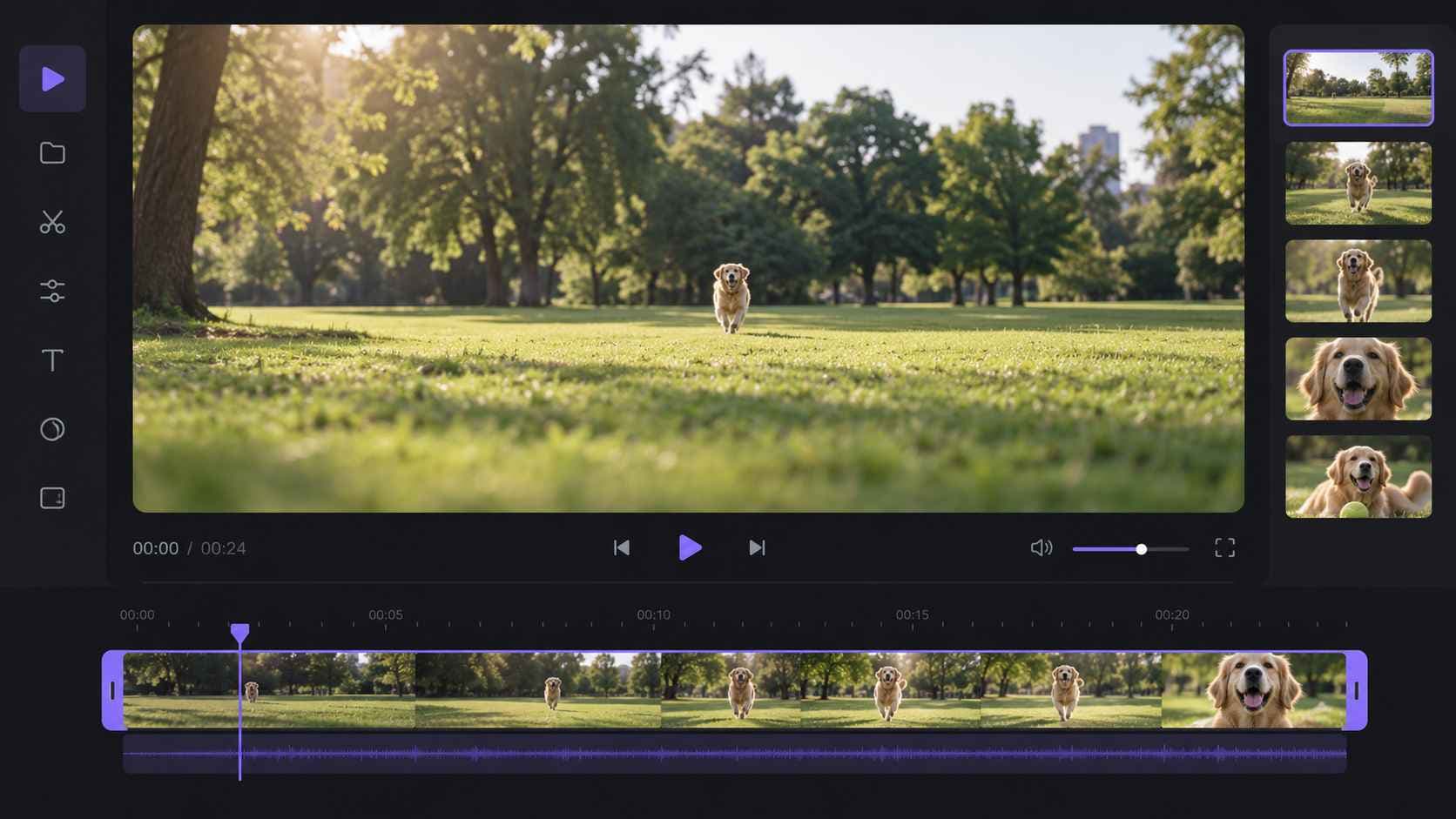
Nachher
Das Video startet näher am entscheidenden Moment und kommt schneller auf den Punkt.
KI-Videoschnitt-Prompts zum Ausprobieren
Sag Medeo, welchen Teil des Videos du meinst und was sich ändern soll. Für präzises Timing, Untertitelstile oder Lautstärke kannst du auch die Zeitleiste nutzen.
| Was du bearbeiten möchtest | Prompt zum Ausprobieren |
|---|---|
| Eine Szene kürzen | „Mach Szene 2 kürzer und behalte die Produkt-Nahaufnahme.“ |
| Das Tempo ändern | „Mach den Einstieg schneller, aber verlangsame die letzte Produktaufnahme.“ |
| Einen bestimmten Clip aktualisieren | „Ändere den Clip, in dem das Kätzchen läuft.“ |
| Den visuellen Stil anpassen | „Gib Szene 3 einen wärmeren und filmischeren Look.“ |
| Den Ton ausbalancieren | „Senke den integrierten Clip-Ton, damit die Erzählung besser zu hören ist.“ |
| Die Stimme ersetzen | „Ersetze die aktuelle Erzählung durch [Stimmenname].“ |
KI-Videoschnitt für Social Media, Anzeigen und mehr

Social-Media-Clips
Straffe dein Material, passe das Tempo an und mach Untertitel auf kleinen Bildschirmen leichter lesbar. Starte im vertikalen Format, wenn du für Reels, TikTok oder YouTube Shorts bearbeitest.

Produktdemos und Anzeigen
Kürze Aufnahmen, die zu lang laufen, verlangsame ein nützliches Produktdetail und aktualisiere Musik oder Erzählung. Hilf Zuschauern, das Produkt zu verstehen, ohne auf den Kernpunkt warten zu müssen.
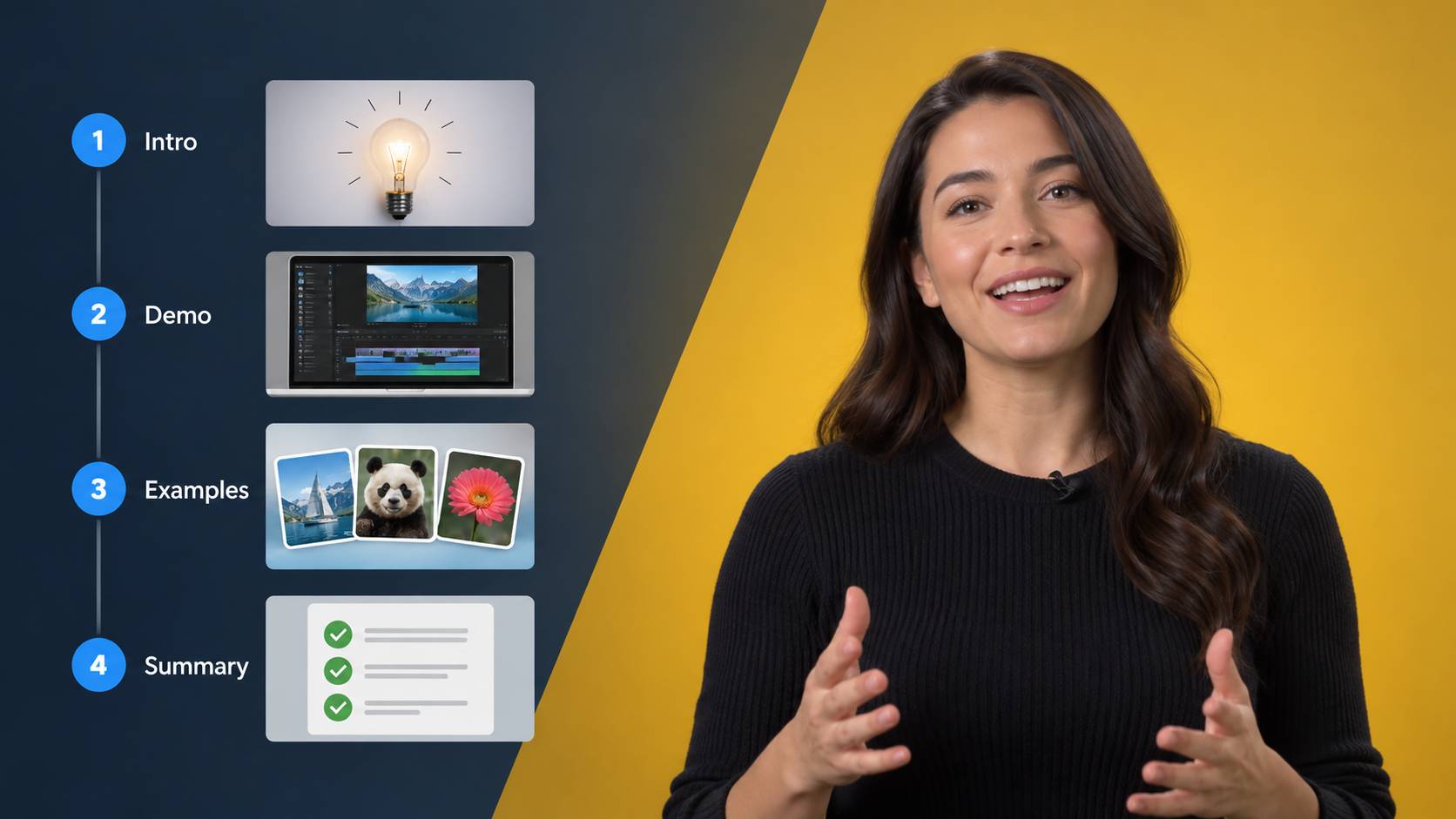
Tutorials und Erklärvideos
Entferne wiederholte Anweisungen, korrigiere den Untertiteltext und gib Zuschauern genug Zeit, jedem Schritt zu folgen. Balanciere Voiceover und Hintergrundton aus, damit die Erklärung klar bleibt.
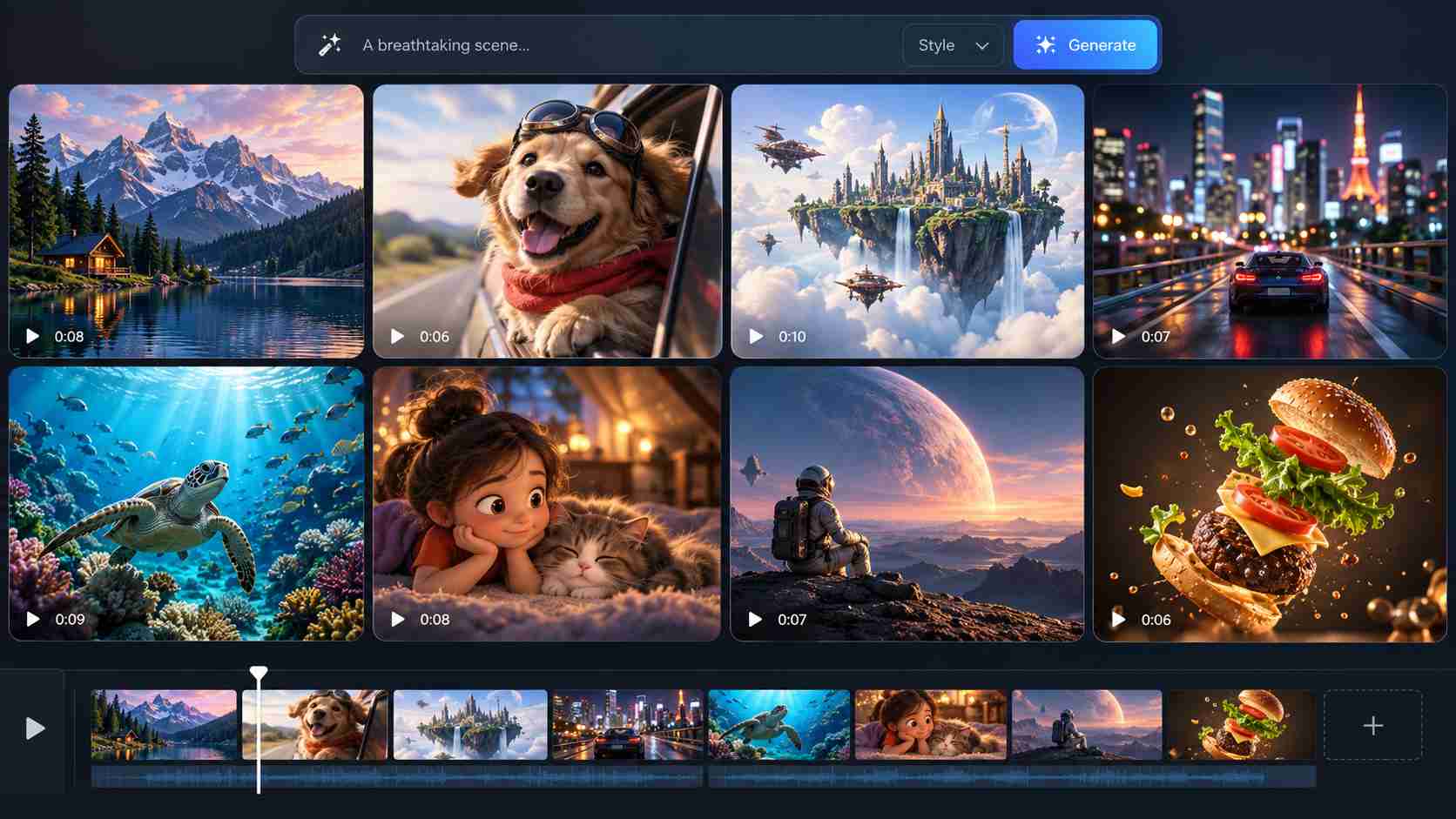
KI-generierte Videoprojekte
Poliere generierte Clips vor der Veröffentlichung. Passe Länge, Wiedergabegeschwindigkeit, Lautstärke, Untertitel oder Voiceover an und aktualisiere einzelne Szenen, die nicht zum Rest des Videos passen.
Das sagen Creator über den KI-Video-Editor von Medeo
"Ich weiß meistens, was ich sagen will, aber das Zusammensetzen des Videos kostet Zeit. Mit Medeo bekomme ich einen ersten Schnitt aus meiner Idee und kann die Stellen anpassen, die sich nicht richtig anfühlen."
Emma Collins
Content Creator
"Die Chat-Bearbeitung nutze ich am meisten. Wenn eine Szene zu langsam wirkt oder ein Untertitel überarbeitet werden muss, bitte ich einfach um eine Änderung, statt den Schnitt neu zu beginnen."
Daniel Rivera
Social-Media-Manager
"Ich weiß meistens, was ich sagen will, aber das Zusammensetzen des Videos kostet Zeit. Mit Medeo bekomme ich einen ersten Schnitt aus meiner Idee und kann die Stellen anpassen, die sich nicht richtig anfühlen."
Emma Collins
Content Creator
"Die Chat-Bearbeitung nutze ich am meisten. Wenn eine Szene zu langsam wirkt oder ein Untertitel überarbeitet werden muss, bitte ich einfach um eine Änderung, statt den Schnitt neu zu beginnen."
Daniel Rivera
Social-Media-Manager
"Ich brauchte ein kurzes Produktvideo, hatte aber weder Material noch Schnitterfahrung. Medeo gab mir etwas, mit dem ich arbeiten konnte, und ich konnte es weiter verfeinern, bis es zu meiner Marke passte."
Priya Sharma
Kleinunternehmerin
"Es ist nützlich, wenn ich eine Idee testen will, bevor ich Stunden hineinstecke. Ich sehe, wie die Geschichte fließt, ändere eine Szene und entscheide, ob das Video weiterverfolgt werden sollte."
Marcus Bennett
YouTube-Creator
"Ich brauchte ein kurzes Produktvideo, hatte aber weder Material noch Schnitterfahrung. Medeo gab mir etwas, mit dem ich arbeiten konnte, und ich konnte es weiter verfeinern, bis es zu meiner Marke passte."
Priya Sharma
Kleinunternehmerin
"Es ist nützlich, wenn ich eine Idee testen will, bevor ich Stunden hineinstecke. Ich sehe, wie die Geschichte fließt, ändere eine Szene und entscheide, ob das Video weiterverfolgt werden sollte."
Marcus Bennett
YouTube-Creator