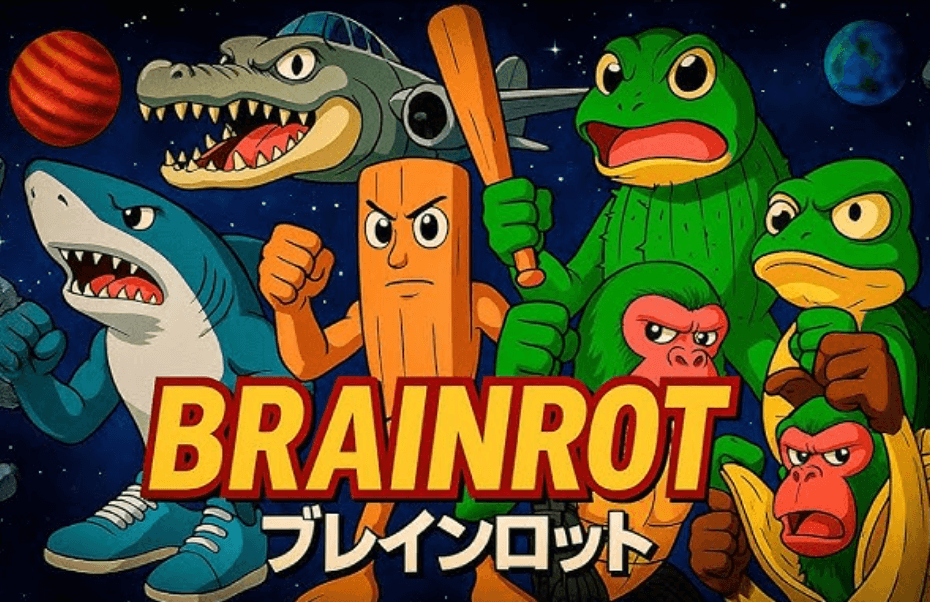
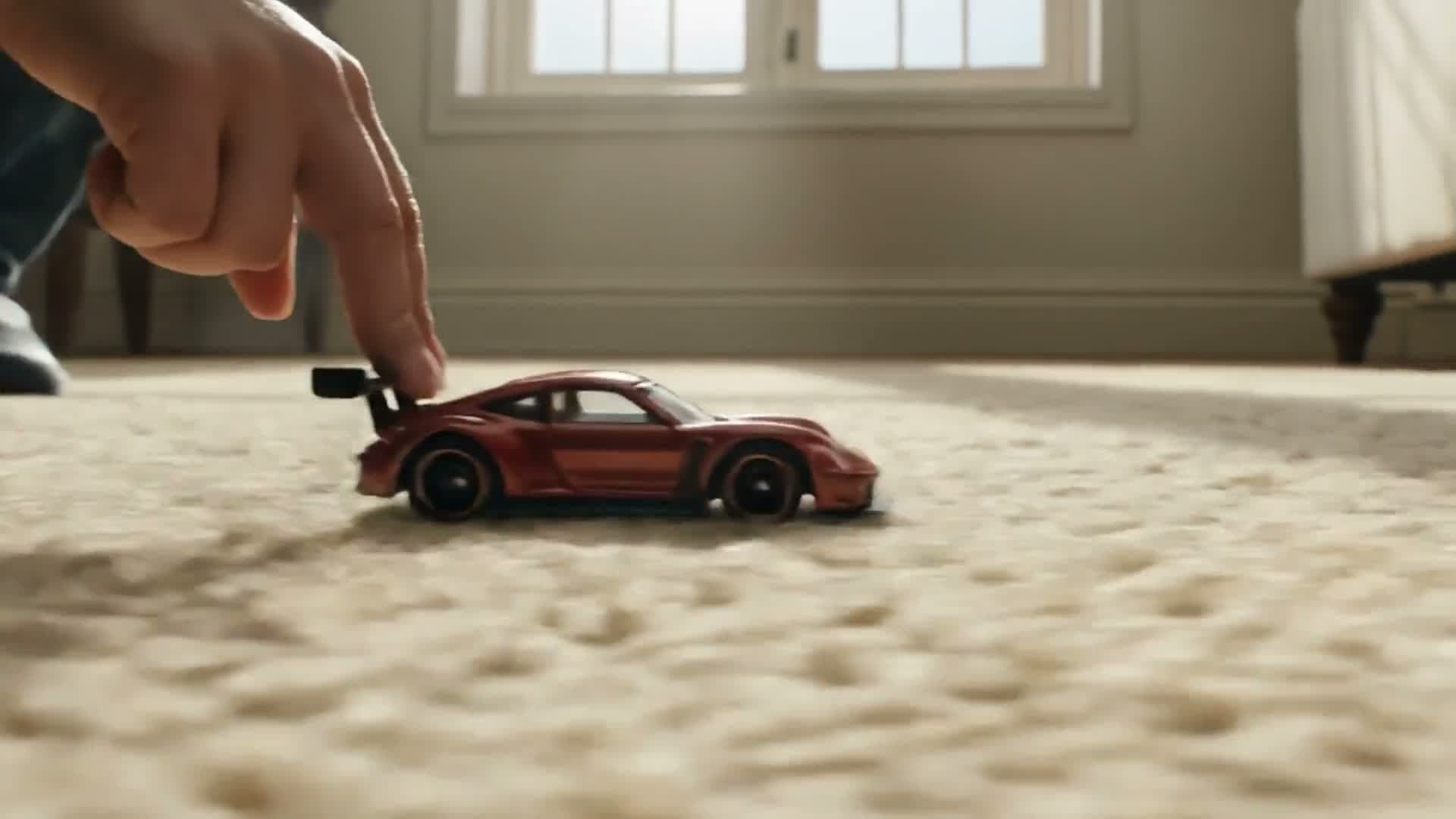
Seedream 5.0 KI-Bildgenerator: Klügere Bilder online erstellen
Nutze Seedream 5.0 in Medeo als KI-Bildgenerator für ausgearbeitete Bilder aus Prompts und Referenzbildern. Erstelle Poster, Produktvisuals, Social-Grafiken, Concept Art, Charakterdesigns und designfertige Bildbearbeitungen – mit stärkerer Prompt-Treue und intelligentem visuellem Reasoning.
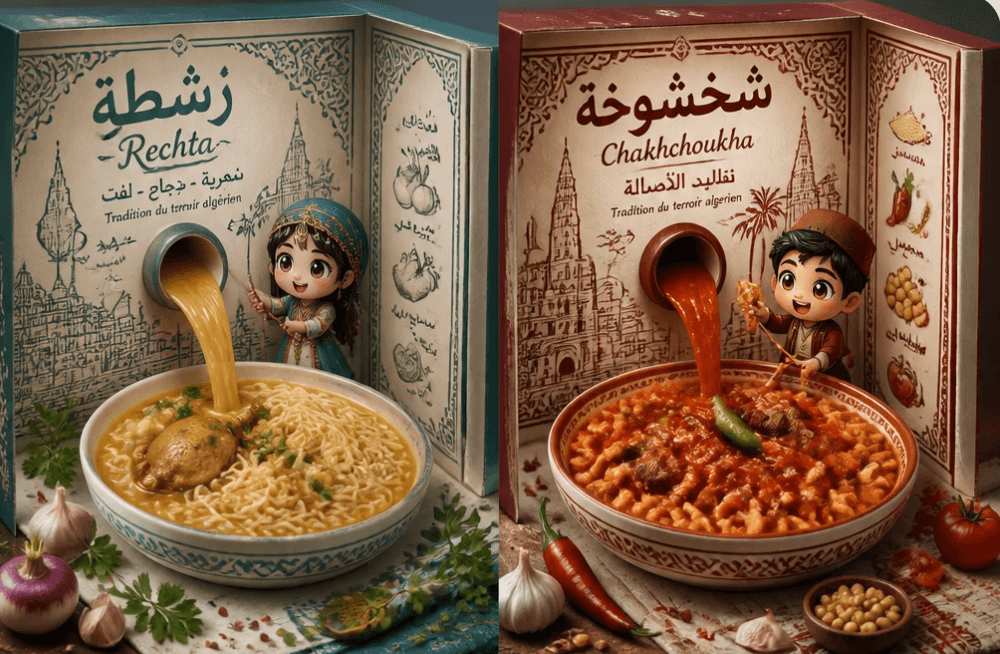


Was ist Seedream 5.0?
Seedream 5.0 Lite ist das multimodale Bildgenerierungsmodell von ByteDance Seed mit verbessertem Verständnis, Reasoning, Generierung und Online-Suche. Es ist für Kreative gemacht, die Bilder brauchen, die komplexen Prompts genauer folgen – nicht nur gut aussehen.
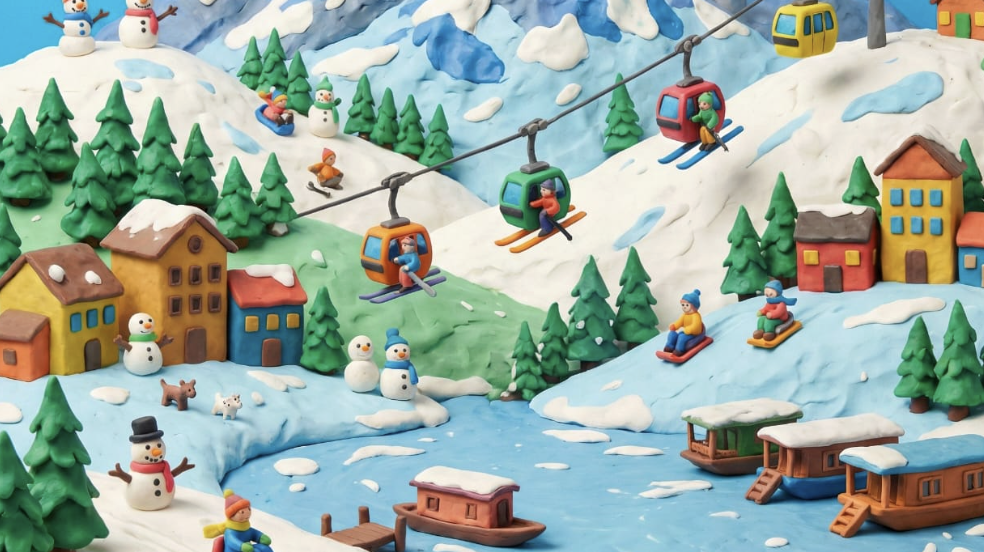
Was das Modell Seedream 5.0 erstellen kann
Nutze Seedream 5.0 für Text-zu-Bild-Generierung, referenzgestützte Bilder, Poster-Konzepte, Produktszenen, Social-Media-Grafiken, Charakter-Visuals, Kampagnenideen, Verpackungsentwürfe und Bildbearbeitungen. In Medeo startest du mit einem schriftlichen Prompt oder einer visuellen Referenz und verfeinerst das Ergebnis anschließend in einem umfassenderen kreativen Workflow.
Bilder mit Seedream 5.0 in Medeo erstellen
Die meisten, die nach Seedream 5.0 suchen, möchten Bilder generieren und kein technisches Paper lesen. Medeo bietet dir einen direkten Arbeitsbereich für Prompts, Referenzbilder, visuellen Vergleich und die anschließende Weiterarbeit.
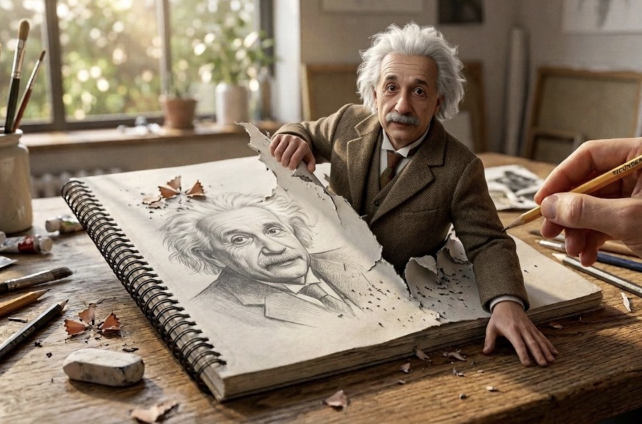
Bilder aus Text-Prompts generieren
Beschreibe das Bild, das du erstellen möchtest, mit Motiv, Umgebung, Layout, Stil, Licht, Farbe, Text und Verwendungszweck. Seedream 5.0 ist besonders nützlich, wenn dein Prompt mehrere visuelle Anforderungen enthält, die in einer stimmigen Komposition zusammenwirken müssen.

Aus Referenzbildern erstellen
Lade ein Referenzbild hoch, wenn du das Modell mit einem Produkt, einer Figur, einer Pose, einem visuellen Stil, einer Farbpalette oder einer Komposition anleiten möchtest. Referenzen vermitteln Details, die sich mit Text allein schwer beschreiben lassen, und machen Seedream 5.0 für echte Design- und Marketingarbeit nützlicher.
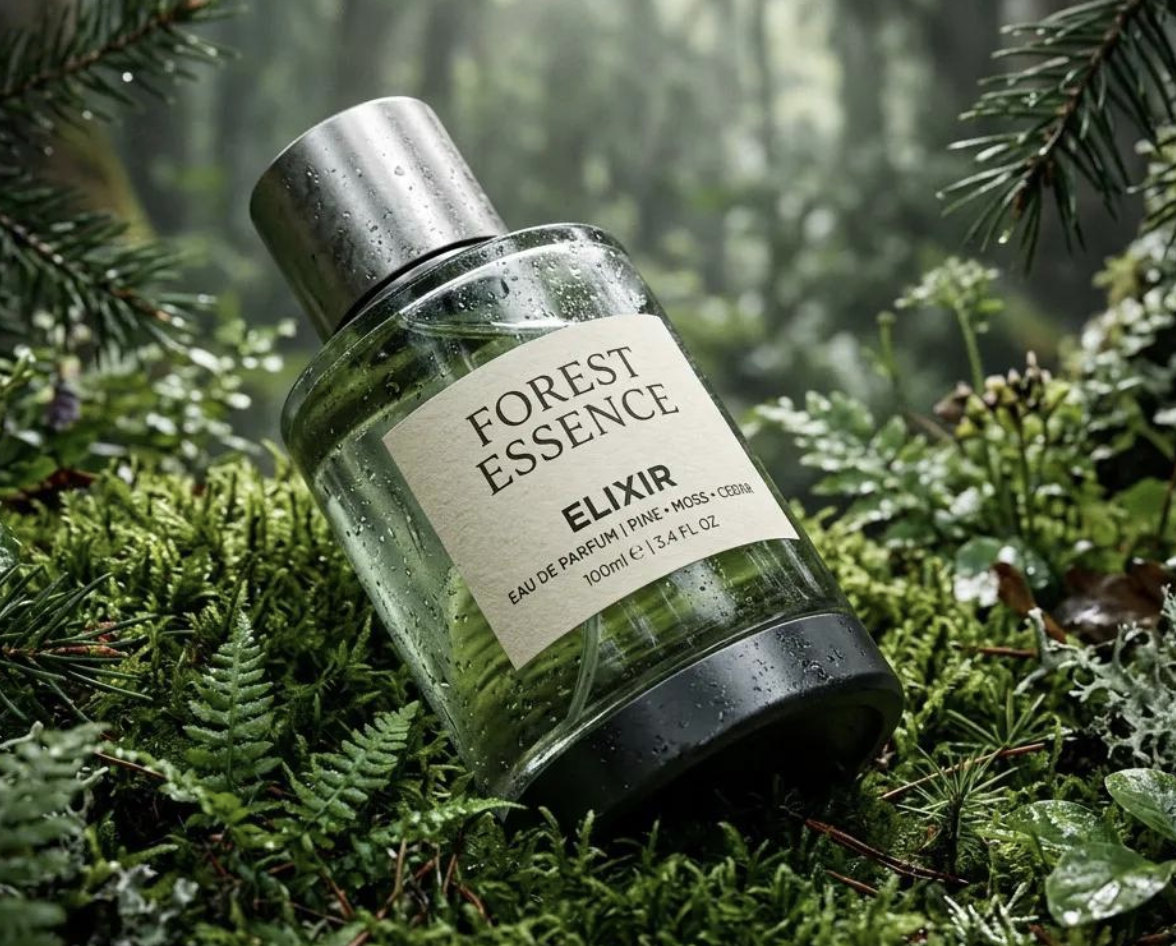
Bilder mit einfachen Anweisungen bearbeiten
Passe bestehende Visuals in natürlicher Sprache an, teste alternative Hintergründe, ändere die Stilrichtung, verbessere Layouts oder verfeinere einzelne Elemente. Statt ein Bild von Grund auf neu zu bauen, beschreibst du die gewünschte Bearbeitung und behältst die Teile, die bereits funktionieren.
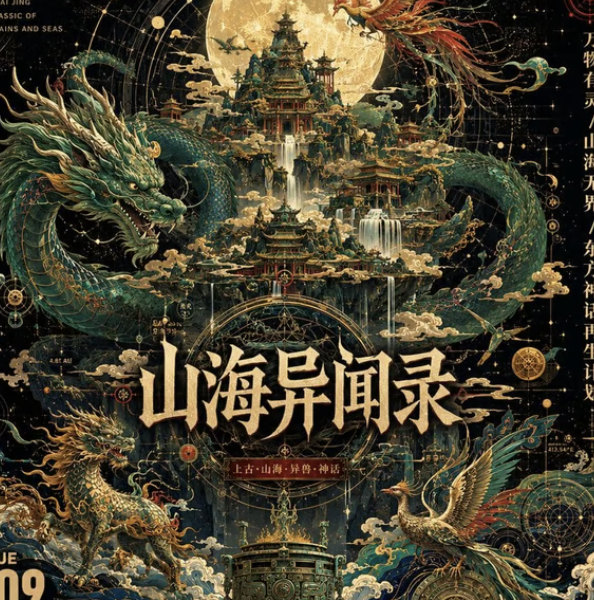
Kontextbewusste Visuals erstellen
ByteDance beschreibt Seedream 5.0 Lite als Modell mit Online-Suche, was es für eine stärker kontextbezogene Bildgenerierung geeignet macht. Nutze diese Stärke für moderne Design-Impulse, aktuelle visuelle Referenzen, lokalisierte Themen und Prompts, bei denen Hintergrundwissen zählt.
Mehr Kontrolle bei der KI-Bildgenerierung
Seedream 5.0 ist am stärksten, wenn der Prompt den Zweck hinter dem Bild erklärt. Gib Layout, Textanforderungen, visuelle Hierarchie, Motivdetails und Markenstimmung an, damit das Bild nutzbar wird.
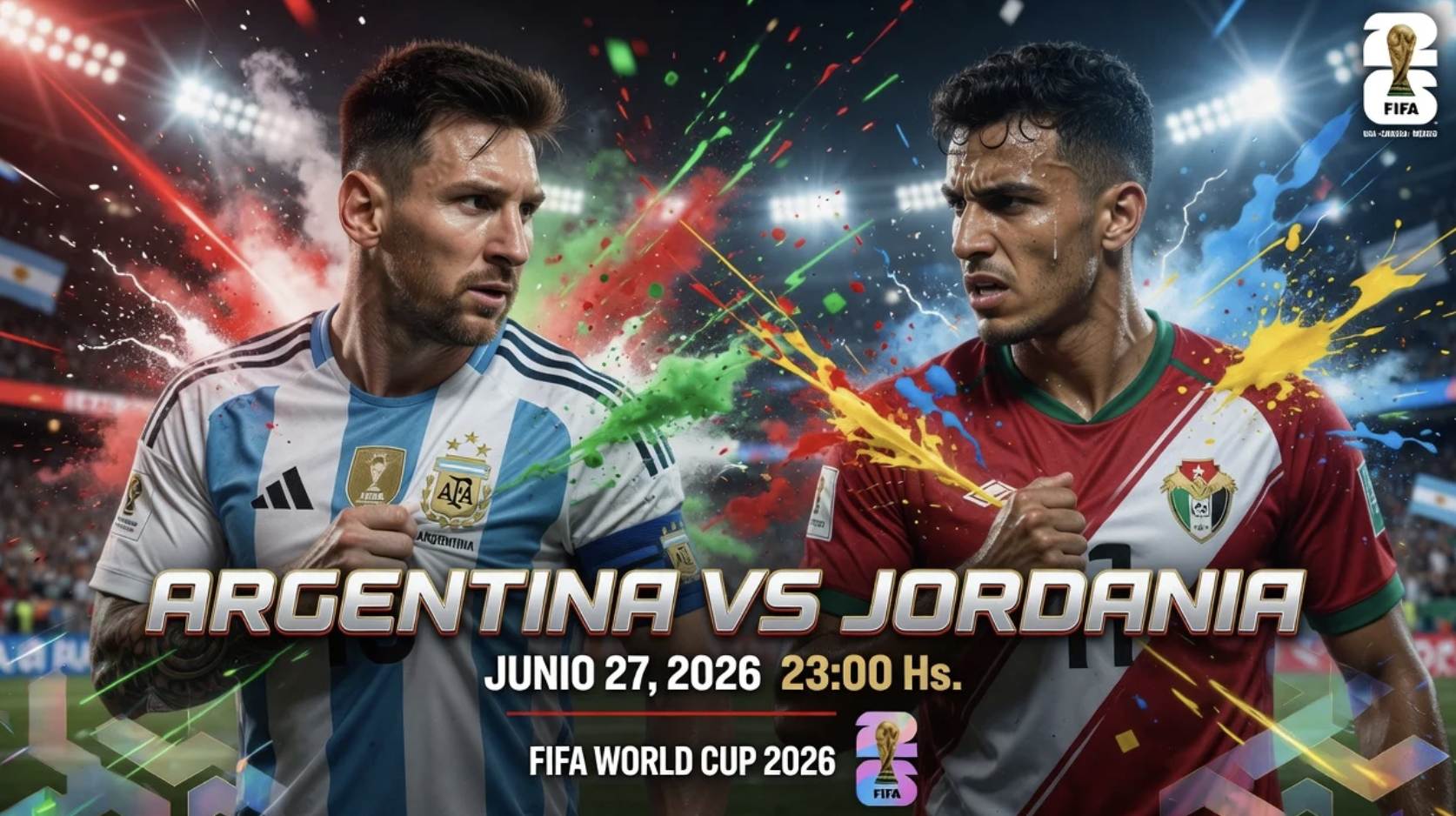
Detaillierten Creative Briefings folgen
Schreibe Prompts mit Motiv, Komposition, Hintergrund, Format, visuellem Stil, Licht und allen nötigen Details. Seedream 5.0 hilft, mehrschichtige Anweisungen in Bilder zu übersetzen, die bewusst wirken und nicht nur lose vom Prompt inspiriert sind.
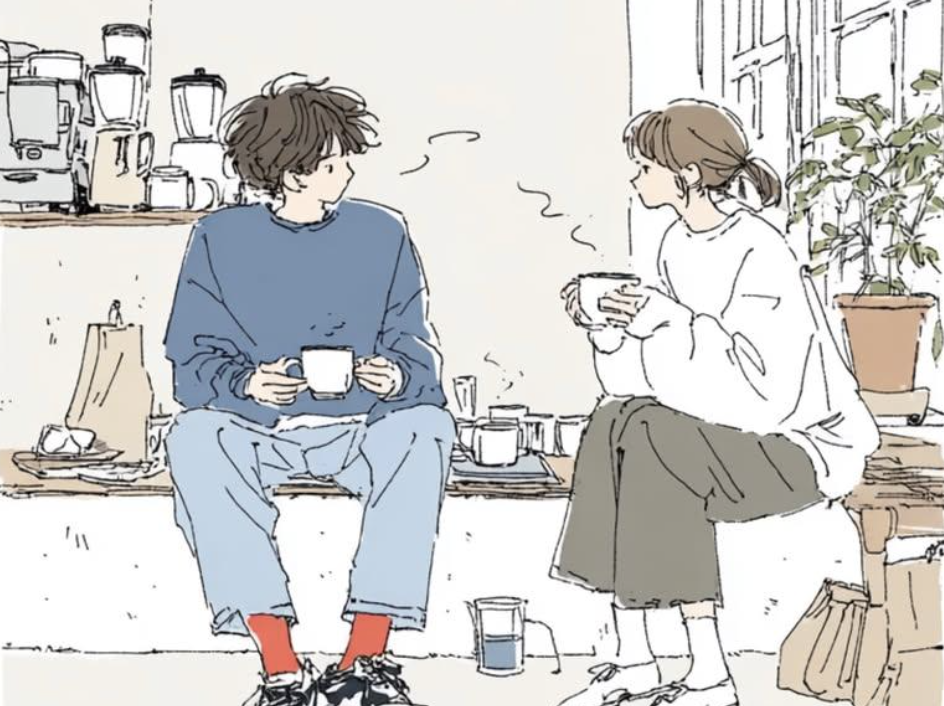
Textlastige Visuals gestalten
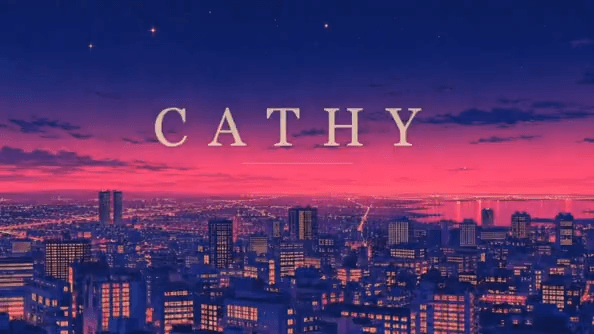
Nutze Seedream 5.0 für Poster, Labels, Social-Grafiken, Flyer, Cover und Layouts, bei denen lesbarer Text Teil des Bildes ist. Setze den gewünschten Wortlaut in Anführungszeichen und beschreibe Platzierung, Größe und Hierarchie für bessere Ergebnisse.
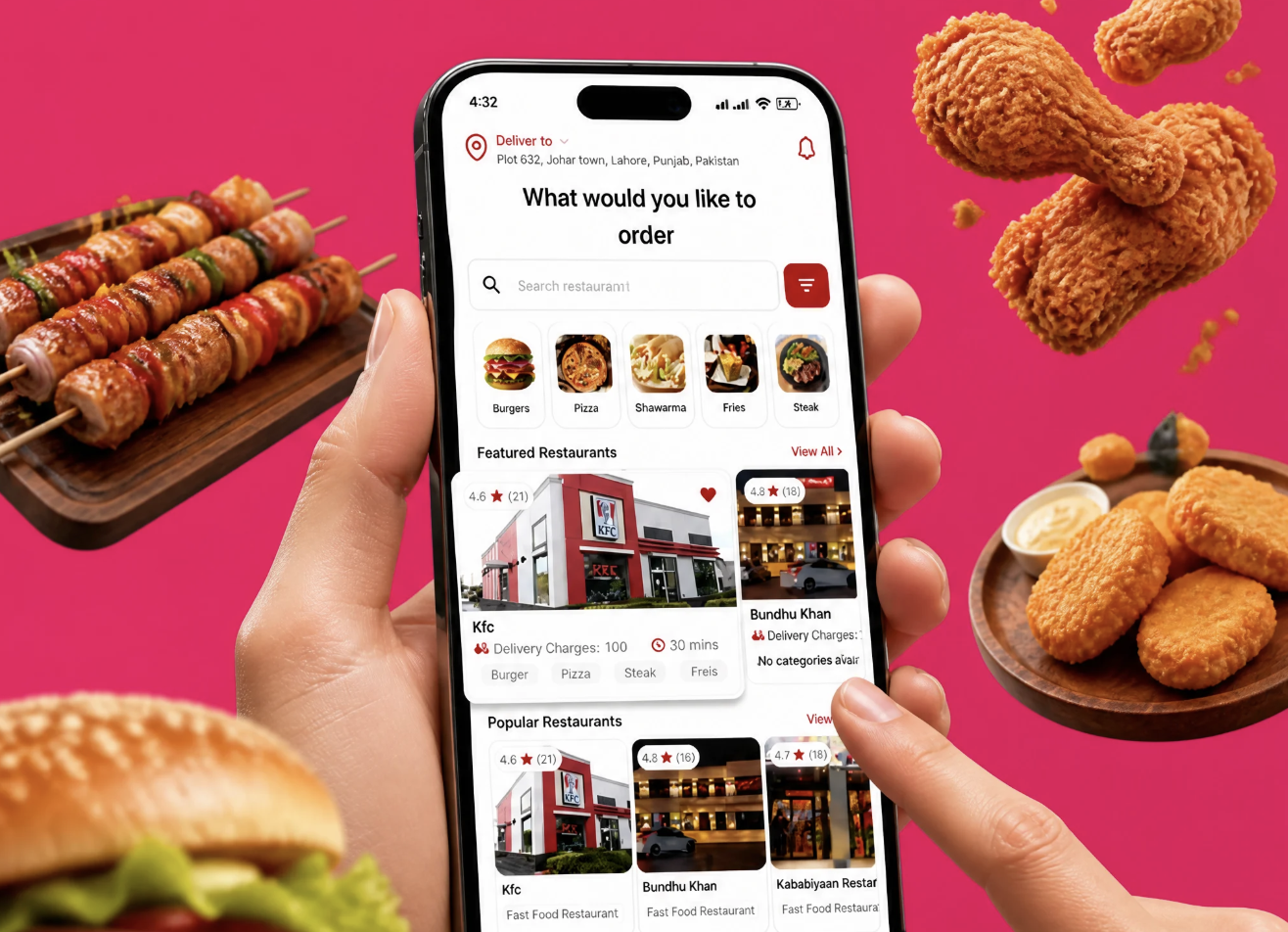
Logische Layouts und Szenen aufbauen
Wenn ein Bild mehrere Objekte, räumliche Beziehungen oder eine bestimmte Designstruktur braucht, erkläre das Layout klar. Die auf Reasoning ausgerichtete Positionierung von Seedream 5.0 macht es nützlich für Kompositionen, die visuell Sinn ergeben müssen und nicht nur poliert aussehen sollen.
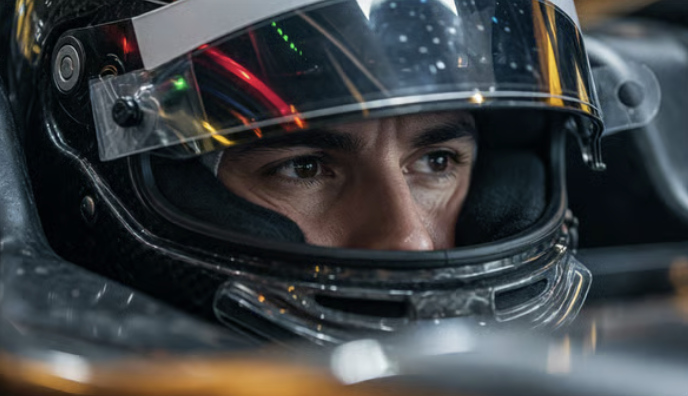
Referenzen und Stilrichtung konsistent halten
Nutze Referenzbilder und wiederholte kreative Anweisungen, um Produkte, Figuren, Farbpaletten oder Markenstimmung über verwandte Visuals hinweg zu erhalten. Das ist nützlich, wenn du ein Kampagnen-Set, eine Produktserie, ein Storyboard oder mehrere Social-Content-Varianten aufbaust.
Seedream 5.0 in kreativen Workflows nutzen
Seedream 5.0 passt in bildzentrierte Workflows, in denen Teams schnelle visuelle Exploration, klarere Layouts, bessere Prompt-Genauigkeit und Assets brauchen, die in Design, Marketing oder Videoproduktion weitergehen können.
Poster, Banner und Social-Grafiken
Erstelle visuelle Konzepte für Launch-Posts, Event-Banner, Paid-Social-Anzeigen, Thumbnails, Stories und Kanal-Grafiken. Gib Plattform, Seitenverhältnis, Headline, Fokusmotiv und Markenton an, damit das Ergebnis näher an einem nutzbaren Design-Asset liegt.
Produktvisuals und E-Commerce-Creatives
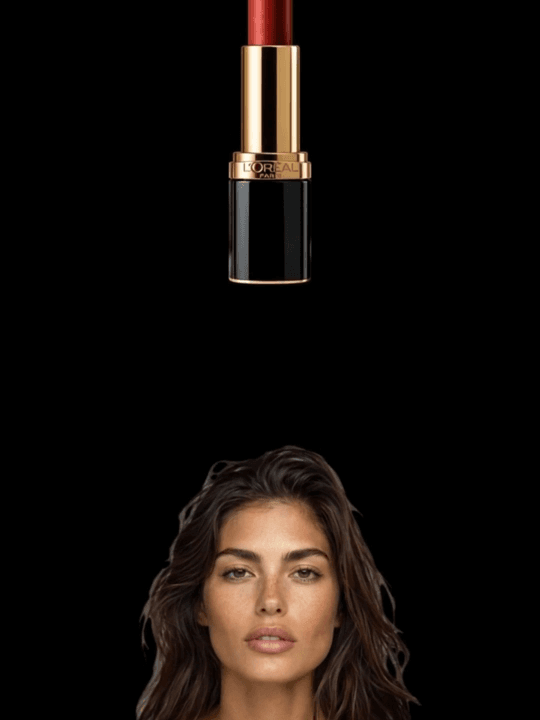
Generiere Produktszenen, Verpackungsentwürfe, Lifestyle-Bilder, Storefront-Visuals und Kampagnen-Mockups aus Prompts oder Referenzen. Seedream 5.0 hilft Teams, visuelle Richtungen zu erkunden, bevor ein komplettes Shooting oder eine manuelle Designrunde ansteht.
Concept Art, Charaktere und Storyboards
Verwandle Creative Briefings in Charakterbilder, Umgebungskonzepte, Storyboard-Frames und Moodboards. Nutze Referenzbilder und klare Art Direction, um die visuelle Welt konsistent zu halten und trotzdem schnell neue Szenen zu erkunden.
Bild-Assets für KI-Video-Workflows
Nutze Seedream 5.0, um starke Ausgangsbilder für die Bild-zu-Video-Generierung zu erstellen. Wenn die Bildrichtung freigegeben ist, bringst du sie in den Video-Workflow von Medeo, um Bewegung, Kamerabewegung, Ton und Szenenkontinuität zu ergänzen.
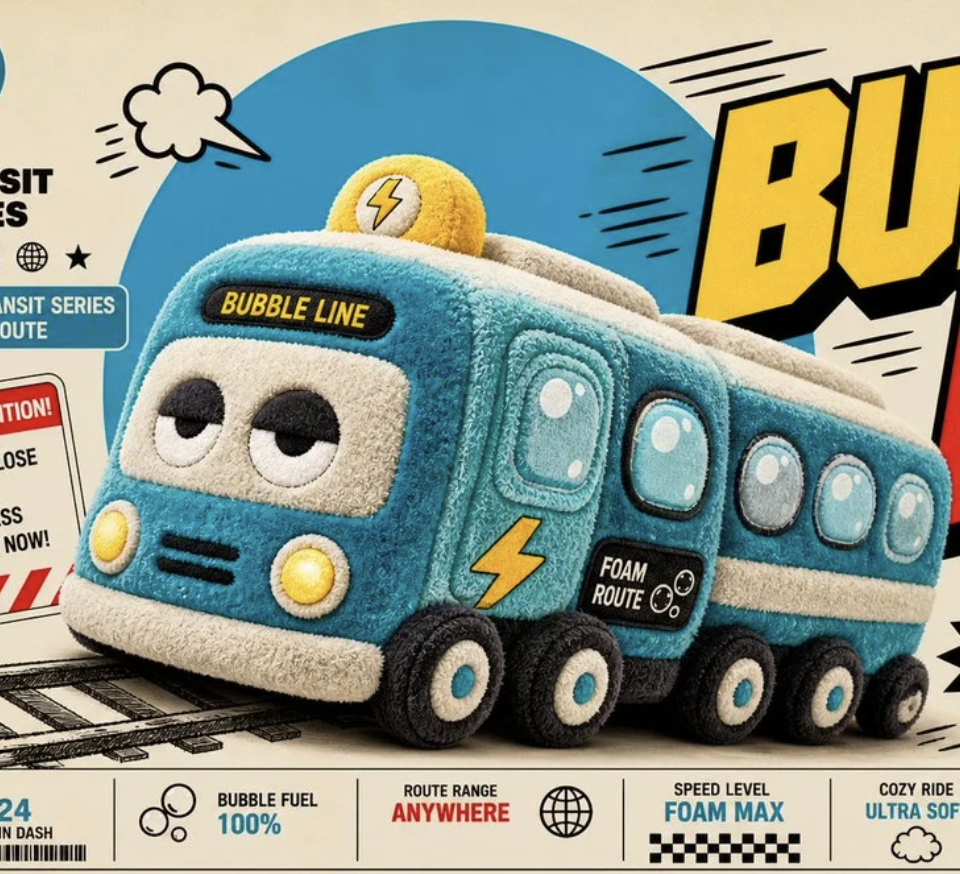
Seedream 5.0 auf Medeo nutzen
Starte mit einem Prompt oder Referenzbild, generiere ein erstes Ergebnis und verfeinere dann Komposition, Text, Licht und Stil, bis das Bild zu deinem Projekt passt.
Schritt 1
Prompt eingeben oder Referenz hochladen
Beschreibe das gewünschte Bild oder lade eine Referenz hoch, um Motiv, Produkt, Figur, Stil, Layout oder Komposition zu definieren.
Schritt 2
Bildformat festlegen
Wähle Verwendungszweck, Seitenverhältnis, visuellen Stil und Layout-Anforderungen. Ergänze exakten Text, wenn das Bild eine Headline, ein Label, einen Poster-Titel oder Produkttext braucht.
Schritt 3
Ergebnisse generieren und vergleichen
Erstelle dein erstes Bild, prüfe Prompt-Genauigkeit, Textplatzierung, Motivkonsistenz, Detailqualität und Komposition und vergleiche bei Bedarf Varianten.
Schritt 4
Verfeinern, herunterladen oder mit Video weitermachen
Verbessere das Bild mit weiteren Anweisungen, lade es als eigenständiges Asset herunter oder bringe es in den Video-Workflow von Medeo für die Bild-zu-Video-Erstellung.
Bessere Prompts für Seedream 5.0 schreiben
Ein starker Seedream-5.0-Prompt erklärt den Zweck des Bildes, nicht nur den Stil. Ergänze Struktur, benötigten Text, Motivdetails und das, was konsistent bleiben soll.
Mit dem finalen Anwendungsfall beginnen
Sag dem Modell, ob du einen Social-Post, ein Produkt-Hero-Bild, ein Poster, ein Thumbnail, ein Verpackungskonzept, ein Porträt, ein Concept-Art-Frame oder ein Website-Banner brauchst. Der Verwendungszweck gibt dem Modell eine klarere Layout- und Designrichtung.
Text und Layout festlegen
Bei textlastigen Bildern setzt du den exakten Wortlaut in Anführungszeichen und beschreibst, wohin er gehört. Zum Beispiel: Headline oben, Produkt zentriert, kleines Callout-Badge rechts, klare Freifläche um das Motiv.
Referenzen für Konsistenz nutzen
Lade eine Referenz hoch, wenn Produkt, Gesicht, Figur, Farbpalette, Illustrationsstil oder Komposition wichtig sind. Erkläre im Prompt, welche Teile erhalten bleiben und welche sich ändern dürfen.
Immer nur eine Sache verfeinern
Wenn das erste Ergebnis nah dran ist, vermeide es, den ganzen Prompt neu zu schreiben. Bitte um eine gezielte Änderung, etwa sauberere Typografie, wärmeres Licht, einen einfacheren Hintergrund, eine stärkere Produktreflexion oder eine ausgewogenere Komposition.
Seedream 5.0 im Vergleich zu anderen KI-Bildmodellen
Kein Bildmodell ist für jeden Prompt das beste. Vergleiche Seedream 5.0 mit demselben Briefing, Referenzbild und Zielformat, um Prompt-Treue, Layout, Textdarstellung, Stil und Bearbeitbarkeit zu beurteilen.
Seedream 5.0 vs. Nano Banana Pro
Nutze Seedream 5.0, wenn du intelligente Prompt-Treue, Web-Kontext und ausdrucksstarke Visuals möchtest. Vergleiche Nano Banana Pro, wenn du starke strukturelle Konsistenz, Referenztreue oder Bild-Reasoning brauchst. Das bessere Modell hängt davon ab, ob dein Briefing auf Designausdruck oder exakte Kontrolle setzt.
Seedream 5.0 vs. GPT Image 2
GPT Image 2 kann bei konversationeller Erstellung und Bearbeitung in natürlicher Sprache stark sein, während Seedream 5.0 für promptlastige Bildgenerierung, Textlayouts und reasoning-getriebene Kompositionen attraktiv ist. Teste beide, wenn es um Poster, Kampagnen-Grafiken oder Produktvisuals geht.
Seedream 5.0 vs. Midjourney
Midjourney wird oft für stark stilisierte Art Direction und polierte Ästhetik gewählt. Seedream 5.0 kann besser passen, wenn der Prompt Layout-Regeln, Textanforderungen, aktuellen visuellen Kontext oder bestimmte referenzgestützte Bearbeitungen enthält.
Seedream 5.0 vs. FLUX
Vergleiche Seedream 5.0 und FLUX mit demselben Prompt, wenn du Fotorealismus, Designqualität oder Prompt-Präzision brauchst. Der Reiz von Seedream liegt in der Kombination aus Bildgenerierung, Reasoning und kontextbewusstem Verständnis in einem Workflow für Kreative.
Detaillierte Vergleichstabelle
Vergleiche Seedream 5.0 mit anderen KI-Bildmodellen anhand desselben Prompts, Referenzbilds, Seitenverhältnisses und Zielformats. Die Spezifikationen können je nach Produktoberfläche und Modellverfügbarkeit variieren.
| Modell | Entwickler | Unterstützte Eingaben | Bearbeitung und Referenzen | Am besten für | Hauptzugang |
|---|---|---|---|---|---|
| Seedream 5.0 | ByteDance Seed | Text- und Bildreferenzen | Bildgenerierung, referenzgestützte Erstellung, Bildbearbeitung und kontextbewusste Prompts | Poster, Produktvisuals, Social-Grafiken, Concept Art, textlastige Layouts | Von ByteDance unterstützte Plattformen und Kreativplattformen wie Medeo, je nach Verfügbarkeit |
| Nano Banana Pro | Google DeepMind | Text und mehrere Bildreferenzen | Generierung, Bearbeitung, Komposition und Referenztransformationen | Detailliertes visuelles Reasoning, Referenztreue, strukturierte Bilderstellung | Gemini-Produkte, Google Cloud und unterstützte Plattformen wie Medeo |
| GPT Image 2 | OpenAI | Text- und Bildeingaben | Konversationelle Generierung, Bearbeitung und referenzgestützte Erstellung | Marketing-Visuals, Illustrationen, Social-Grafiken, iterative Bearbeitung | Von OpenAI unterstützte Angebote und Plattformen wie Medeo |
| Midjourney | Midjourney | Text- und Bild-Prompts | Varianten, Stilreferenzen, Bild-Prompts und Bereichsbearbeitungen | Stilisierte Visuals, Concept Art, redaktionelle Bilder, wirkungsvolle kreative Richtung | Midjourney-Web-App und Discord; unterstützte Plattformen können variieren |
Häufige Fragen zu Seedream 5.0
Diese Antworten behandeln häufige Fragen zur Bildgenerierung mit Seedream 5.0, zu Prompts, Referenzen, Bearbeitung, Textdarstellung und der Nutzung in Medeo.
Warum Kreative Medeo wählen
Kreative nutzen Medeo, um Bildmodelle zu vergleichen, visuelle Ideen zu verfeinern und die Standbild-Generierung mit umfassenderen Content- und Video-Workflows zu verbinden.
"Seedream 5.0 auf Medeo ist nützlich, wenn ich ein Visual brauche, das einem detaillierten Briefing folgt. Das Modell handhabt Layout, Produktausrichtung und Stimmung so, dass es für Marketingarbeit praktisch ist."
Emily Parker
Marketing-Designerin
"Ich nutze Medeo, um Bildmodelle zu vergleichen, bevor ich eine Kampagnenrichtung entwickle. Seedream 5.0 ist besonders hilfreich für Poster-Konzepte und textlastige visuelle Ideen."
Daniel Foster
Kreativdirektor
"Der Workflow mit Referenzbildern macht frühe Produktkonzepte viel schneller. Ich kann Licht, Hintergrund und Layout testen, ohne das Designteam bitten zu müssen, jede Variante manuell neu zu bauen."
Sophia Kim
E-Commerce-Managerin
"Seedream 5.0 auf Medeo ist nützlich, wenn ich ein Visual brauche, das einem detaillierten Briefing folgt. Das Modell handhabt Layout, Produktausrichtung und Stimmung so, dass es für Marketingarbeit praktisch ist."
Emily Parker
Marketing-Designerin
"Ich nutze Medeo, um Bildmodelle zu vergleichen, bevor ich eine Kampagnenrichtung entwickle. Seedream 5.0 ist besonders hilfreich für Poster-Konzepte und textlastige visuelle Ideen."
Daniel Foster
Kreativdirektor
"Der Workflow mit Referenzbildern macht frühe Produktkonzepte viel schneller. Ich kann Licht, Hintergrund und Layout testen, ohne das Designteam bitten zu müssen, jede Variante manuell neu zu bauen."
Sophia Kim
E-Commerce-Managerin
"Seedream 5.0 hilft uns, abstrakte Art Direction in Bilder zu übersetzen, auf die Kunden reagieren können. Medeo hält den Prozess einfach genug, um während einer Planungssitzung zu iterieren."
Ryan Mitchell
Markenstratege
"Ich nutze Medeo gern, weil das Bild nicht als statisches Asset enden muss. Wenn ein Frame funktioniert, können wir ihn in die Videogenerierung überführen und weiterbauen."
Olivia Bennett
Content Producer
"Der Prompt-First-Workflow macht die KI-Bildgenerierung weniger zufällig. Ich kann das Designziel festlegen, das Ergebnis prüfen und die Teile verfeinern, die Aufmerksamkeit brauchen."
Michael Chen
Produktdesigner
"Seedream 5.0 hilft uns, abstrakte Art Direction in Bilder zu übersetzen, auf die Kunden reagieren können. Medeo hält den Prozess einfach genug, um während einer Planungssitzung zu iterieren."
Ryan Mitchell
Markenstratege
"Ich nutze Medeo gern, weil das Bild nicht als statisches Asset enden muss. Wenn ein Frame funktioniert, können wir ihn in die Videogenerierung überführen und weiterbauen."
Olivia Bennett
Content Producer
"Der Prompt-First-Workflow macht die KI-Bildgenerierung weniger zufällig. Ich kann das Designziel festlegen, das Ergebnis prüfen und die Teile verfeinern, die Aufmerksamkeit brauchen."
Michael Chen
Produktdesigner
Weitere KI-Bildmodelle und Kreativ-Tools entdecken
Unterschiedliche Briefings profitieren von unterschiedlichen Modellen. Vergleiche Seedream 5.0 mit anderen Bild- und Video-Tools in Medeo und wähle dann den besten Weg für deine visuelle Richtung.

Mehr über KI-Bildgenerierung erfahren
Baue einen stärkeren Bild-Workflow mit Anleitungen zu Prompts, Modellauswahl, Referenzbildern, Bearbeitung und der Umwandlung von Standbildern in Videos.