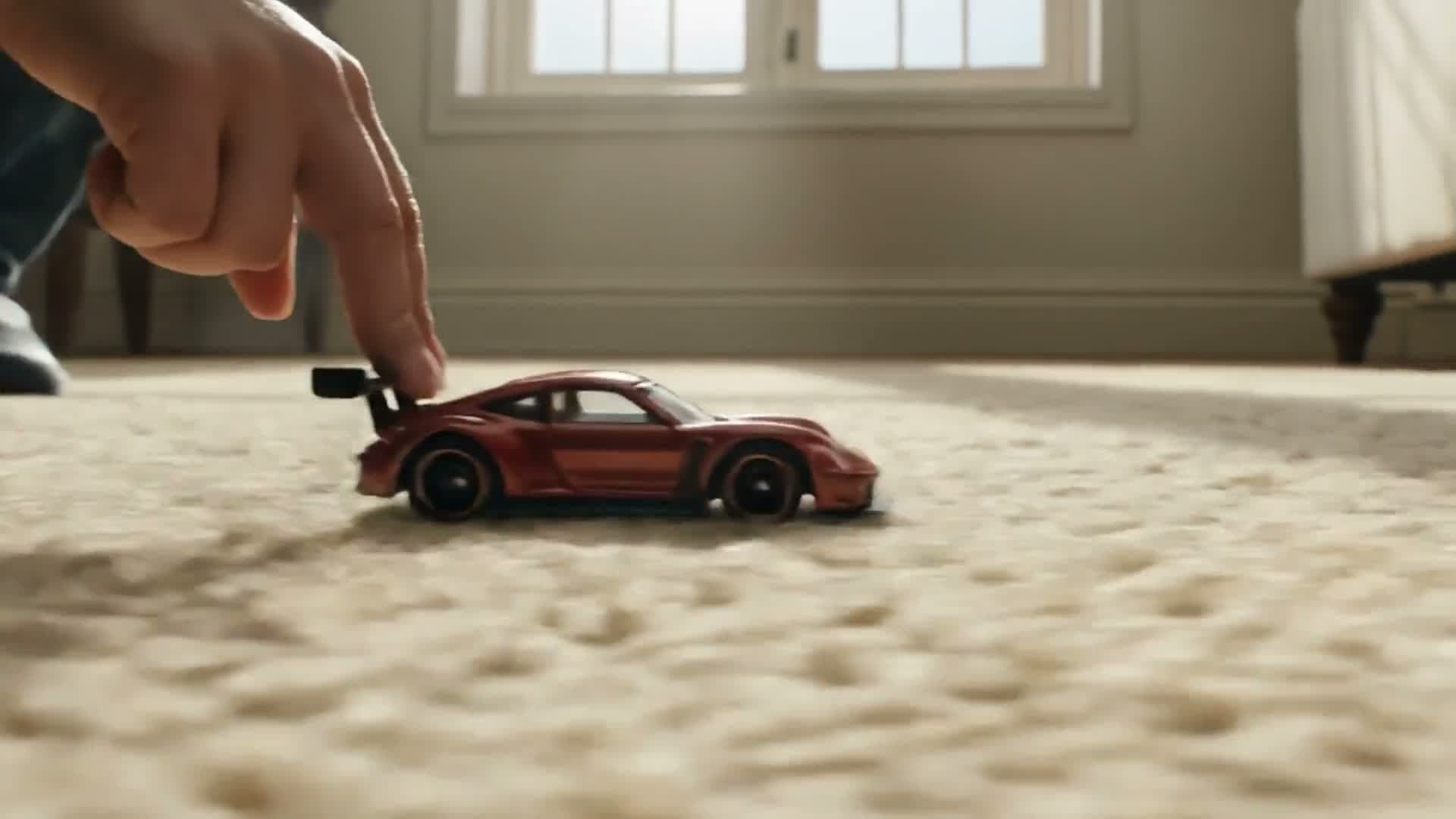
Veo 3.1 KI-Videogenerator: Cinematische Videos online erstellen
Nutze Veo 3.1 in Medeo, um Prompts, Bilder und Referenzmaterial in cinematische KI-Videos zu verwandeln. Erzeuge realistische Bewegung, natives Audio, kontrollierte Kamerafahrten, Produktszenen, Social-Clips und storygetriebene Videokonzepte in einem kreativen Arbeitsbereich.


Was ist Veo 3.1?
Veo 3.1 ist ein KI-Videogenerator von Google DeepMind – ein Modell, das hochwertige Videos aus Text-Prompts, Bildern, Referenzen und audiobewussten Szenenbeschreibungen erzeugt. Es ist auf cinematische Bewegung, präzise Prompt-Treue, realistische Physik und eine reichhaltigere audiovisuelle Ausgabe ausgelegt.
Was das Modell Veo 3.1 erzeugen kann
Nutze Veo 3.1 für cinematische Clips, Bild-zu-Video-Animationen, Produktanzeigen, Social-Videos, Story-Szenen, Concept-Art-Bewegung, Branded Content und Prompt-zu-Video-Experimente. In Medeo kannst du mit einem Text-Prompt starten, ein Bild hochladen, Referenzen hinzufügen und das Ergebnis zu einem nutzbaren Video weiterentwickeln.
Videos mit Veo 3.1 in Medeo erstellen
Die meisten, die nach Veo 3.1 suchen, möchten direkt Videos erzeugen. Medeo bietet dir einen Arbeitsbereich, in dem du mit dem Prompt startest – für Text zu Video, Bild zu Video, referenzgesteuerte Videos, Prüfung und Export.
Videos aus Text-Prompts erzeugen
Beschreibe die Szene, das Motiv, die Handlung, die Kamerafahrt, das Licht, den Stil und den gewünschten Sound. Veo 3.1 verwandelt ausführliche Prompts in cinematische Clips und eignet sich damit für Creator, Marketer, Filmschaffende, Lehrkräfte und Teams, die Videoideen schnell testen wollen.
Bilder in Videos verwandeln
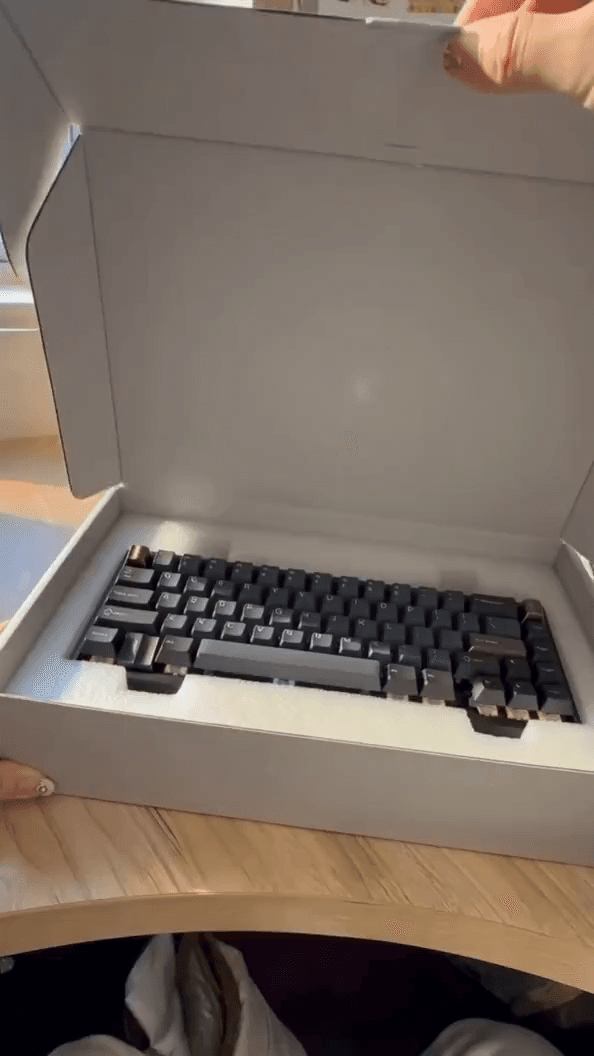
Lade ein Produktfoto, ein Porträt, ein KI-Bild, eine Illustration, eine Landschaft oder ein Markenmotiv hoch und beschreibe, wie es sich bewegen soll. Bild zu Video mit Veo 3.1 erweckt statische Motive mit Bewegung, Kameraführung, Atmosphäre und Sound zum Leben.
Videos mit Referenzbildern steuern
Nutze Referenzbilder, um eine Person, eine Figur, ein Produkt, ein Objekt oder eine Stilrichtung vorzugeben. Veo 3.1 unterstützt referenzbasierte Regie und hilft dabei, das Aussehen des Motivs zu bewahren, während eine neue Videoszene entsteht.
Mit nativem Audio erstellen
Veo 3.1 kann Videos mit Audio erzeugen, sodass Prompts Atmosphäre, Soundeffekte, Umgebungsdetails oder Dialogregie enthalten können. Dadurch wirkt das Ergebnis eher wie ein fertiger Clip als wie ein stummer visueller Entwurf.
Mehr Kontrolle bei der Erstellung von KI-Videos
Veo 3.1 ist am stärksten, wenn dein Prompt wie ein Regie-Briefing funktioniert. Gib ihm das Szenenziel, die Kamerasprache, Bewegung, Audio und Details zur visuellen Kontinuität, die den Clip brauchbar machen.
Realistische Bewegung und Physik erzeugen
Beschreibe Gewicht, Geschwindigkeit, Richtung, Materialien und Umgebung. Veo 3.1 ist auf realistische Physik ausgelegt, daher können Details wie Wasserbewegung, Stoffbewegung, Objektgewicht, Lichtwechsel und Kameraperspektive die Ausgabe natürlicher wirken lassen.
Start- und Endbilder steuern
Nutze die Vorgabe von Start- und Endbild, wenn eine Einstellung in bestimmten Kompositionen beginnen und enden soll. Das ist nützlich für Produktübergänge, Story-Beats, Kamera-Reveals, Vorher-nachher-Szenen und visuelle Kontinuität über eine Sequenz hinweg.
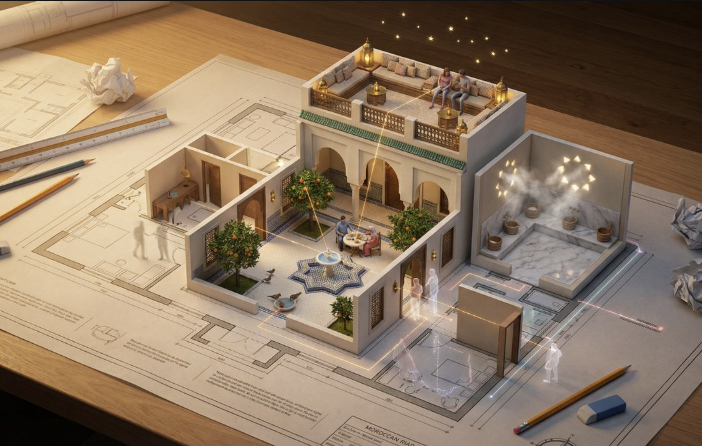
Szenen zu längeren Ideen erweitern
Wenn ein erzeugter Clip funktioniert, setze die Handlung fort, statt neu zu beginnen. Die Szenenverlängerung hilft, aus einem kurzen Video einen längeren Establishing Shot, einen Produktmoment, eine erzählerische Sequenz oder einen Social-Cut mit flüssigerer Kontinuität zu machen.

Kamera, Licht und Sound dirigieren
Fordere langsame Dolly-Fahrten, Handkamerabewegung, weite Establishing Shots, Nahaufnahmen von Produkten, Licht zur goldenen Stunde, Studio-Reflexionen, Stadtatmosphäre, Meeresrauschen, Schritte oder mechanisches Brummen an. Diese Details lassen die Ergebnisse von Veo 3.1 gezielter wirken.
Veo 3.1 in kreativen Workflows einsetzen
Veo 3.1 passt zu videozentrierten Workflows, in denen Teams realistische Bewegung, natives Audio, cinematische Kamerakontrolle und schnelle visuelle Tests vor der eigentlichen Produktion brauchen.
Social-Videos für TikTok, Reels und Shorts
Erstelle vertikale Clips mit starker Bewegung, klarem Fokus auf das Motiv und sofortigen visuellen Reiz. Nutze Veo 3.1 für Creator-Hooks, Produkt-Teaser, Lifestyle-Aufnahmen, Reise-Clips und kurze Story-Momente.
Produktanzeigen und Markenkampagnen
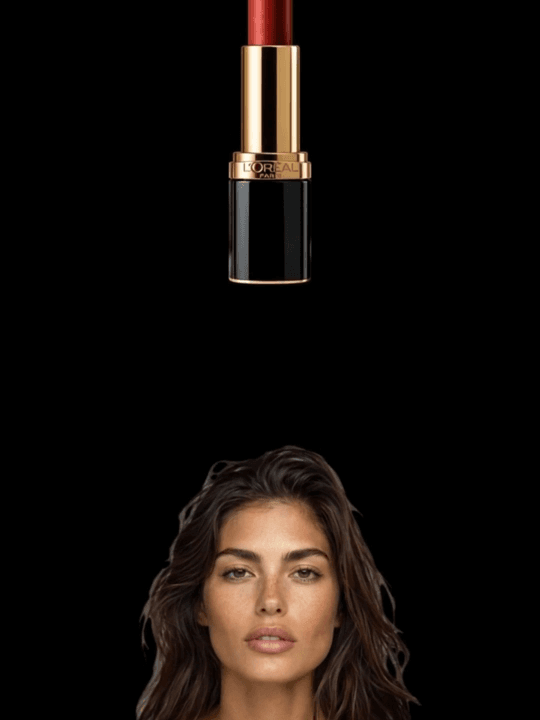
Verwandle Produktfotos, Kampagnenboards und Markenideen in ausgearbeitete Videokonzepte. Erzeuge Orbit-Shots, cinematische Reveals, Lifestyle-Szenen und Werbevarianten mit nativem Audio, bevor du die Produktion planst.
Storyboards und cinematische Szenen
Übertrage geschriebene Szenen in bewegte Einstellungen mit Kameraführung, Licht, Sound und visueller Kontinuität. Filmschaffende, Agenturen, Lehrkräfte und Creator können Veo 3.1 nutzen, um Ideen leichter prüfen zu können.
Bildanimation und visuelle Experimente
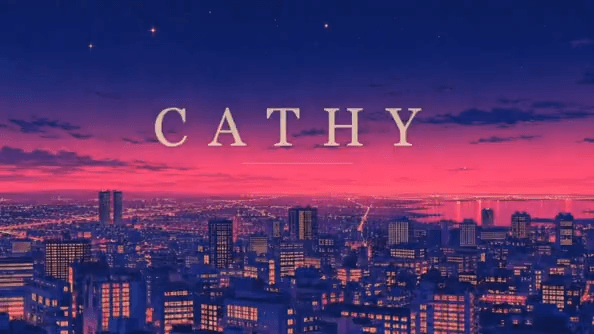
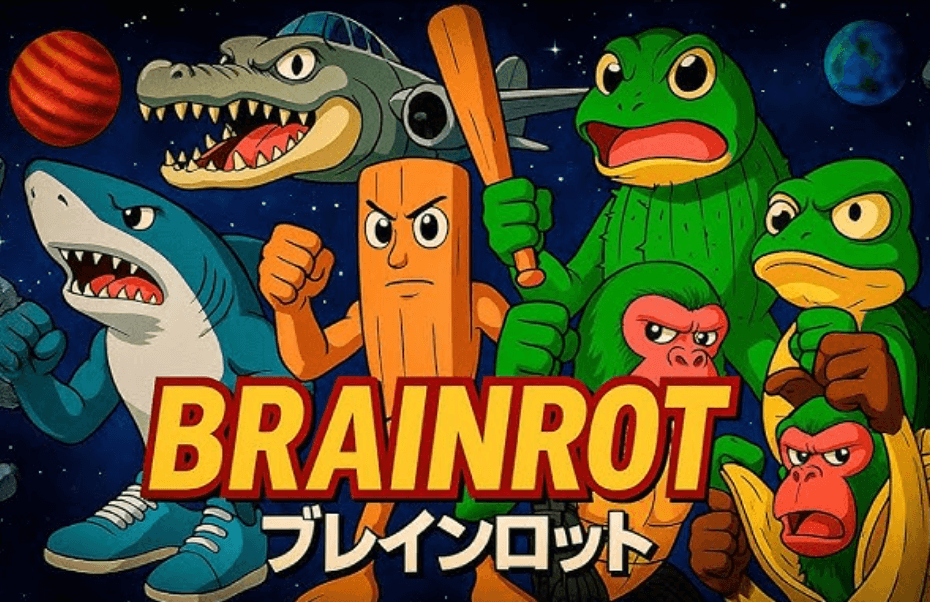
Erwecke KI-Kunst, Illustrationen, Porträts, Landschaften, Architektur und Design-Frames zum Leben. Nutze Bild-zu-Video-Prompts, um Bewegung, Atmosphäre und cinematisches Tempo hinzuzufügen, während die ursprüngliche visuelle Richtung erkennbar bleibt.
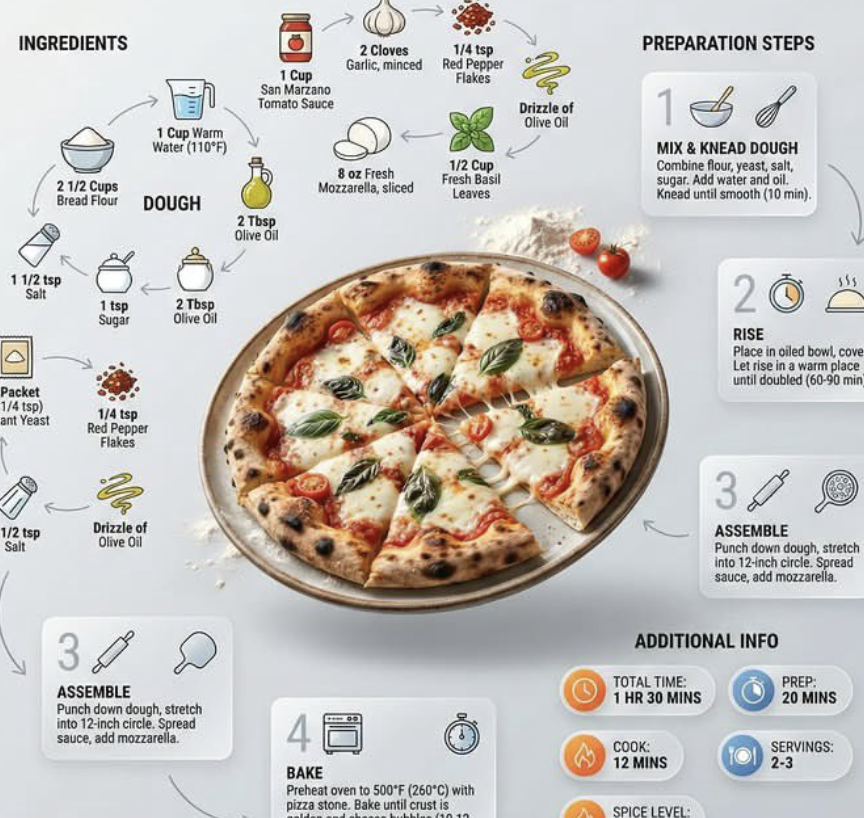
So nutzt du Veo 3.1 auf Medeo
Starte mit einem Prompt, einem Bild oder einem Referenzset, erzeuge einen ersten Clip und verfeinere dann Kamera, Bewegung, Sound und Kontinuität, bis das Video zu deinem Projekt passt.
Schritt 1
Prompt eingeben oder Bild hochladen
Beschreibe ein Video von Grund auf oder lade ein Ausgangsbild hoch, etwa ein Produktfoto, ein Porträt, ein KI-Kunstwerk, ein Storyboard-Frame oder ein Markenmotiv.
Schritt 2
Bewegung, Kamera und Audio vorgeben
Schreibe die Handlung, Kamerabewegung, Beleuchtung, Atmosphäre, den Sound und die Details, die gleich bleiben sollen. Füge Referenzen hinzu, wenn du eine Person, eine Figur, ein Produkt oder einen Stil bewahren möchtest.
Schritt 3
Clip erzeugen und prüfen
Erstelle dein Veo 3.1-Video und bewerte Bewegungsqualität, Prompt-Treue, visuellen Realismus, Audio-Synchronität, Konsistenz des Motivs, Bildausschnitt und das Tempo für Social Media.
Schritt 4
Verfeinern, verlängern oder exportieren
Nutze Folgeanweisungen, um die Einstellung zu verbessern, eine brauchbare Szene zu verlängern, eine weitere Variante zu erstellen oder das fertige Video für Anzeigen, Social-Posts, Präsentationen und die kreative Abnahme herunterzuladen.
So schreibst du bessere Veo 3.1-Prompts
Ein starker Veo 3.1-Prompt funktioniert wie ein Video-Briefing. Beschreibe Motiv, Handlung, Kamera, Licht, Sound, Timing und das, was gleich bleiben soll.
Nutze eine Prompt-Formel im Regiestil
Probiere diese Struktur: Motiv plus Handlung plus Umgebung plus Kamerabewegung plus Licht plus Audio plus Konsistenz. Zum Beispiel: Ein hochwertiger Parfümflakon auf nassem schwarzem Stein, langsam kreisende Kamera, weiche Studio-Reflexionen, Wassertropfen auf dem Glas, leiser Grundton im Raum, Etikett klar erkennbar.
Bewegung und Physik klar beschreiben
Vage Prompts führen zu vager Bewegung. Sag, ob die Kamera hineinfährt, seitlich mitläuft oder stillhält. Beschreibe, wie sich Stoff, Wasser, Rauch, Staub, Haare, Reflexionen, Schatten oder Objekte in der Szene bewegen sollen.
Audio-Hinweise ergänzen, wenn Sound wichtig ist
Veo 3.1 kann Audio zum Video erzeugen, daher solltest du Sound-Vorgaben machen, wenn sie die Szene verbessern: Stadtatmosphäre, Meereswellen, Schritte, Menschenmenge, mechanisches Brummen, leise Produktgeräusche oder kurze Dialoge.
Referenzen für Identität und Stil nutzen
Wenn eine Person, eine Figur, ein Produkt oder ein Stil erkennbar bleiben muss, liefere Referenzbilder und erkläre, was bewahrt werden soll. Das ist besonders nützlich für Produktvideos, Markenassets, Figurenszenen und Kampagnenvarianten.
Veo 3.1 im Vergleich mit anderen KI-Videomodellen
Das richtige Modell hängt von deinem Briefing ab. Vergleiche Veo 3.1 mit demselben Prompt, Referenzbild, Seitenverhältnis, Audiobedarf und Zielkanal, bevor du dich entscheidest.
Veo 3.1 vs. Sora 2
Nutze Veo 3.1, wenn dein Projekt starke Ergebnisse bei Bild zu Video, nativem Audio, referenzgesteuerter Kontrolle und ausgearbeitetem visuellen Realismus braucht. Vergleiche Sora 2 bei cinematischem Szenenverhalten und audiobewusstem Storytelling. Das bessere Ergebnis hängt vom Prompt und den Ausgangsmaterialien ab.
Veo 3.1 vs. Seedance 2.0
Seedance 2.0 kann für schnelle Video-Iterationen und breite Social-Content-Workflows nützlich sein. Veo 3.1 ist eine gute Wahl, wenn visueller Realismus, Audio, Qualität bei Bild zu Video und Referenzkontrolle im Mittelpunkt des Briefings stehen.
Veo 3.1 vs. Kling
Vergleiche Kling, wenn dein Hauptziel Figurenbewegung, kontrollierte Animation oder dynamische Bild-zu-Video-Bewegung ist. Teste Veo 3.1, wenn du realistische Physik, cinematische Feinheit, natives Audio und referenzbasierte Szenenregie brauchst.
Veo 3.1 vs. Hailuo AI
Hailuo AI kann für ausdrucksstarke Bewegung und schnelle kreative Erkundung nützlich sein. Veo 3.1 ist besser positioniert für realistischere Clips, Produktszenen, kontrollierte Kamerabewegung und audiounterstützte Videogenerierung.
Detaillierte Vergleichstabelle
Vergleiche Veo 3.1 mit anderen KI-Videomodellen mit demselben Prompt, derselben Bildeingabe, denselben Referenzen und denselben Anforderungen an Seitenverhältnis und Sound. Die Spezifikationen können je nach Produktoberfläche und Modellverfügbarkeit variieren.
| Modell | Entwickler | Unterstützte Eingaben | Ausgabe | Ideal für | Hauptzugang |
|---|---|---|---|---|---|
| Veo 3.1 | Google DeepMind | Text, Bild, Videoverlängerung, Start- und Endbilder sowie Referenzbilder | Video mit nativem Audio, je nach Produktoberfläche | Cinematische Clips, Bild zu Video, Produktanzeigen, realistische Physik, referenzgesteuerte Szenen | Gemini API, Vertex AI, Flow, Gemini App und unterstützte Plattformen wie Medeo |
| Sora 2 | OpenAI | Text und Bild | Video und Audio | Cinematische Generierung, Bild zu Video, synchronisiertes Audio, realistisches Szenenverhalten | Nur von OpenAI unterstützte Oberflächen. |
| Seedance 2.0 | ByteDance | Text und Bild | Video | Schnelle kreative Iteration, Social-Content, breite Prompt-zu-Video-Workflows | ByteDance-Ökosystem und unterstützte Plattformen wie Medeo |
| Kling | Kuaishou | Text und Bild | Video | Figurenbewegung, Bildanimation, dynamische visuelle Bewegung, Social-Clips | Kling-Produkte und unterstützte Plattformen wie Medeo |
Veo 3.1 mit Credits kostenlos testen
Verwandle deinen nächsten Prompt, ein Bild oder ein Produktmotiv in ein cinematisches KI-Video in Medeo. Neue Nutzer erhalten nach der Anmeldung Credits für die kostenlose Testphase; weiteres Generieren läuft über das Credit-basierte Modell von Medeo.
Häufige Fragen zu Veo 3.1
Diese Antworten behandeln häufige Fragen zur Videogenerierung mit Veo 3.1, zu Bild zu Video, Referenzen, Audio, Prompts, Ausgabeformaten und der Nutzung in Medeo.
Warum Creator Medeo wählen
Creator nutzen Medeo, um Videomodelle zu vergleichen, Prompts zu verfeinern und Bild-, Video-, Audio-, Untertitel- und Export-Workflows an einem Ort zu verbinden.
"Veo 3.1 auf Medeo ist nützlich, wenn ich aus einem Standbild einen cinematischen Clip brauche. Ich kann Kamerabewegung, Sound und Produktdetails steuern, ohne eine komplette Zeitleiste zu öffnen."
Emily Parker
Creator für Videoinhalte
"Für die Kampagnenplanung nutzen wir Medeo, um statische Produktmotive in bewegte Anzeigenkonzepte zu verwandeln. Veo 3.1 hilft uns, Bewegungs- und Audioideen vor der Produktion zu bewerten."
Daniel Foster
Kreativdirektor
"Der Workflow mit Referenzbildern macht Produktvideos leichter zu briefen. Wir können das Motiv bewahren, verschiedene Szenen testen und schnell Varianten erstellen."
Sophia Kim
E-Commerce-Manager
"Veo 3.1 auf Medeo ist nützlich, wenn ich aus einem Standbild einen cinematischen Clip brauche. Ich kann Kamerabewegung, Sound und Produktdetails steuern, ohne eine komplette Zeitleiste zu öffnen."
Emily Parker
Creator für Videoinhalte
"Für die Kampagnenplanung nutzen wir Medeo, um statische Produktmotive in bewegte Anzeigenkonzepte zu verwandeln. Veo 3.1 hilft uns, Bewegungs- und Audioideen vor der Produktion zu bewerten."
Daniel Foster
Kreativdirektor
"Der Workflow mit Referenzbildern macht Produktvideos leichter zu briefen. Wir können das Motiv bewahren, verschiedene Szenen testen und schnell Varianten erstellen."
Sophia Kim
E-Commerce-Manager
"Medeo macht den Modellvergleich praktikabel. Ich kann Veo 3.1 gegen andere Videomodelle testen und das Ergebnis wählen, das zur Szene passt, statt vorher zu raten."
Ryan Mitchell
KI-Filmemacher
"Der Weg vom Prompt zum Video und die anschließende Verfeinerung sparen unserem Team viel Zeit bei frühen Konzepten."
Olivia Bennett
Markenstrategin
"Veo 3.1 ist stark bei realistischer Bewegung und ausgearbeiteten Bild-zu-Video-Ergebnissen. Medeo hält den Workflow zugänglich, auch wenn der Prompt eine detaillierte Regie braucht."
Michael Chen
Produktdesigner
"Medeo macht den Modellvergleich praktikabel. Ich kann Veo 3.1 gegen andere Videomodelle testen und das Ergebnis wählen, das zur Szene passt, statt vorher zu raten."
Ryan Mitchell
KI-Filmemacher
"Der Weg vom Prompt zum Video und die anschließende Verfeinerung sparen unserem Team viel Zeit bei frühen Konzepten."
Olivia Bennett
Markenstrategin
"Veo 3.1 ist stark bei realistischer Bewegung und ausgearbeiteten Bild-zu-Video-Ergebnissen. Medeo hält den Workflow zugänglich, auch wenn der Prompt eine detaillierte Regie braucht."
Michael Chen
Produktdesigner
Mehr über KI-Videoproduktion lernen
Baue einen stärkeren Video-Workflow mit Leitfäden zu Prompting, Bild-zu-Video-Generierung, Modellvergleich, Social-Clips und cinematischer KI-Videoproduktion.