GPT Image 2 KI-Bildgenerator: Bilder online erstellen und bearbeiten
Verwandle eine Idee oder ein Referenzbild in ein Visual, das du weiter verfeinern kannst. Nutze GPT Image 2 in Medeo als KI-Bildgenerator, um Bilder zu erzeugen, gezielte Anpassungen vorzunehmen und deine stärksten Ergebnisse in einen größeren Video-Workflow zu überführen – alles in einem kreativen Arbeitsbereich.


Was ist GPT Image 2?
GPT Image 2 ist die neuere Bildgenerierungsumgebung von OpenAI und führt Bilderstellung und -bearbeitung in einem dialogorientierten Workflow zusammen, sodass du beschreiben kannst, was du möchtest, und das Ergebnis mit weiteren Anweisungen verfeinerst.
Was das Modell GPT Image 2 erstellen kann
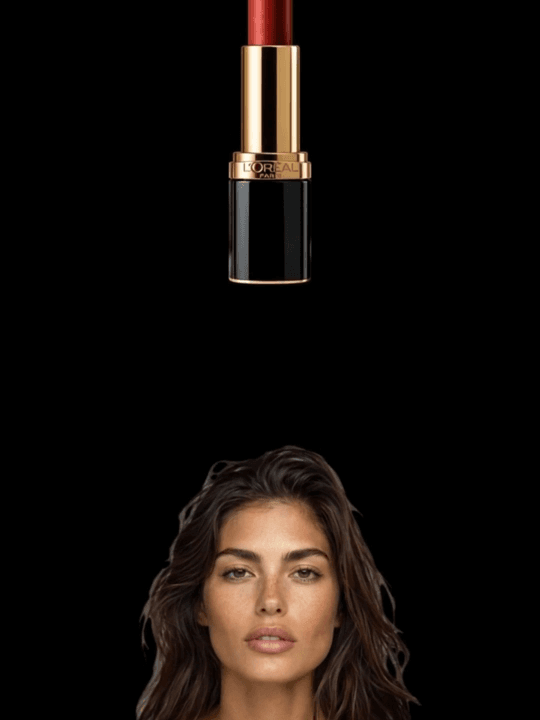
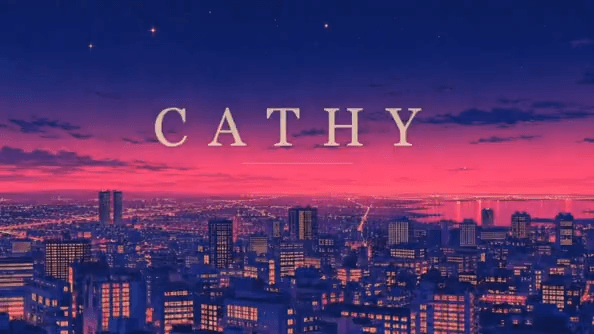
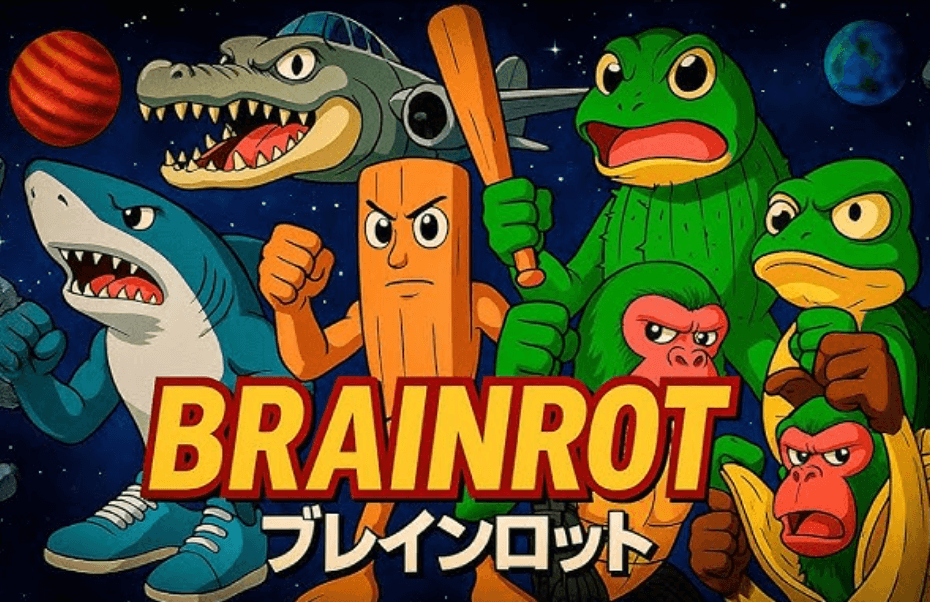
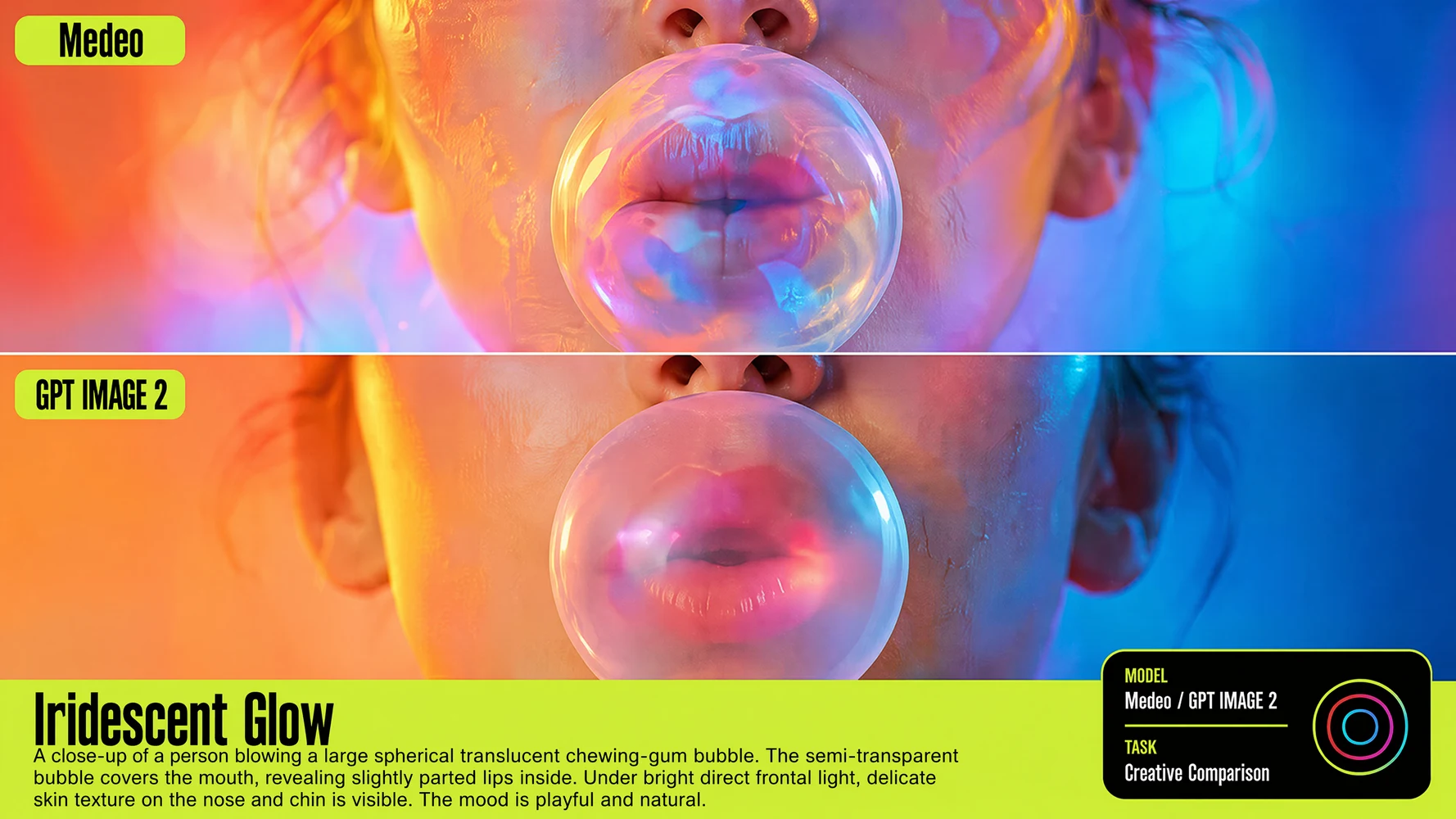
Nutze GPT Image 2 für Illustrationen, Kampagnenkonzepte, Produktszenen, Poster, Social-Media-Grafiken, Storyboards und andere visuelle Entwürfe. Du kannst mit einem Text-Prompt starten, ein Referenzbild angeben oder eine Bearbeitung eines vorhandenen Visuals anfordern. Das Ergebnis eignet sich als eigenständiges Asset oder als Ausgangspunkt für ein Video in Medeo.
Bilder mit GPT Image 2 in Medeo erstellen
Komm von der ersten Idee zu einem nutzbaren Visual, ohne deinen Flow zwischen getrennten Tools zu unterbrechen. Medeo bietet dir einen dialogorientierten Ort, um Bilder zu erzeugen, zu prüfen und zu verfeinern, bevor du in die weitergehende Content-Erstellung übergehst.
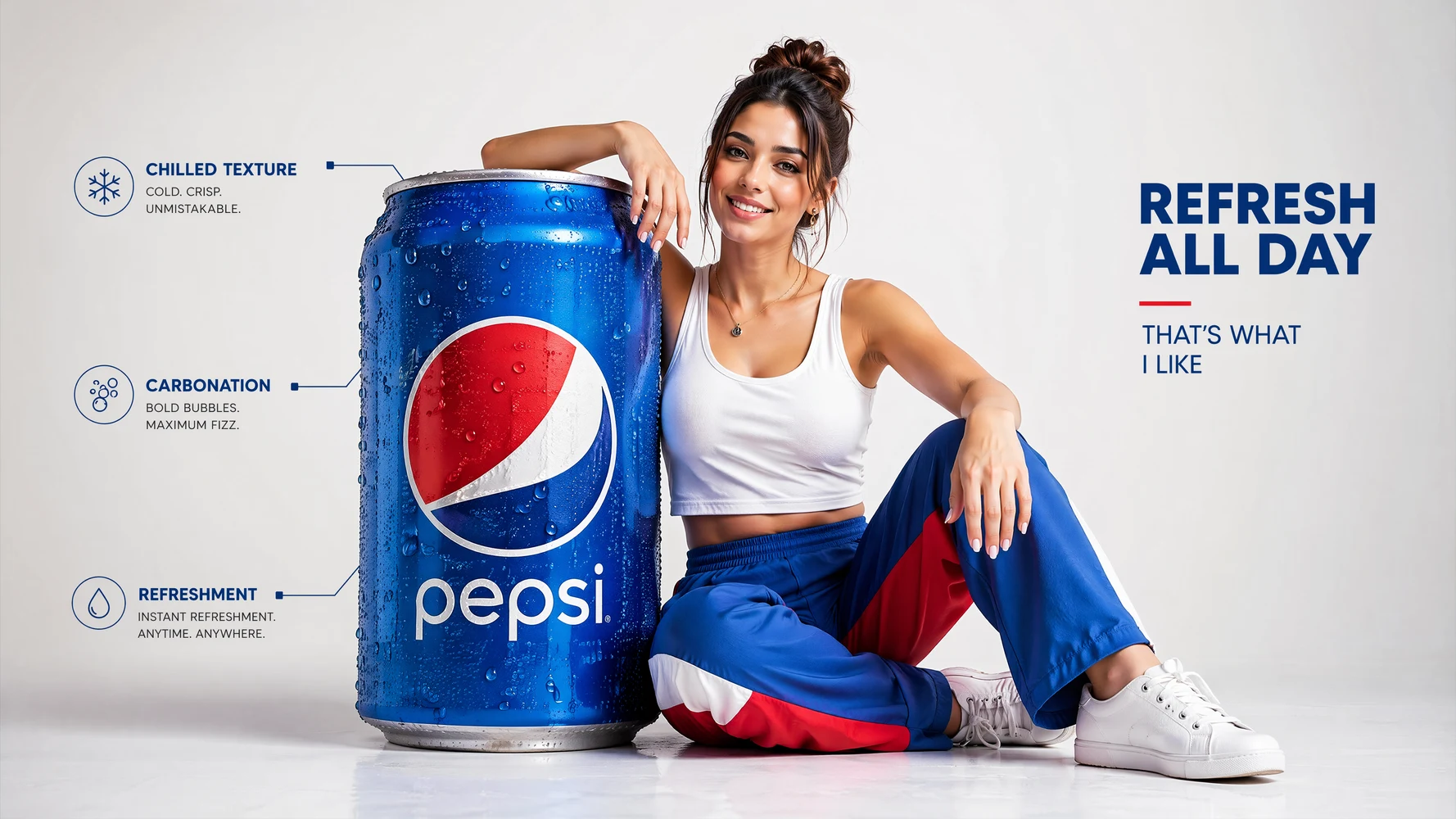
Bilder aus Text-Prompts generieren
Beschreibe Motiv, Umgebung, Komposition, Stimmung und den visuellen Stil, den du sehen möchtest. GPT Image 2 interpretiert diese Anweisungen gemeinsam und hilft dir, von einer groben Idee zu einer klaren visuellen Richtung zu gelangen. Das ist nützlich für Creator und Marketing-Teams, die Kampagnenideen, Story-Frames oder Markenkonzepte erkunden möchten, bevor sie sich auf die Produktion festlegen.
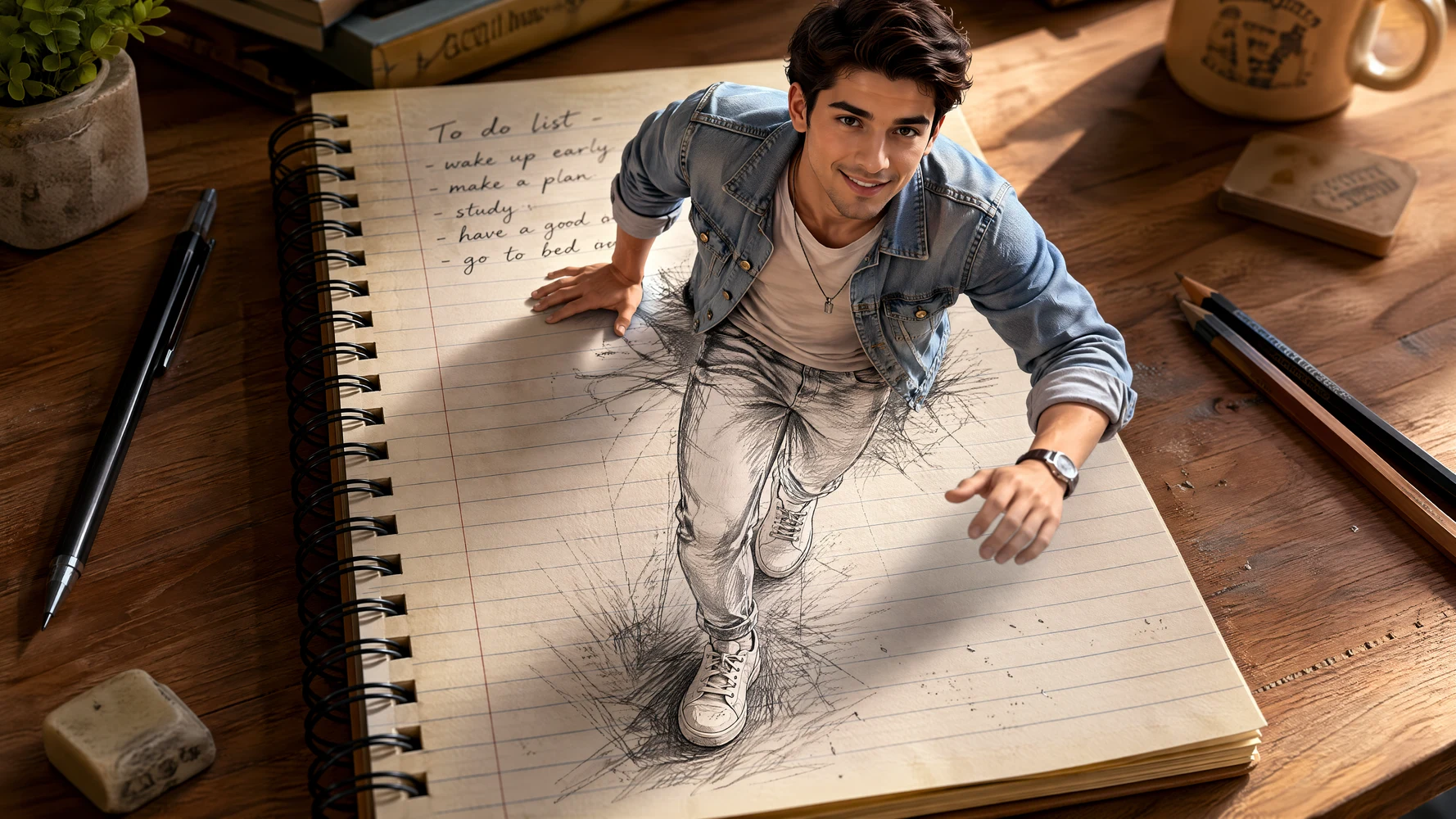
Bilder in natürlicher Sprache bearbeiten
Fordere gezielte Änderungen in alltäglicher Sprache an, statt das ganze Bild manuell neu aufzubauen. Du beschreibst, welches Element angepasst werden soll, welches Ergebnis du möchtest und was unverändert bleiben soll. Dieser dialogorientierte Bearbeitungsablauf macht es leichter, alternative Hintergründe, Farben, Layouts oder Details zu testen, während deine ursprüngliche kreative Richtung im gesamten Prozess sichtbar bleibt.
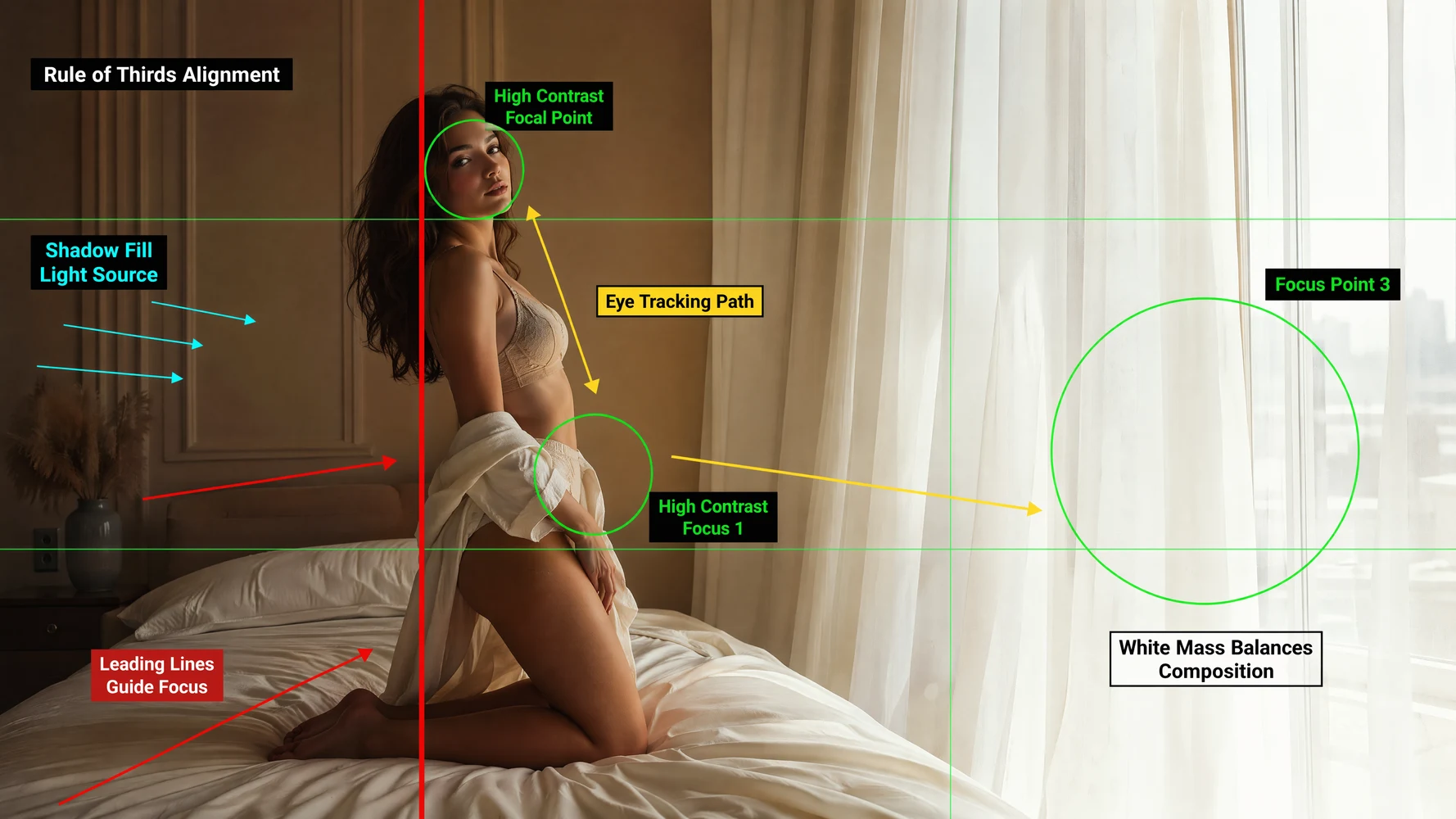
Aus Referenzbildern erstellen
Lade eine Referenz hoch, wenn Worte allein den Look, die Figur, das Produkt oder die Komposition nicht erfassen, die dir vorschweben. Die Referenz gibt dem Modell einen visuellen Ausgangspunkt, während dein Prompt erklärt, was erhalten oder verändert werden soll. So können Teams neue Szenen und Varianten erkunden, ohne die erkennbaren Eigenschaften zu verlieren, die das Ausgangsbild nützlich gemacht haben.
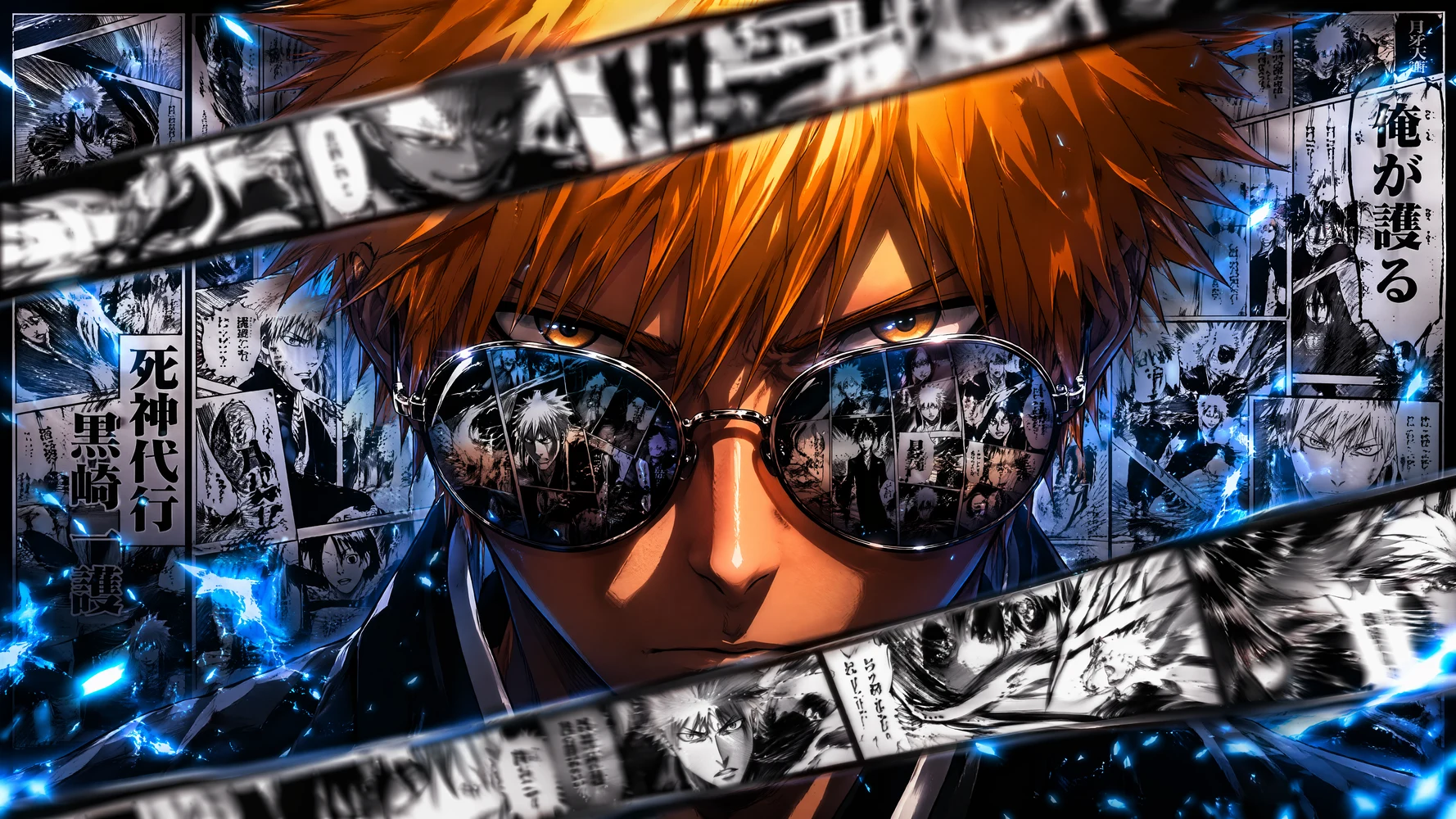
Bilder im Dialog verfeinern
Betrachte die erste Generierung als Entwurf, nicht als endgültige Antwort. Führe den Dialog fort, um den Bildausschnitt zu verbessern, Details zu korrigieren, die Szene zu vereinfachen oder eine neue Umsetzung auszuprobieren. Durch iteratives Verfeinern bleiben die kreativen Entscheidungen bei dir, während das Modell die Umsetzung übernimmt – so erreichst du ein stärkeres Ergebnis, ohne vorab einen riesigen Prompt zu schreiben.
Mehr Kontrolle bei der KI-Bildgenerierung
Gute Bildgenerierung bedeutet nicht nur, etwas Attraktives zu erzeugen. Es geht darum, die Details zu steuern, die ein Visual für eine echte Kampagne, eine Geschichte, ein Produkt oder ein Publikum nützlich machen.
Textlastige Visuals gestalten
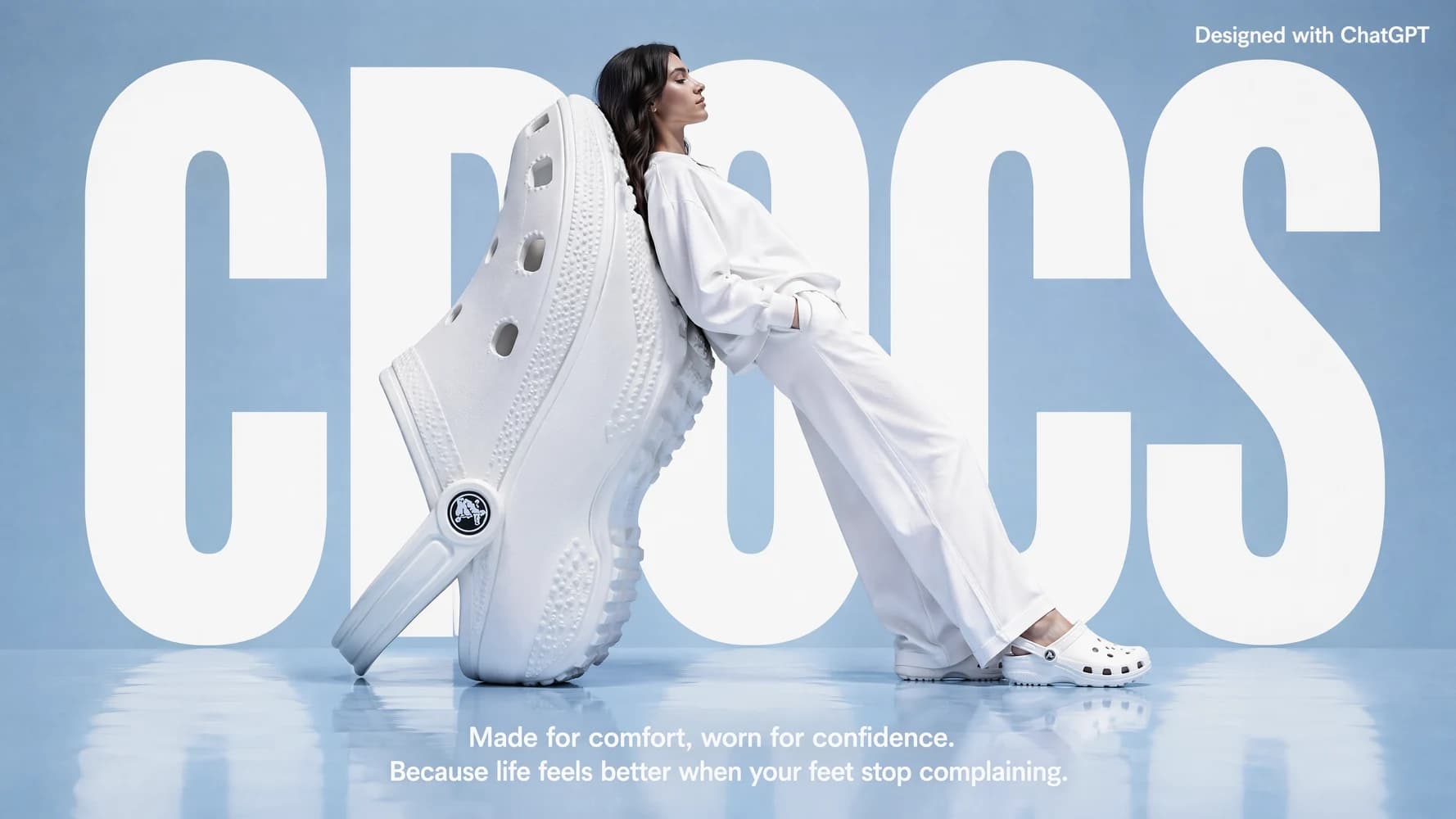
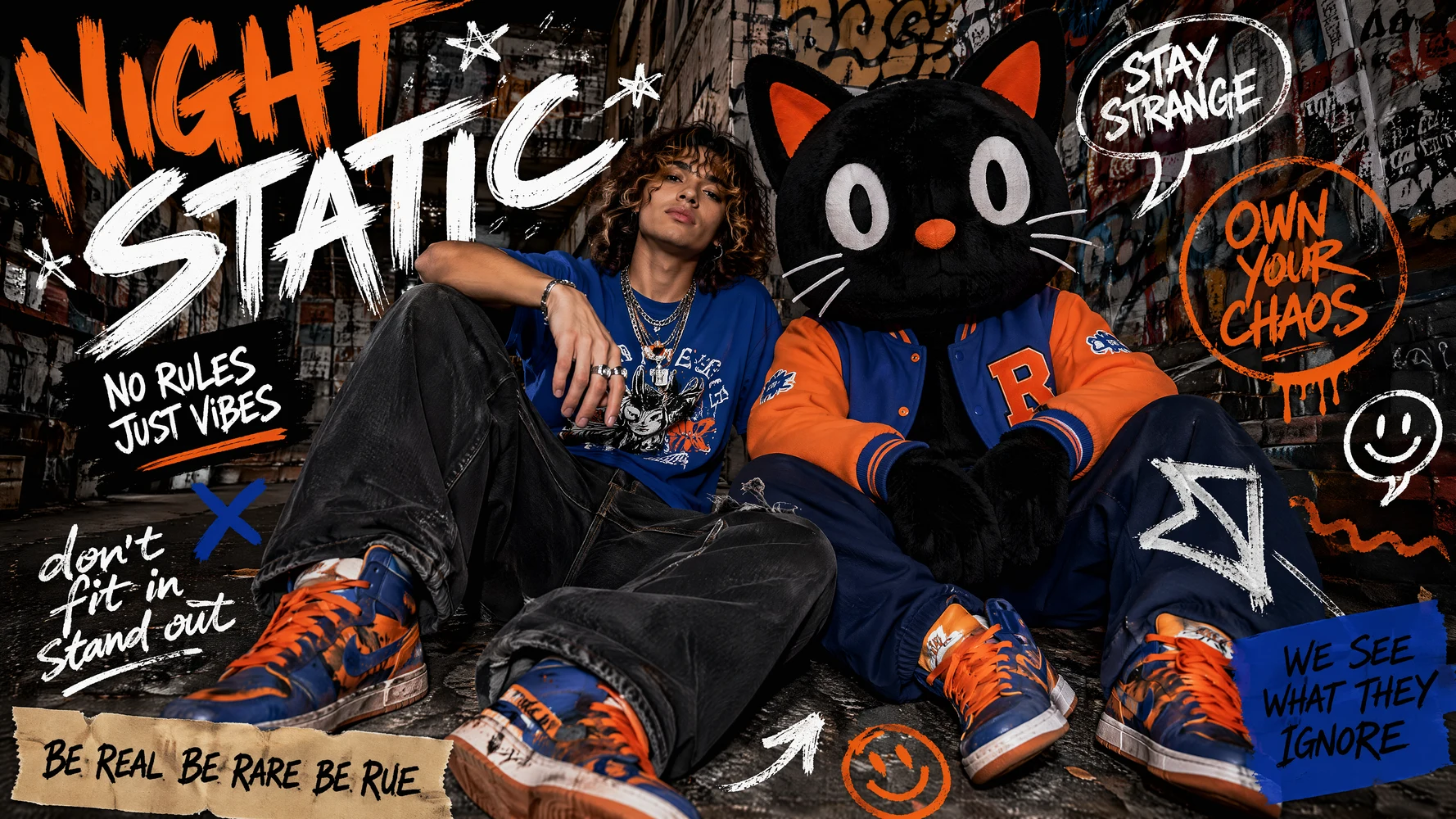
Entwirf Konzepte für Poster, Cover, Menüs, Verpackungen und Social-Media-Grafiken, bei denen Text Teil der Komposition ist. Gib im Prompt den genauen Text, seine Platzierung, Hierarchie und das umgebende Design an. Klare Anweisungen helfen dir, Layouts schneller zu erkunden, und verringern die Lücke zwischen einer visuellen Idee und einem Asset, das ein Designer weiter ausarbeiten kann.
Figuren und visuelle Richtung konsistent halten
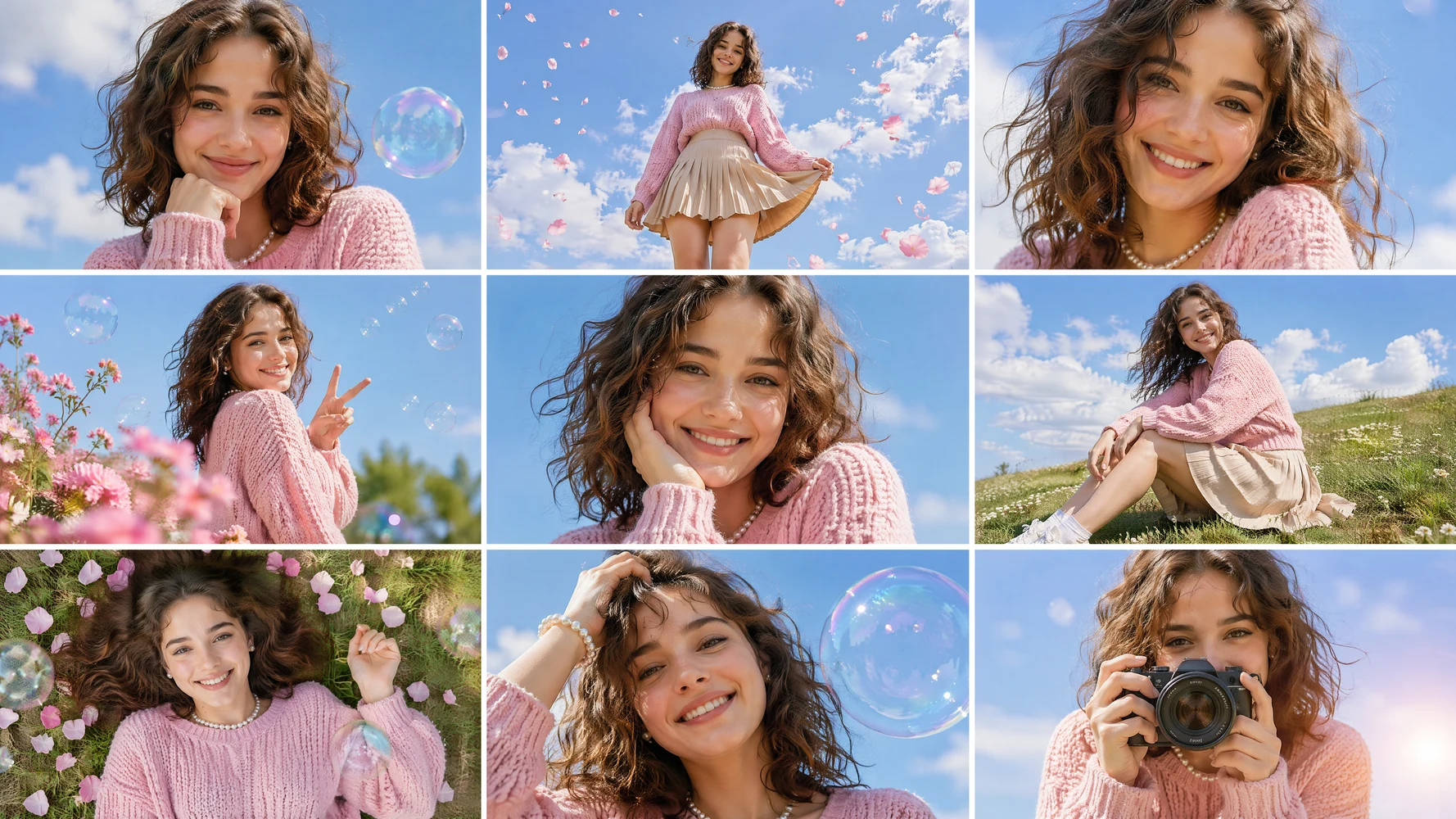
Nutze Referenzen und wiederholte kreative Anweisungen, um Figuren, Produkte, Farben und Atmosphäre über zusammenhängende Bilder hinweg zu führen. Eine konsistente visuelle Richtung zählt, wenn du eine Sequenz statt eines einzelnen Posts aufbaust. Indem du wichtige Details weiterträgst, entwickelst du Storyboards, Kampagnenvarianten und Szenenkonzepte, die verbunden wirken statt zufällig generiert.
Einzelne Details verfeinern, ohne neu anzufangen
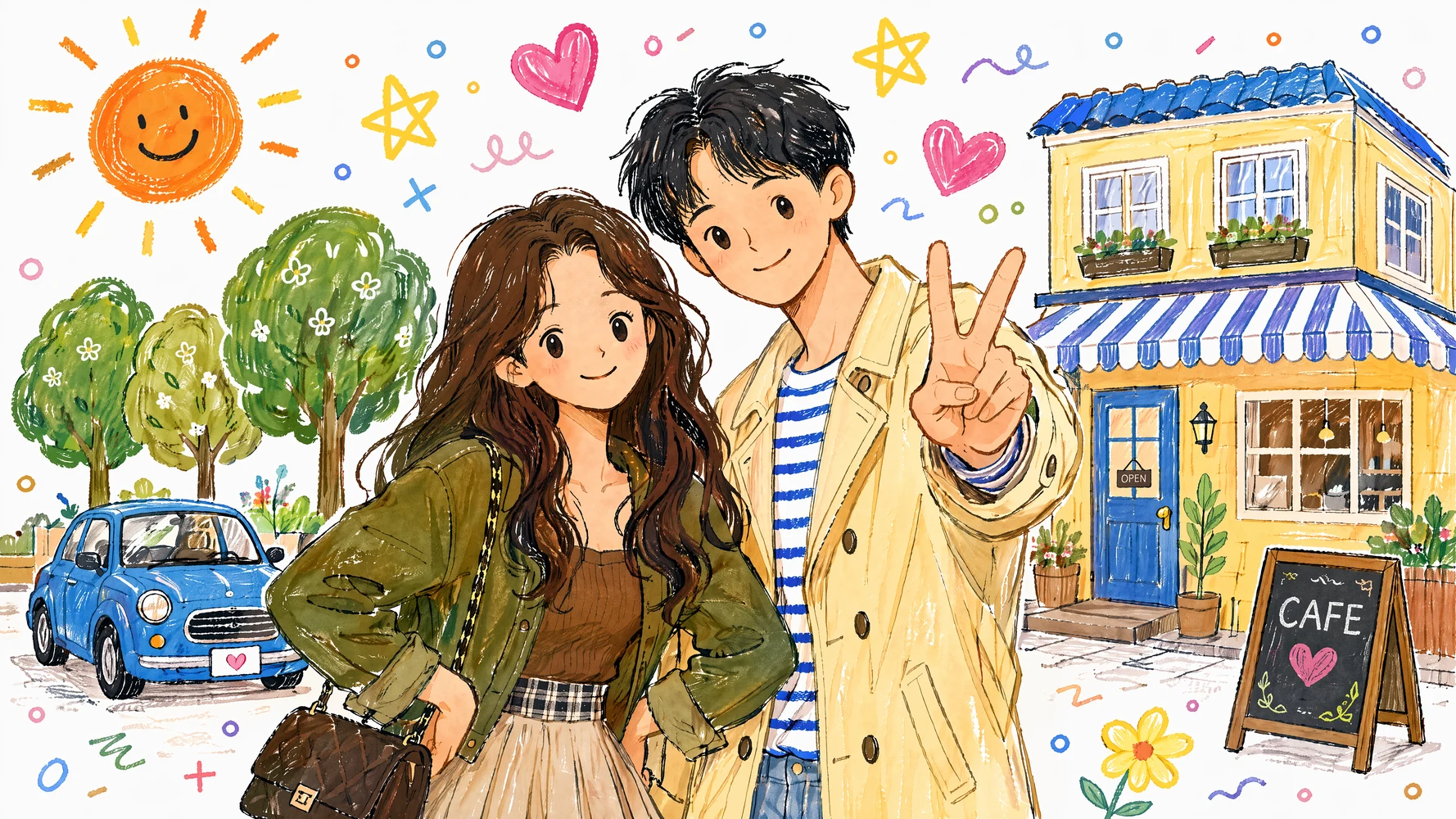
Wenn der Großteil eines Bildes passt, beschreibe nur den Teil, der Aufmerksamkeit braucht. Sag, welches Objekt, welcher Ausdruck, welches Hintergrundelement, welche Lichtwahl oder welcher Textteil geändert werden soll, während die Gesamtkomposition erhalten bleibt. Gezielte Bearbeitungen schützen die Entscheidungen, die dir bereits gefallen, verkürzen die Überarbeitungsschleife und lassen Experimente bewusster und weniger beliebig wirken.
GPT Image 2 in kreativen Workflows einsetzen
GPT Image 2 unterstützt sowohl schnelle Ideenfindung als auch strukturiertere Produktion. Beginne mit dem Format, das dein Publikum braucht, und gestalte das Bild dann um Botschaft, Kanal und nächsten kreativen Schritt herum.
Social-Media-Grafiken und Marketing-Banner
Entwickle visuelle Richtungen für Launch-Posts, Event-Ankündigungen, bezahlte Anzeigen und kanalspezifische Kampagnen. Nenne im Prompt die gewünschte Plattform, das Seitenverhältnis, die Headline, das zentrale Motiv und die Markenstimmung. Marketing-Teams können mehrere Konzepte schnell vergleichen, eine Richtung wählen und sie verfeinern, bevor sie das freigegebene Visual in ein breiteres Set an Kampagnen-Assets überführen.
Produktvisuals und E-Commerce-Creatives
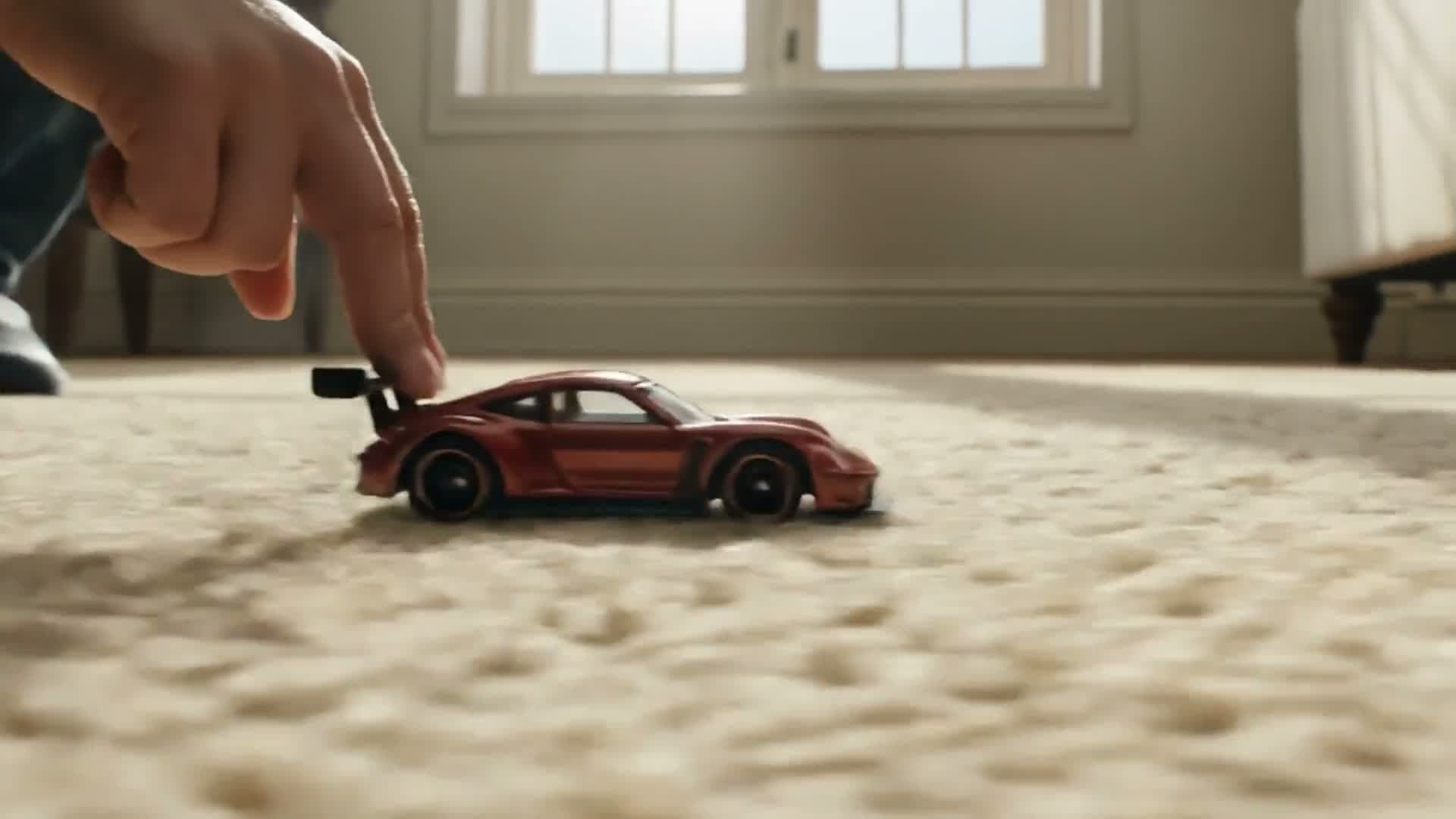
Platziere ein Produkt in saisonale, Lifestyle- oder konzeptionelle Szenen, ohne für jede frühe Idee ein neues Fotoshooting zu organisieren. Referenzbilder helfen, das Aussehen des Produkts zu vermitteln, während Prompts Umgebung und Kampagnenausrichtung definieren. Dieser Workflow eignet sich, um Shop-Banner, Werbekonzepte, Launch-Stories und kreative Varianten zu erkunden, bevor die finalen Assets geprüft und produziert werden.
Concept Art und Storyboards
Übersetze ein Drehbuch, eine Szenenbeschreibung oder eine Notiz zu einer Figur in visuelle Frames, über die sich eine Idee leichter besprechen lässt. Regisseure, Lehrende, Agenturen und unabhängige Creator können generierte Bilder nutzen, um Komposition und Ton vor Animation oder Dreh zu testen. Klare Frames helfen Beteiligten, sich früher abzustimmen, fehlende Story-Beats zu erkennen und Produktionsentscheidungen mit mehr Kontext zu treffen.
Bilder von GPT Image 2 in Videos verwandeln
Ein Bild muss kein isoliertes Ergebnis bleiben. Bringe ein ausgewähltes Ergebnis von GPT Image 2 in den Video-Workflow von Medeo und entwickle darum herum Bewegung, Voiceover, Musik und weitere Szenen. Diese Verbindung hilft dir, von der visuellen Erkundung zu einem strukturierten Inhalt zu gelangen, während die ursprüngliche kreative Richtung im Mittelpunkt bleibt.
So verwendest du GPT Image 2 auf Medeo
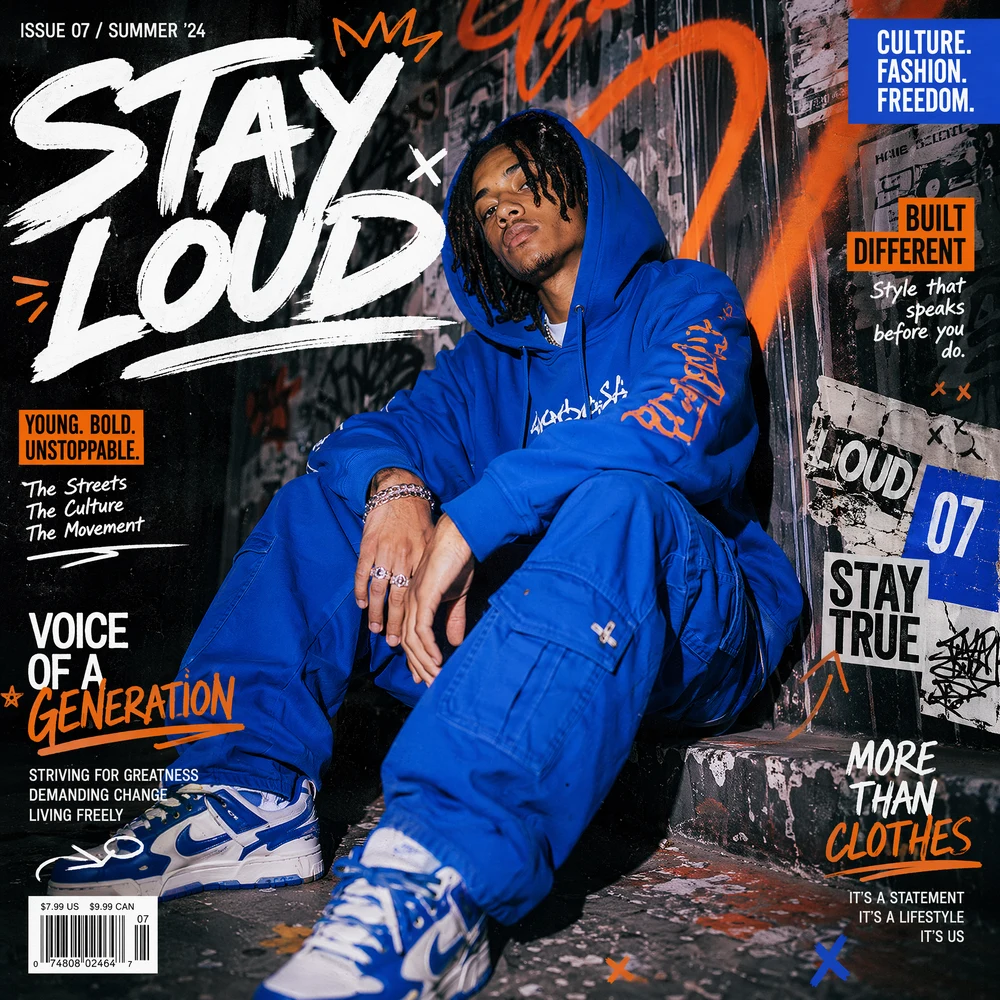
Du musst keine komplizierte Prompt-Formel beherrschen, bevor du startest. Gib Medeo genug Kontext, um dein Ziel zu verstehen, prüfe das erste Ergebnis und verbessere es mit klaren weiteren Anweisungen.
Schritt 1
Prompt eingeben oder Referenzbild hochladen
Beschreibe, was du erstellen möchtest: Motiv, Szene, Zweck und Stil. Lade ein Referenzbild hoch, wenn eine bestimmte Figur, ein Objekt, ein Produkt oder eine Komposition das Ergebnis leiten soll.
Schritt 2
Format wählen und generieren
Wähle das Format, das zu deinem gewünschten Kanal oder Projekt passt. Generiere die erste Version und bewerte Komposition, Botschaft, visuelle Hierarchie und Details, statt nur den Stil zu beurteilen.
Schritt 3
Ergebnis prüfen und verfeinern
Sag Medeo, was sich ändern soll und was bleiben soll. Richte jede weitere Anweisung auf eine klare Überarbeitung, etwa das Ersetzen des Hintergrunds, das Korrigieren von Text, das Anpassen des Lichts oder das Vereinfachen des Bildausschnitts.
Schritt 4
Mit deinem Bild weiterarbeiten
Lade das Visual herunter, wenn du ein eigenständiges Bild brauchst, oder arbeite in Medeo weiter. Nutze es als Referenz, Storyboard-Frame, Kampagnen-Asset oder Ausgangspunkt für ein KI-generiertes Video.
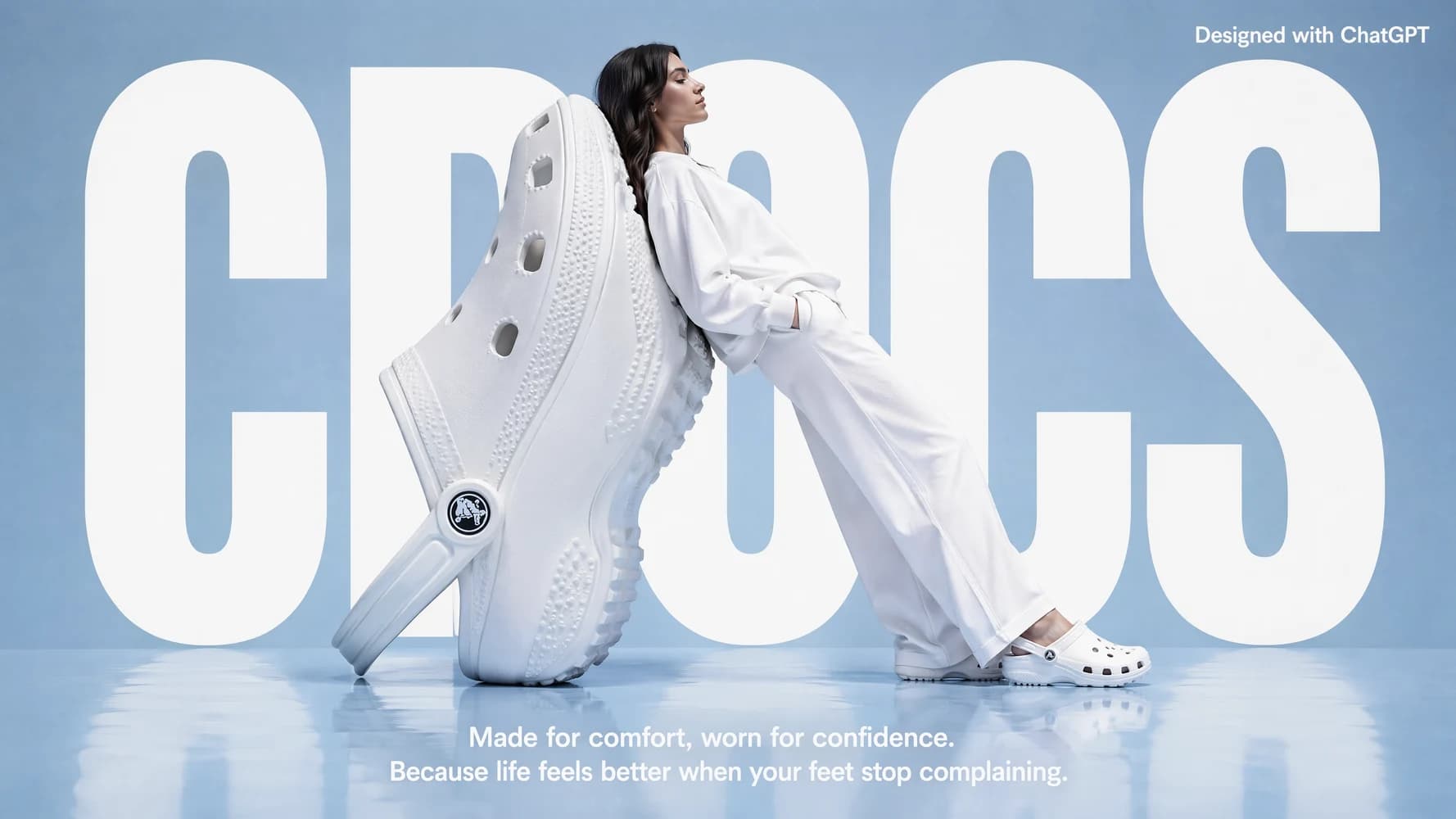
Bessere GPT Image 2 Prompts schreiben
Ein guter GPT Image 2 Prompt vermittelt Absicht, nicht nur eine Liste visueller Adjektive. Gib dem Modell genug Struktur, um zu verstehen, worauf es ankommt, und nutze dann kürzere weitere Anweisungen, um einzelne Entscheidungen zu verfeinern.
Motiv und Komposition beschreiben
Beginne mit dem Hauptmotiv und der Handlung. Ergänze Umgebung, Kameradistanz, Perspektive, Licht, Stimmung und wo wichtige Elemente erscheinen sollen. Zum Beispiel: „Eine Keramik-Kaffeeflasche auf einer steinernen Arbeitsplatte, zentrierte Produktaufnahme, warmes Morgenlicht, weiche Schatten, Platz für eine Headline darüber.“
Text, Layout und visuellen Stil festlegen
Setze den gewünschten Wortlaut in Anführungszeichen und gib an, wo er hingehört. Beschreibe die Hierarchie, statt nur „mach ein Poster“ zu sagen. Benenne Headline, ergänzenden Text, Typografie, Farbrichtung und Zielgruppe. Halte kritischen Text knapp und prüfe Rechtschreibung und Layout sorgfältig, bevor du das Bild öffentlich verwendest.
Gezielte Anweisungen für die Bildbearbeitung
Benenne bei Bearbeitungen das Ziel, die gewünschte Änderung und die Elemente, die erhalten bleiben sollen. Probiere: „Ersetze den Hintergrund durch eine ruhige Abendstraße. Person, Kleidung, Pose und Kamerawinkel bleiben unverändert.“ Gezielte Anweisungen verringern Mehrdeutigkeit und machen leichter nachvollziehbar, welche Überarbeitung die gewünschte Verbesserung gebracht hat.
GPT Image 2 im Vergleich mit anderen KI-Bildmodellen
Es gibt kein universell bestes Bildmodell für jedes Briefing. Vergleiche Modelle anhand der Arbeit, die du tatsächlich produzierst: textlastige Designs, Figurenszenen, Produktkonzepte, schnelle Exploration oder Bilder, die in ein Video übergehen sollen.
GPT Image 2 vs Nano Banana Pro
Vergleiche beide Modelle mit demselben Prompt, demselben Referenzbild und derselben geplanten Nutzung, statt dich auf ein allgemeines Ranking zu verlassen. Prüfe Anweisungstreue, Textplatzierung, Figurendetails, Bearbeitungsverhalten und die Anzahl nötiger Überarbeitungen. GPT Image 2 kann zu dialogorientierten Erstellungsworkflows passen; die bessere Wahl am Ende hängt von deinem Motiv und deiner bevorzugten visuellen Umsetzung ab.
GPT Image 2 vs Midjourney
Wähle danach, wie du die Arbeit gern steuerst. Wenn dein Prozess auf dialogorientierten Anweisungen, sichtbarem Text und gezielten Bildbearbeitungen beruht, teste zuerst GPT Image 2. Wenn du stark stilisierte visuelle Richtungen erkundest, vergleiche Midjourney mit demselben Briefing. Behalte das Modell, das mit weniger Kompromissen und Überarbeitungen zu deinem nutzbaren Ergebnis gelangt.
GPT Image 2 vs GPT Image 1.5
Nutze einen wiederholbaren Test, um zu beurteilen, ob ein Modellwechsel deinen eigenen Workflow verbessert. Lass dieselben Prompts durch beide Versionen laufen und vergleiche Komposition, Umgang mit Text, Referenztreue, Bearbeitungspräzision und allgemeine Nutzbarkeit. Ein neueres Modell ist vor allem dann wertvoll, wenn es manuelle Korrekturen reduziert oder dir hilft, die gewünschte visuelle Richtung konsistenter zu erreichen – nicht allein, weil sich die Versionsnummer geändert hat.
Detaillierte Vergleichstabelle
Vergleiche GPT Image 2 mit Nano Banana Pro, Midjourney und Grok bei gleichem Prompt, Referenzbild, Seitenverhältnis und gewünschtem Ergebnis. Die Spezifikationen können je nach Modellversion und Produktoberfläche variieren.
| Modell | Entwickler | Unterstützte Eingaben | Bearbeitung und Referenzen | Verfügbare Ausgabeauflösung | Hauptzugang |
|---|---|---|---|---|---|
| GPT Image 2 | OpenAI | Text- und Bildeingaben | Dialogorientierte Bearbeitung und referenzgestützte Erstellung | Optionen bis 4K | ChatGPT Images und unterstützte Plattformen wie Medeo |
| Nano Banana Pro | Google DeepMind | Text und mehrere Bilder als Eingabe | Generierung, Bearbeitung, Komposition und Referenztransformationen | Optionen bis 4K | Gemini-Produkte, Gemini API und Google Cloud; Medeo |
| Midjourney | Midjourney | Text- und Bild-Prompts | Variationen, bereichsbasierte Bearbeitungen und Bildbearbeitungswerkzeuge | Abhängig von Modellversion, Seitenverhältnis und Upscaling-Option | Midjourney-Web-App und Discord; Medeo |
| Grok (Imagine) | xAI | Text- und Bild-Uploads | Bilderstellung, Bearbeitung und Bild-zu-Video | Optionen bis 2K | Grok Web- und Mobile-Produkte; API-Verfügbarkeit kann variieren; Medeo |
GPT Image 2 mit Credits kostenlos testen
Verwandle deine nächste Idee in ein Bild, verfeinere es im Dialog und sieh, wie es in einen größeren kreativen Workflow passt. Neue Nutzer erhalten nach der Registrierung Credits zum kostenlosen Testen. Wenn du mehr erstellen möchtest, geht es bei Medeo mit einem kostenpflichtigen Credit-Modell weiter.
Häufige Fragen zu GPT Image 2
Diese Antworten behandeln die Fragen, die häufig gestellt werden, wenn du entscheiden möchtest, wie du auf GPT Image 2 zugreifst, was es kann und wie du es in einem praktischen kreativen Workflow einsetzt.
Warum Kreative Medeo wählen
Creator nutzen Medeo, um über einzelne Generierungen hinauszugehen und Bilder, Szenen, Sound und Bewegung in einem zusammenhängenden kreativen Prozess zu gestalten.
"GPT Image 2 auf Medeo erzeugt selbst aus einfachen Prompts unglaublich detaillierte Artworks. Bildqualität und Prompt-Verständnis gehören zu den besten, die ich kenne."
Emily Parker
Illustratorin
"Am meisten beeindruckt mich, wie präzise GPT Image 2 Anweisungen befolgt. Komplexe Szenen, spezifische Stile und feine Details werden mit bemerkenswerter Konsistenz wiedergegeben."
Daniel Foster
Kreativdirektor
"Wir nutzen GPT Image 2 über Medeo, um Kampagnenvisuals und Social-Media-Grafiken zu erstellen. Die Ergebnisse wirken ausgearbeitet und erfordern danach nur wenig Bearbeitung."
Sophia Kim
Marketing-Designerin
"GPT Image 2 auf Medeo erzeugt selbst aus einfachen Prompts unglaublich detaillierte Artworks. Bildqualität und Prompt-Verständnis gehören zu den besten, die ich kenne."
Emily Parker
Illustratorin
"Am meisten beeindruckt mich, wie präzise GPT Image 2 Anweisungen befolgt. Komplexe Szenen, spezifische Stile und feine Details werden mit bemerkenswerter Konsistenz wiedergegeben."
Daniel Foster
Kreativdirektor
"Wir nutzen GPT Image 2 über Medeo, um Kampagnenvisuals und Social-Media-Grafiken zu erstellen. Die Ergebnisse wirken ausgearbeitet und erfordern danach nur wenig Bearbeitung."
Sophia Kim
Marketing-Designerin
"GPT Image 2 erzeugt Bilder, die zugleich kreativ und realistisch wirken. Mit Medeo experimentierst du mühelos mit verschiedenen Konzepten und erzeugst schnell hochwertige Visuals."
Ryan Mitchell
Content Creator
"Die Textdarstellung und die gesamte Bildkomposition sind hervorragend. GPT Image 2 hilft uns, Marketing-Assets zu erstellen, die eng mit unserer Markenvision übereinstimmen."
Olivia Bennett
Markenstrategin
"Ich habe viele KI-Bildmodelle ausprobiert, und GPT Image 2 liefert konstant einige der zuverlässigsten Ergebnisse. In Kombination mit dem Workflow von Medeo ist es zu einem essenziellen Werkzeug in meinem kreativen Prozess geworden."
Michael Chen
Produktdesigner
"GPT Image 2 erzeugt Bilder, die zugleich kreativ und realistisch wirken. Mit Medeo experimentierst du mühelos mit verschiedenen Konzepten und erzeugst schnell hochwertige Visuals."
Ryan Mitchell
Content Creator
"Die Textdarstellung und die gesamte Bildkomposition sind hervorragend. GPT Image 2 hilft uns, Marketing-Assets zu erstellen, die eng mit unserer Markenvision übereinstimmen."
Olivia Bennett
Markenstrategin
"Ich habe viele KI-Bildmodelle ausprobiert, und GPT Image 2 liefert konstant einige der zuverlässigsten Ergebnisse. In Kombination mit dem Workflow von Medeo ist es zu einem essenziellen Werkzeug in meinem kreativen Prozess geworden."
Michael Chen
Produktdesigner
Weitere KI-Bildmodelle und Kreativ-Tools entdecken
Unterschiedliche Briefings profitieren von unterschiedlichen visuellen Engines. Entdecke weitere Modelle in Medeo, vergleiche ihre kreativen Stärken und wähle den Weg, der deine visuelle Richtung und deinen nächsten Produktionsschritt am besten unterstützt.
Mehr über KI-Bildgenerierung erfahren
Baue einen stärkeren Workflow mit praktischen Leitfäden zu Prompting, Modellauswahl, Bearbeitung und der Umwandlung von Standbildern in Bewegung.
Die 7 besten KI-Tools für den Weg von der Idee zu Video 2026 (getestet & verglichen)
Vergleiche die 7 besten KI-Tools für den Weg von der Idee zu Video 2026 – getestet nach Ausgabequalität, Formatvielfalt und Bedienung. Finde das richtige Tool für deinen Content-Workflow.
TIAN YUAN · Apr 29, 2026 · 13 Min. Lesezeit
Die 7 besten KI-Videogeneratoren für Liebesgeschichten 2026 (getestet & verglichen)
Entdecke die 7 besten KI-Videogeneratoren für Liebesgeschichten 2026 – getestet und verglichen. Von filmischen Erzählungen bis zu Jubiläumsfilmen findest du das richtige Tool für jeden romantischen Anlass.
TIAN YUAN · Apr 29, 2026 · 13 Min. Lesezeit
KI-Videogenerator für Kurzdramen: Die besten Video-Tools 2026
Vergleiche die besten Kurzdrama-Video-Tools für cineastische Mikrodramen, emotionale Story-Clips, serielle TikTok-Dramen, Reels und YouTube Shorts mit KI.
TIAN YUAN · May 7, 2026 · 16 Min. Lesezeit