Gemini Omni KI-Videogenerator: Videos bis 4K auf Medeo
Nutze Gemini Omni 1.1 Flash, Googles Videomodell, im KI-Videogenerator von Medeo, um aus einem Text-Prompt oder Referenzbild ein Video zu generieren. Rendere in 720p, 1080p oder 4K und lass den Medeo-Agenten deine Clips mit Voiceover, Untertiteln und Musik zu einem fertigen Video machen.


Was ist Gemini Omni?
Gemini Omni 1.1 Flash ist ein Videogenerierungsmodell von Google, veröffentlicht im August 2026 und auf Medeo für Text zu Video und Bild zu Video verfügbar.

Googles Videomodell in deinem Workflow
Nutze Gemini Omni, ohne Medeo zu verlassen. Generiere einen Clip, vergleiche ihn bei derselben Idee mit anderen Modellen und behalte das passendste Ergebnis.

Ausgabe bis 4K
Gemini Omni ist eines der Videomodelle auf Medeo mit 4K-Option – nützlich für Hero-Shots, Produktnahaufnahmen und Filmmaterial, das auf großen Bildschirmen gezeigt wird.
Kernfunktionen von Gemini Omni auf Medeo
Was du mit Gemini Omni über Medeo machen kannst.
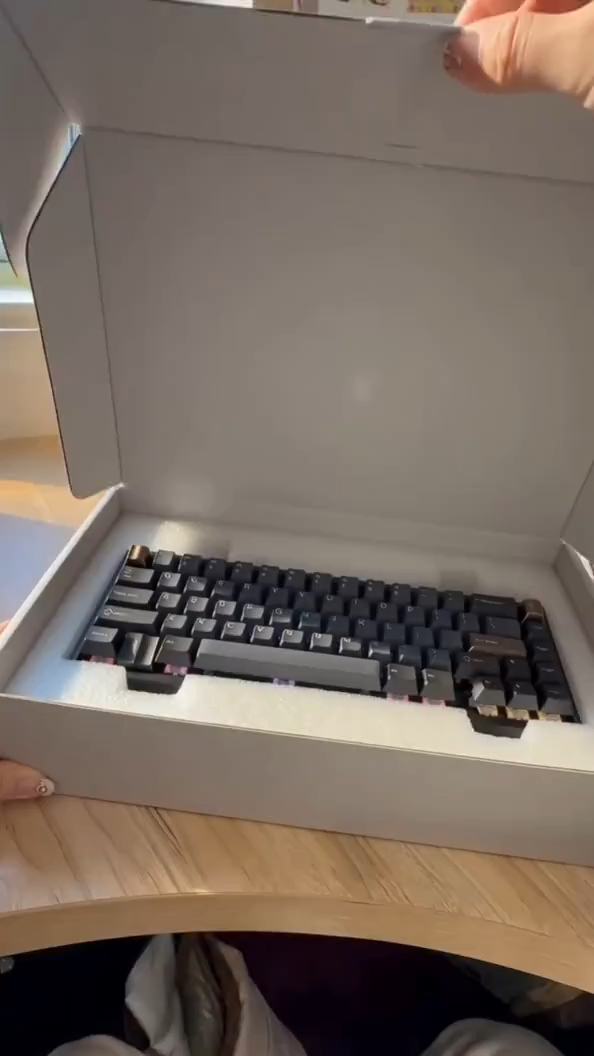
Text zu Video
Beschreibe die Szene und die gewünschte Bewegung und generiere einen Clip direkt aus dem Prompt.
Bild zu Video
Starte mit einem Produktshot, einem Charakter oder einem Key Visual und erwecke es zum Leben.
720p, 1080p und 4K
Entwirf in 720p, rendere die finalen Shots in 1080p und nutze 4K für Aufnahmen, die es brauchen.
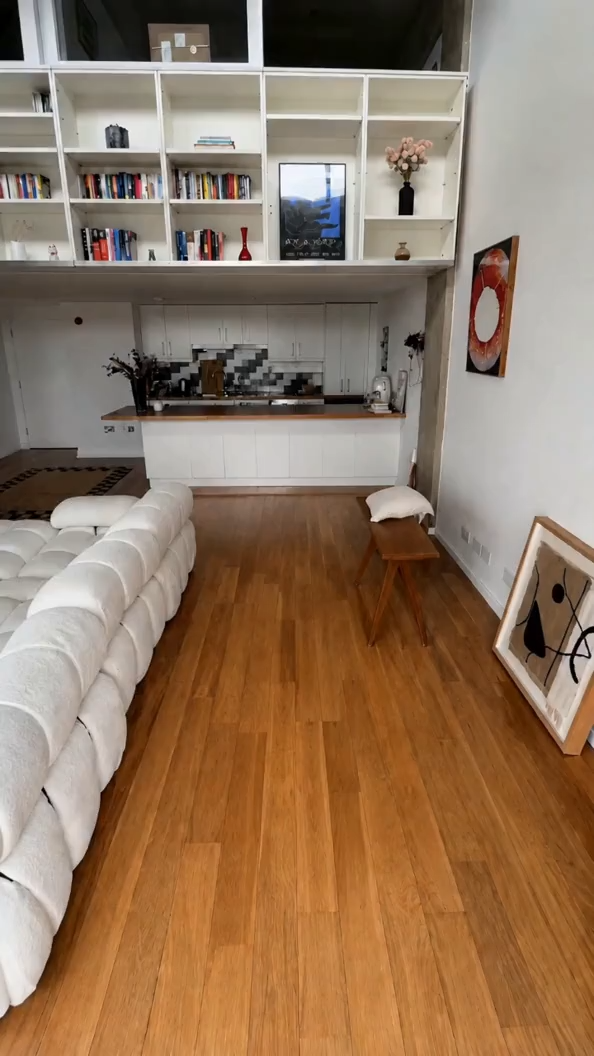
Komplette Videos erstellen
Kombiniere Gemini-Omni-Clips mit Aufnahmen anderer Modelle, Voiceover, Untertiteln und Musik im selben Projekt.
So nutzt du Gemini Omni auf Medeo
Schritt 1
Gemini Omni auswählen
Starte in Medeo eine neue Erstellung und wähle Gemini Omni als Videomodell – oder bitte den Agenten, es zu verwenden.
Schritt 2
Prompt schreiben oder Bild hinzufügen
Beschreibe die Aufnahme oder lade ein Referenzbild hoch und wähle 720p, 1080p oder 4K.
Schritt 3
Video generieren und fertigstellen
Prüfe den Clip, bitte im Chat um Änderungen und stelle ihn zu einem fertigen Video zusammen.
Gemini-Omni-Videos auf Medeo generieren
Die angezeigten Credits sind die Sekunden- (bzw. Bild-)Preise auf Medeo zum Redaktionszeitpunkt und können sich ändern; die genauen Kosten werden immer vor der Generierung angezeigt.
| Modus | Auflösung | Credits |
|---|---|---|
| Text oder Bild zu Video | 720p | 3.38 / Sekunde |
| Text oder Bild zu Video | 1080p | 5.07 / Sekunde |
| Text oder Bild zu Video | 4K | 10.14 / Sekunde |
Gemini Omni vs. Veo 3.1 vs. Kling 3.0 vs. Seedance 2.5
Basierend auf den Optionen, die Medeo für jedes Modell bietet.
| — | Gemini Omni | Veo 3.1 | Kling 3.0 | Seedance 2.5 |
|---|---|---|---|---|
| Text zu Video | Ja | Ja | Ja | Ja |
| Bild zu Video | Ja | Ja | Ja | Ja |
| Option für nativen Ton | Nein | Ja | Ja | — |
| Max. Auflösung | 4K | 4K | 4K | 1080p |
| Credits bei 1080p | 5.07 / Sekunde | 6.66 / Sekunde | 3.136 / Sekunde | 13.65 / Sekunde |
| Credits bei 4K | 10.14 / Sekunde | 13.34 / Sekunde | 11.768 / Sekunde | — |
Welches Modell passt zu dir?
Wähle Gemini Omni für 4K ohne Ton
Es hat den niedrigsten 4K-Preis unter diesen Modellen auf Medeo – eine gute Wahl, wenn du Voiceover und Musik später im Schnitt hinzufügst.
Wähle Veo 3.1, wenn du Ton im Clip willst
Veo 3.1 bietet nativen Ton zusammen mit 4K.
Wähle Kling 3.0 für günstiges 1080p
Kling 3.0 hat hier den niedrigsten 1080p-Preis.
Wähle Seedance 2.5, um vorhandenes Filmmaterial zu verwandeln
Seedance 2.5 unterstützt auf Medeo auch Video zu Video.
Mit einem Rezept starten
Öffne ein fertiges Format auf Medeo, ersetze Produkt oder Idee durch deine und wähle Gemini Omni für die Aufnahmen, die du generierst.