Kling O1 KI-Videogenerator: Text und Bild zu Video auf Medeo
Nutze Kling O1, Kuaishous Videomodell, im KI-Videogenerator von Medeo, um eine geschriebene Idee oder ein Referenzbild in einen Videoclip zu verwandeln. Generiere in 720p oder 1080p, füge nativen Ton hinzu, wenn die Szene Sound braucht, und baue das Ergebnis mit dem Medeo-Agenten zu einem fertigen Video aus.


Was ist Kling O1?
Kling O1 ist ein Videogenerierungsmodell des Kling-Teams von Kuaishou. Auf Medeo kannst du es für Text zu Video und Bild zu Video nutzen – mit oder ohne generierten Ton.

Text und Bild zu Video in einem Modell
Beschreibe eine Szene mit Worten oder starte mit einem Bild, damit Motiv, Stil und Komposition nah an dem bleiben, was du bereits hast. Kling O1 kann beides auf Medeo – du musst nicht zwischen einem prompt-basierten und einem bildbasierten Workflow die Tools wechseln.

Optionaler nativer Ton
Kling O1 kann einen Clip im selben Durchlauf mit Ton generieren. Aktiviere Audio, wenn Umgebungsgeräusche oder Effekte für die Aufnahme wichtig sind, oder lass es aus und füge Voiceover und Musik später in Medeo hinzu.
Kernfunktionen von Kling O1 auf Medeo
Was du mit Kling O1 über Medeo machen kannst.

Text zu Video
Beschreibe Szene, Aktion und Kamera in einfacher Sprache und erhalte einen Clip, der dieser Beschreibung folgt.
Bild zu Video
Lade ein Standbild hoch und animiere es – der Look deines Referenzbilds bleibt erhalten.
Video mit Ton
Generiere den Clip mit nativem Ton, damit das Ergebnis ohne separaten Sound-Durchlauf direkt ansehbar ist.
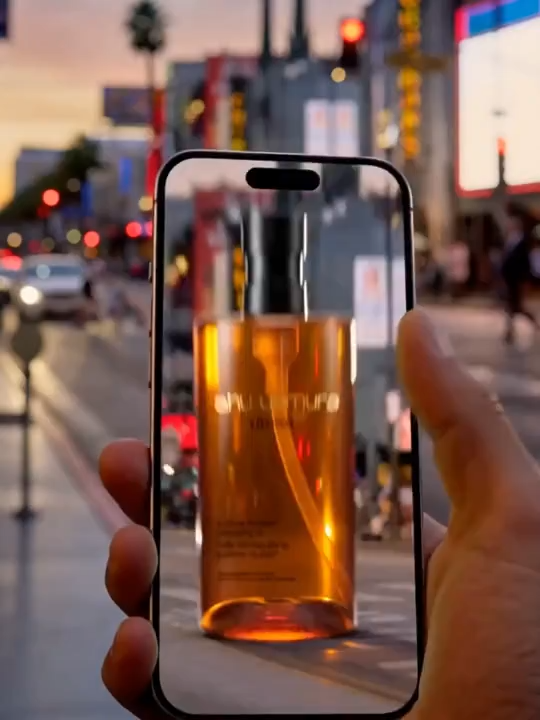
Ausgabe in 720p und 1080p
Entwirf schnell in 720p und rendere die finalen Aufnahmen anschließend in 1080p.
So nutzt du Kling O1 auf Medeo
Wähle das Modell, beschreibe die Aufnahme und lass den Agenten den Rest des Schnitts übernehmen.
Schritt 1
Medeo öffnen und Kling O1 wählen
Starte in Medeo eine neue Erstellung und wähle Kling O1 als Videomodell – oder lass den Agenten es für die passenden Aufnahmen auswählen.
Schritt 2
Aufnahme beschreiben oder Bild hochladen
Schreibe, was auf dem Bildschirm passieren soll, oder füge ein Referenzbild für Bild zu Video hinzu. Wähle 720p oder 1080p und ob du Ton möchtest.
Schritt 3
Generieren, prüfen und zusammenstellen
Generiere den Clip, bitte im Chat um Änderungen und kombiniere ihn mit anderen Aufnahmen, Voiceover, Untertiteln und Musik zu einem fertigen Video.
Kling-O1-Videos auf Medeo generieren
Die angezeigten Credits sind die Sekunden- (bzw. Bild-)Preise auf Medeo zum Redaktionszeitpunkt und können sich ändern; die genauen Kosten werden immer vor der Generierung angezeigt.
| Modus | Auflösung | Credits |
|---|---|---|
| Text oder Bild zu Video | 720p | 2.352 / Sekunde |
| Text oder Bild zu Video, mit Ton | 720p | 3.528 / Sekunde |
| Text oder Bild zu Video | 1080p | 3.136 / Sekunde |
| Text oder Bild zu Video, mit Ton | 1080p | 4.704 / Sekunde |
Kling O1 vs. Kling 3.0 vs. Veo 3.1 vs. Seedance 2.5
So schlägt sich Kling O1 im Vergleich zu anderen Videomodellen auf Medeo – basierend auf den Optionen, die Medeo für jedes Modell bietet.
| — | Kling O1 | Kling 3.0 | Veo 3.1 | Seedance 2.5 |
|---|---|---|---|---|
| Text zu Video | Ja | Ja | Ja | Ja |
| Bild zu Video | Ja | Ja | Ja | Ja |
| Video zu Video | Nein | Nein | Nein | Ja |
| Nativer Ton | Optional | Optional | Optional | — |
| Max. Auflösung | 1080p | 4K | 4K | 1080p |
| Credits bei 720p | 2.352 / Sekunde | 2.352 / Sekunde | 6.66 / Sekunde | 7 / Sekunde |
Welches Modell passt zu dir?
Wähle Kling O1 für günstige 1080p-Clips mit Ton
Es teilt sich den Einstiegspreis mit Kling 3.0 bei 720p und kann nativen Ton ergänzen – eine gute Standardwahl für Social-Clips und kurze Szenen.
Wähle Kling 3.0, wenn du 4K brauchst
Kling 3.0 ergänzt auf Medeo eine 4K-Option für Aufnahmen, die die zusätzliche Auflösung brauchen.
Wähle Veo 3.1 für besonders filmreife Aufnahmen
Nutze Veo 3.1, wenn Realismus und Feinschliff wichtiger sind als die Kosten.
Wähle Seedance 2.5, um vorhandenes Filmmaterial zu verwandeln
Seedance 2.5 ist hier die Option, die auf Medeo auch Video zu Video unterstützt.
Mit einem Rezept starten
Rezepte sind fertige Videoformate auf Medeo. Öffne eines, setze deine eigene Idee ein und wähle Kling O1 für die Aufnahmen, die du damit generieren möchtest.