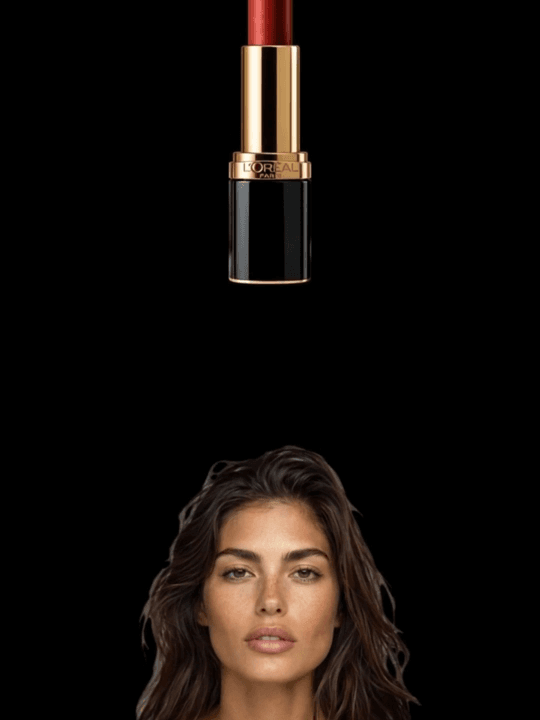
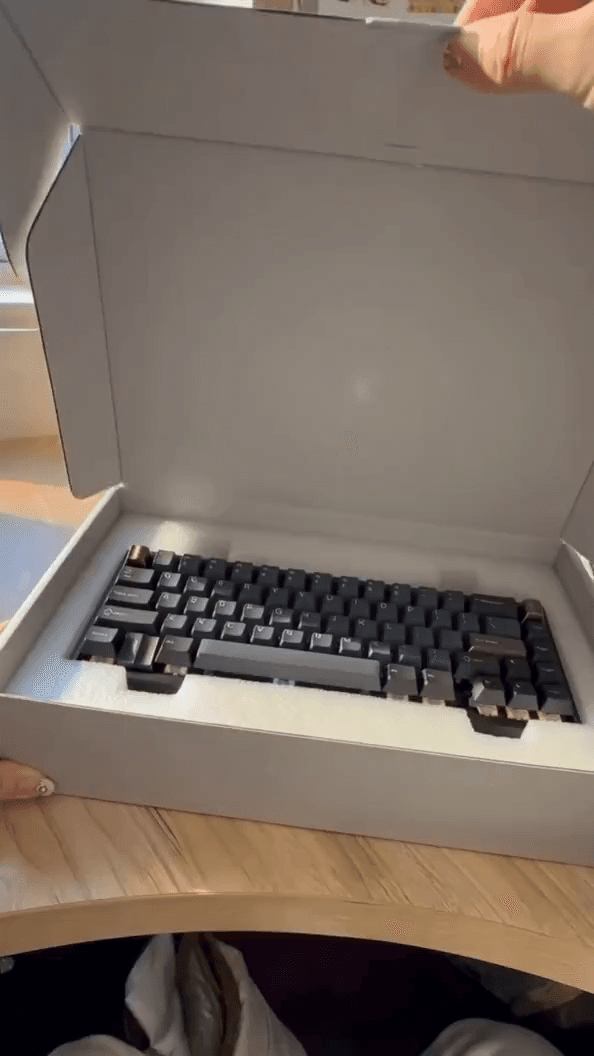
PixVerse V6 KI-Videogenerator mit Start- und Endframe
Nutze PixVerse V6 und PixVerse C1 im KI-Videogenerator von Medeo, um einen Prompt oder ein Bild in Video zu verwandeln. Lege das erste und das letzte Bild fest, um Anfang und Ende einer Einstellung zu steuern, füge nativen Ton hinzu und rendere in 720p oder 1080p, bevor du das Video mit dem Medeo-Agenten fertigstellst.


Was ist PixVerse V6?
PixVerse V6 ist ein Videogenerierungsmodell von PixVerse. Medeo bietet außerdem PixVerse C1 an, ein Schwestermodell mit denselben Optionen.
Steuerung von Start- und Endframe
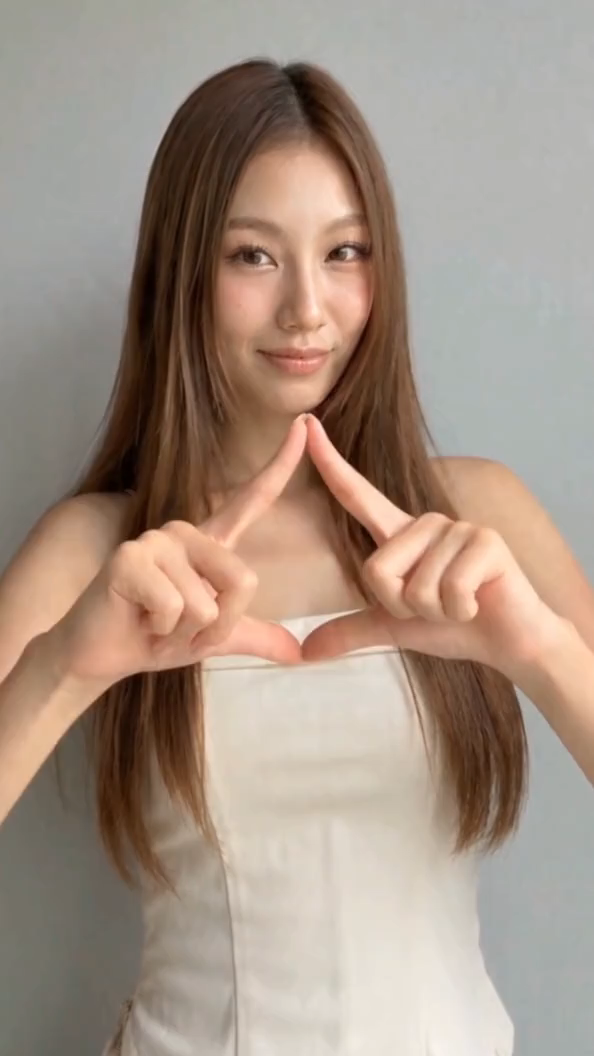
Gib PixVerse ein erstes und ein letztes Bild, und es generiert die Bewegung dazwischen. So lassen sich Übergänge, Enthüllungen und Vorher-nachher-Aufnahmen gezielt steuern.
Zwei Modelle, eine Seite
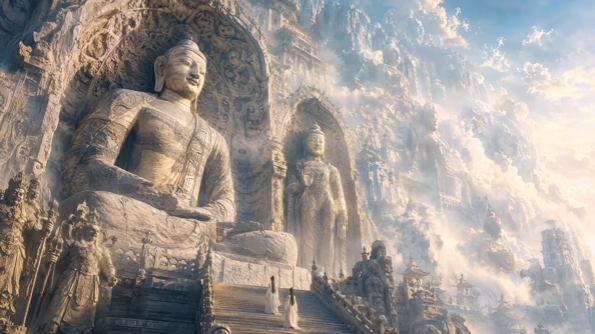
PixVerse V6 und PixVerse C1 teilen sich auf Medeo dieselben Modi und Auflösungen, zu leicht unterschiedlichen Preisen. Teste beide mit derselben Aufnahme und behalte das Ergebnis, das dir gefällt.
Kernfunktionen von PixVerse auf Medeo
Text zu Video
Generiere einen Clip direkt aus einer schriftlichen Beschreibung.
Bild zu Video
Animiere ein Standbild und bewahre dabei Stil und Motiv.
Start- und Endframes
Fixiere Anfangs- und Endbild, um genau zu steuern, wie sich eine Aufnahme entfaltet.
Nativer Ton, 720p und 1080p
Füge dem Clip generierten Sound hinzu und rendere in 720p oder 1080p.
So nutzt du PixVerse V6 auf Medeo
Schritt 1
PixVerse V6 oder C1 wählen
Starte in Medeo eine neue Erstellung und wähle das PixVerse-Modell – oder bitte den Agenten, es zu verwenden.
Schritt 2
Prompt, Bild oder Frames festlegen
Beschreibe die Aufnahme, lade ein Referenzbild hoch oder gib sowohl Start- als auch Endframe an. Wähle 720p oder 1080p und ob Ton enthalten sein soll.
Schritt 3
Generieren und fertigstellen
Prüfe den Clip, verfeinere ihn im Chat und stelle ihn mit anderen Aufnahmen, Voiceover und Untertiteln zusammen.
PixVerse-Videos auf Medeo generieren
Die angezeigten Credits sind die Sekunden- (bzw. Bild-)Preise auf Medeo zum Redaktionszeitpunkt und können sich ändern; die genauen Kosten werden immer vor der Generierung angezeigt.
| Modus | Auflösung | PixVerse V6 | PixVerse C1 |
|---|---|---|---|
| Text oder Bild zu Video | 720p | 1.88 / Sekunde | 2.08 / Sekunde |
| Mit Ton | 720p | 2.5 / Sekunde | 2.71 / Sekunde |
| Text oder Bild zu Video | 1080p | 3.75 / Sekunde | 3.96 / Sekunde |
| Mit Ton | 1080p | 4.79 / Sekunde | 5.0 / Sekunde |
PixVerse V6 vs. Kling 3.0 vs. Seedance 2.0
Basierend auf den Optionen, die Medeo für jedes Modell bietet.
| — | PixVerse V6 | Kling 3.0 | Seedance 2.0 |
|---|---|---|---|
| Text zu Video | Ja | Ja | — |
| Bild zu Video | Ja | Ja | Ja |
| Start- und Endframe | Ja | — | — |
| Option für nativen Ton | Ja | Ja | — |
| Max. Auflösung | 1080p | 4K | 4K |
| Credits bei 720p | 1.88 / Sekunde | 2.352 / Sekunde | 4.48 / Sekunde |
Welches Modell passt zu dir?
Wähle PixVerse V6 für kontrollierte Übergänge zum kleinen Preis
Es hat hier den niedrigsten 720p-Preis und unterstützt Start- und Endframes.
Wähle PixVerse C1, um Looks zu vergleichen
Dieselben Optionen wie V6 zu einem etwas höheren Preis – nützlich als zweite Version derselben Aufnahme.
Wähle Kling 3.0, wenn du 4K brauchst
Kling 3.0 ergänzt auf Medeo eine 4K-Ausgabe.
Wähle Seedance 2.0 für Bild zu Video mit vielen Referenzen
Seedance 2.0 ist eine starke Option, wenn die Aufnahme auf detaillierten Referenzen basiert.
Mit einem Rezept starten
Öffne ein fertiges Format auf Medeo, passe es an deine Idee an und wähle PixVerse für die Aufnahmen, die du generierst.