InVideo AIは、プロンプト、スクリプト、記事、商品アイデア、ラフなコンセプトをテキストから動画へ素早く変えられるため人気です。空白のタイムラインから始める代わりに、ユーザーは作りたい動画の種類を説明し、ワークフローを選び、下書きを生成し、テキストコマンドで編集し、完成した結果をエクスポートできます。
それは簡単に聞こえます。多くのユーザーにとって実際に簡単です。
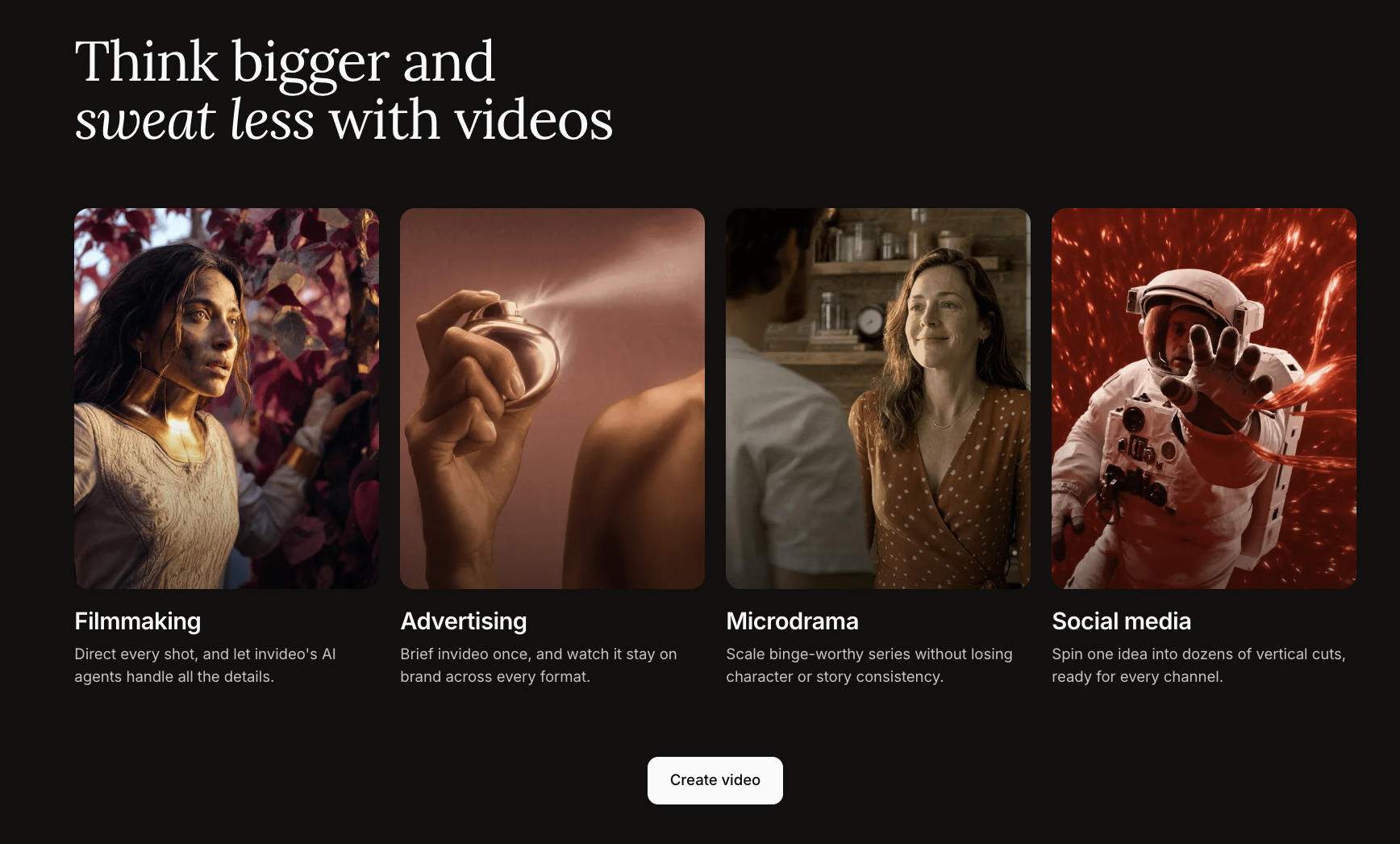
しかしInVideo AIの本当の課題は、動画を生成することではありません。課題は、ナレーション付きのありきたりなストック映像の寄せ集めのように感じられない動画を生成することです。
本ガイドでは、InVideo AIをより戦略的に使う方法、得意な場面、物足りなく感じる場面、そしてより強力なAI動画生成、スクリプト設計、商品ビジュアル、モデルベースの制作、クリエイティブの磨き込みが必要なワークフロー部分をMedeoがどう支えられるかを説明します。
InVideo AIとは何か?
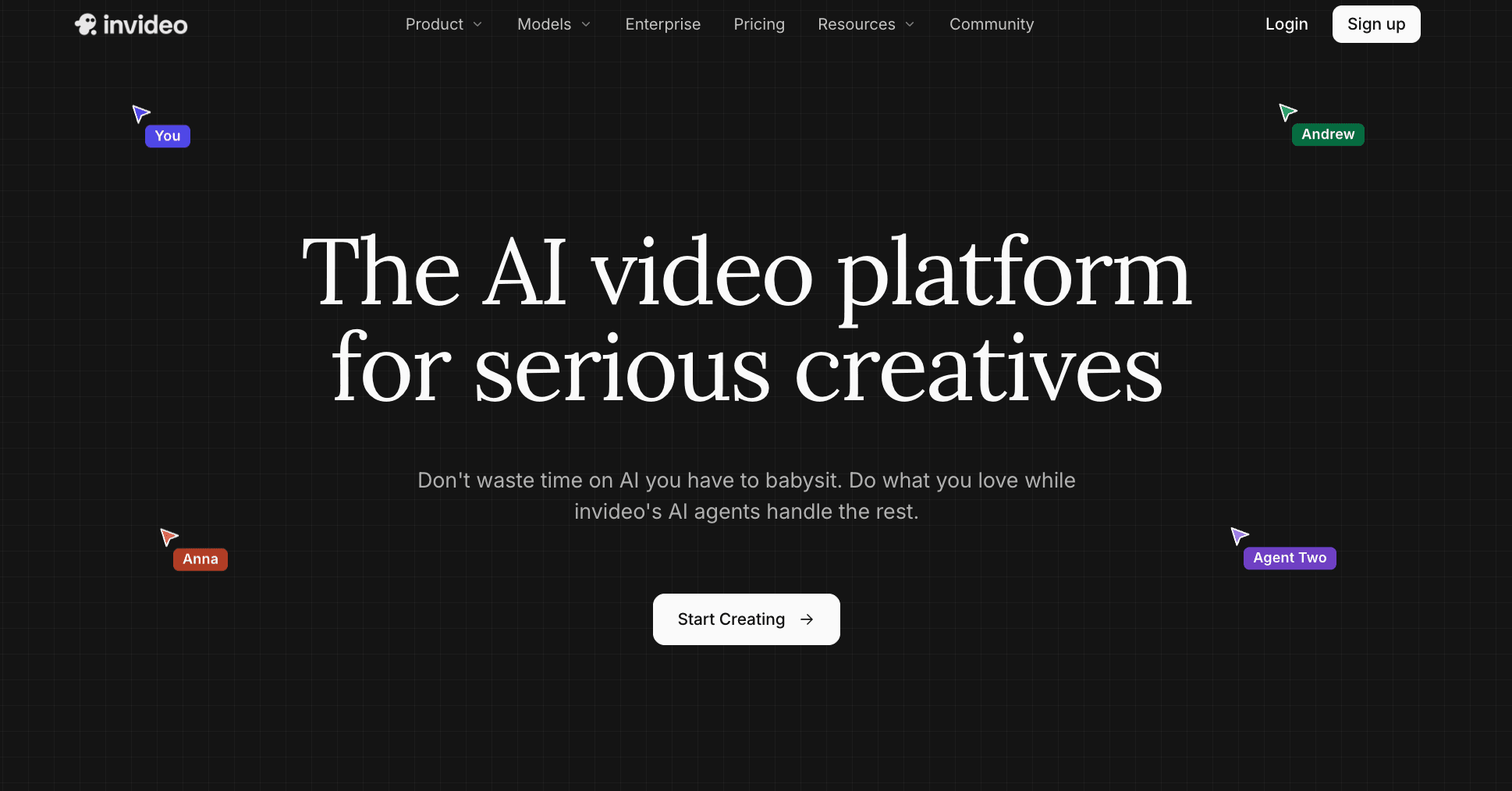
InVideo AIは、テキストプロンプト、スクリプト、URL、構造化されたワークフローから動画を生成できるAI動画制作プラットフォームです。公式サイトでは、AI Video Generator、AI Avatar Generator、Text to Video、Image to Video、UGC Ads、AI Animation Generator、AI Ad Generatorなどのツールを前面に出しています。
InVideoはまた、Google Veo 3.1、Sora 2、Kling AI、Wan AI、Pixverse AI、Hailuo AI、Seedanceなど、複数のAI動画モデルへのアクセスも掲げています。これにより基本的なテンプレートエディター以上の存在になっています。クリエイター、マーケター、YouTuber、教育者、ビジネスチーム向けの、より広範なAI動画ワークスペースとして位置づけられています。
競合ブログは通常、InVideo AIを高速な動画下書き、顔出しなしのYouTubeコンテンツ、SNS動画、解説動画、マーケティングクリップに強いと説明します。同じ弱点にも触れがちです。料金が複雑になりやすく、出力にはレビューが必要で、独自性の高い、またはブランド固有の動画を求めるなら、より多くのコントロールが必要になる場合があります。
そう考えるのが正しいです。InVideo AIは時間を節約できますが、ユーザーが慎重に導くときに最も力を発揮します。
ツールではなく、仕事から始める
InVideo AIを使う前に、その動画が何をすべきかを決めましょう。
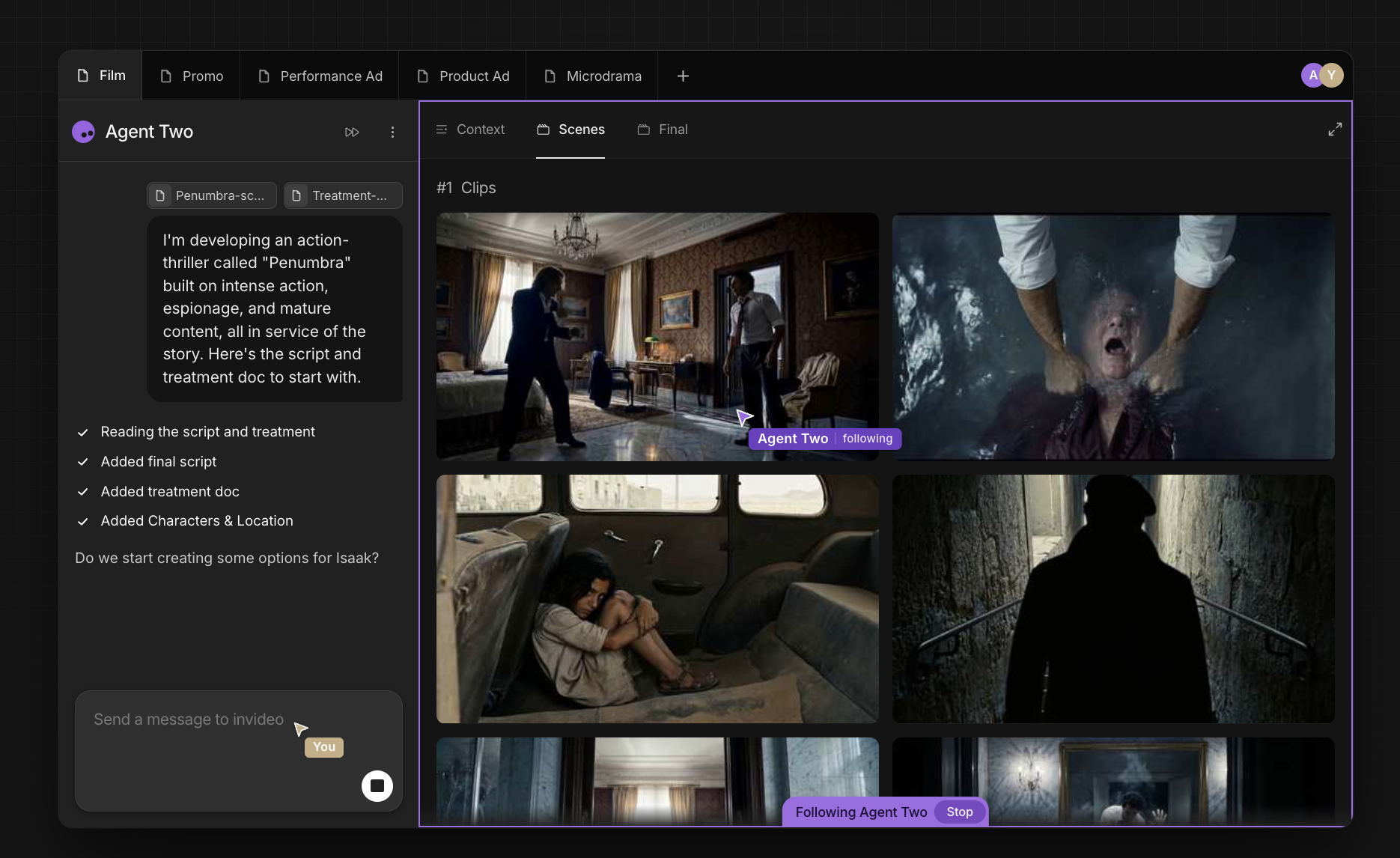
YouTubeの解説動画はTikTok広告と同じではありません。商品デモはモチベーション系のショートと同じではありません。顔出しなしチャンネルの動画はブランドキャンペーンと同じではありません。曖昧なプロンプトから始めると、AIは完成しているように見えても忘れられやすいものを作るかもしれません。
より良い最初の問いはこうです。
視聴者はこの動画を見た後、何を理解し、何を感じ、何をすべきでしょうか?
答えが明確なら、プロンプトはずっと強くなります。
たとえば、こう書く代わりに:健康的な朝のルーティンについての動画を作成して。
こう書きます。
忙しいオフィスワーカー向けの、現実的な朝の習慣3つについての60秒のYouTube Shortsスクリプトと動画を作成してください。落ち着きつつ実用的なトーン、速いテンポ、クリーンでモダンなビジュアル、静かなBGMを使い、最後に視聴者へ動画を保存するよう促すCTAを入れてください。2つ目のプロンプトはInVideo AIに明確な方向性を与えます。視聴者、長さ、プラットフォーム、トーン、構成、スタイル、結末を定義しています。
動画を生成する前にまだアイデアを形作っている段階なら、Medeoのアイデアから動画のワークフローが有用な代替の出発点になります。
コンテンツフォーマットがすでに分かっているならInVideo AIを使ってください。コンセプトにまだ構造が必要なら、アイデア優先のワークフローを使ってください。
適切なInVideo AIワークフローを選ぶ
InVideo AIは単なる1つのプロンプトボックスではありません。同社のチュートリアルページでは、YouTube Shorts、YouTube解説、最近の出来事の動画、スクリプトから動画など、複数の動画生成ワークフローを説明しています。これらのワークフローは、AIをより具体的な出力へ導くため重要です。
短いSNSコンテンツを作るなら、Shortsスタイルのワークフローを使ってください。
すでにスクリプトがあるなら、AIにすべてを書き直させるのではなく、script-to-videoを使ってください。
時事系の動画を作るなら、最近の情報や外部ページを参照できるワークフローを使ってください。ただし最終結果は必ずファクトチェックしてください。
より長い教育動画を作りたいなら、より多くの構成とテンポを支えるワークフローを選んでください。
間違いは、すべての動画を同じ種類の生成として扱うことです。良いInVideo AIの結果は、適切なワークフローから始まります。
スクリプトがコンテンツの核心なら、Medeoのscript-to-videoワークフローがよく適しています。
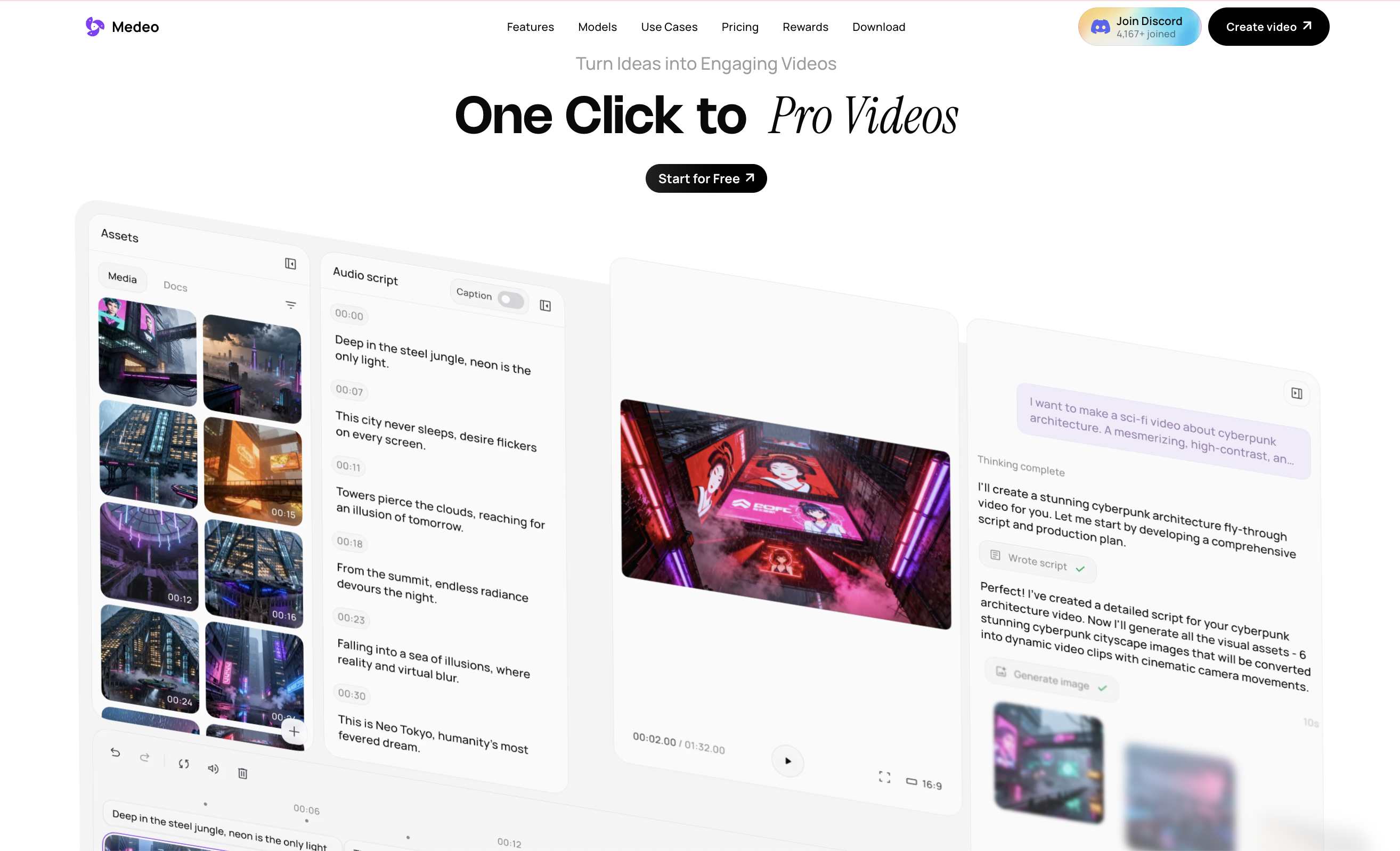
これは、メッセージを先に構築し、その周りにビジュアルを生成したいクリエイターに特に有用です。
構造を制御するプロンプトを書く
多くのAI動画プロンプトは、視覚的な形容詞に偏り、構造を十分に指定していません。
弱いプロンプトはこうです:シネマティックで、魅力的で、バイラルで、美しく、プロフェッショナルで、モダンにしてください。
より良いプロンプトはこうです。
冒頭で直接的なフックを置く。短い項目を3つ使う。各シーンは6秒以内に保つ。字幕はすっきりさせる。誇張した主張は避ける。明確なCTAで終える。InVideo AIはスクリプト、シーン、ナレーション、ストック映像、音楽を生成できますが、境界が必要です。構造を伝えなければ、洗練されて見えても平坦な動画を作るかもしれません。
強いInVideoプロンプトには次を含めるべきです。
視聴者
プラットフォーム
動画の長さ
フック
セクション数
トーン
ビジュアルスタイル
ナレーションのスタイル
行動喚起
InVideo AIを「ドラフトゼロ」に使う
InVideo AIの最も健全な使い方は、最初の出力をドラフトゼロとして扱うことです。
ドラフトゼロは最終動画ではありません。スクリプト、テンポ、ビジュアル、ナレーション、構成に対して反応するための出発点です。この考え方が失望を避ける助けになります。
最初の生成後、動画を5つの観点で確認しましょう。
冒頭のフックは機能しているか?
ビジュアルはメッセージと合っているか?
ナレーションは自然に聞こえるか?
事実誤認はないか?
動画は自分の視聴者に固有だと感じられるか?
答えが「いいえ」なら、エクスポート前に編集してください。
競合レビューはよく、さまざまな形でこの点を指摘しています。InVideoは初稿には良いが細かい制御には限界があるという声もあれば、スピードを必要とするマーケターやクリエイターに有用だが人間のレビューは依然必要だと説明する声もあります。それは妥当です。InVideo AIは制作時間を減らせますが、編集上の判断をなくすわけではありません。
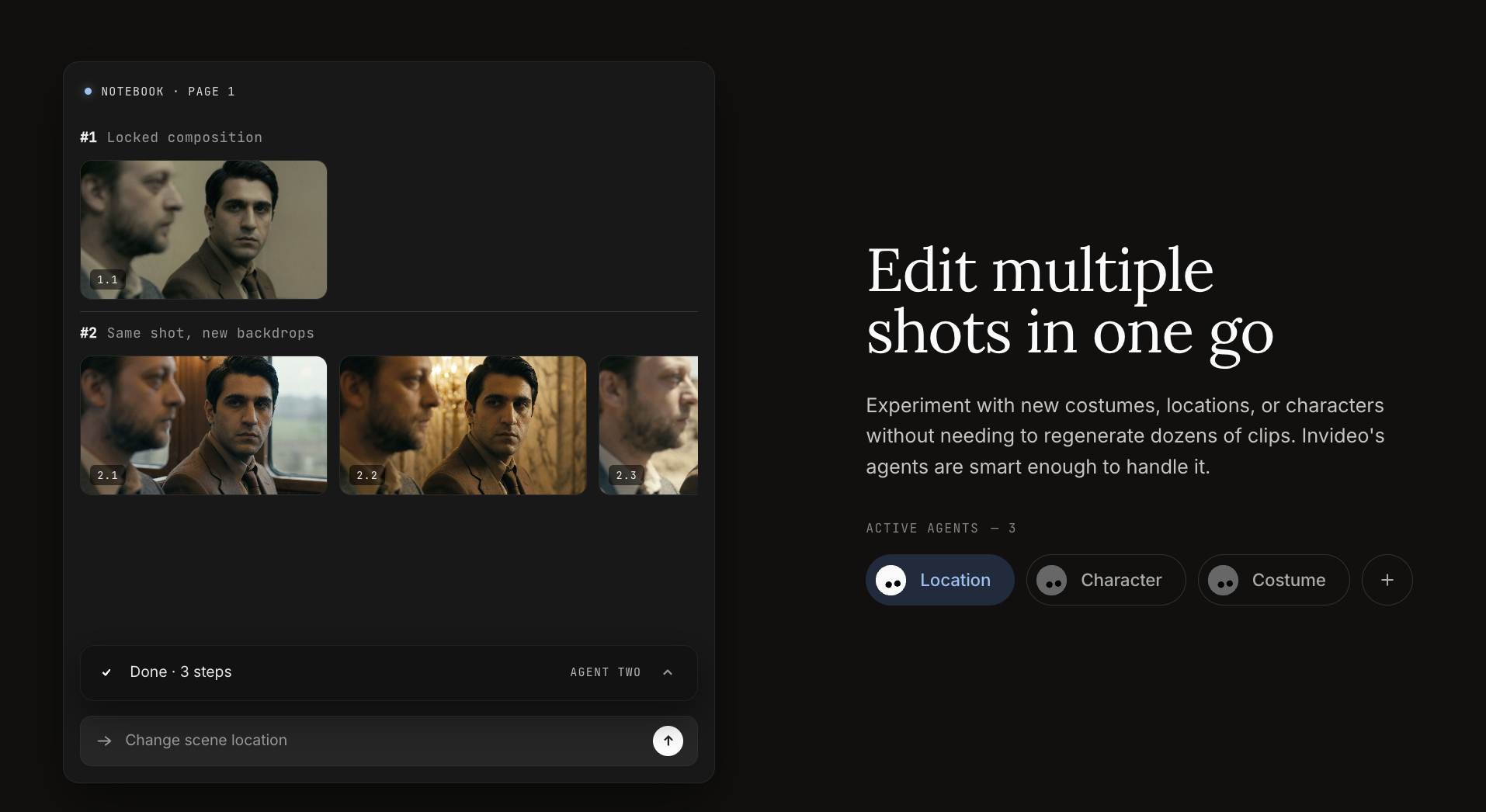
AI動画が退屈に感じられると、多くのユーザーはすぐにビジュアルのせいにします。しかし本当の問題はスクリプトであることがよくあります。スクリプトが平凡なら、より良い映像を使っても動画は平凡に感じられます。
すべてのシーンを差し替える前に、ナレーションを声に出して読んでみてください。実際の人が言いそうに聞こえますか?それぞれの文は動画を前に進めていますか?フックは十分に具体的ですか?CTAは明確ですか?
スクリプトが弱いと感じたら、まずそこを編集してください。その後でビジュアルを再生成または調整します。
たとえば、これは平凡です。
AIツールは私たちの働き方を変え、人々の生産性を高めています。
こちらはより強くなります。
ほとんどのチームに必要なのは、より多くのAIツールではありません。ラフなアイデアをより速く使えるコンテンツに変える、再現可能な1つのワークフローです。2つ目の文には視点があります。AI動画ツールにはそれが求められます。
URLは慎重に使う
InVideo AIは動画作成時にブログ記事や記事を参照できます。既存コンテンツを動画に再利用するのに役立ち、特にYouTube解説、LinkedInクリップ、製品教育、SEOコンテンツ配信に有用です。
しかしURLベースの生成は、元コンテンツが長すぎたり広すぎたり、構成が悪かったりすると、弱い要約を生むこともあります。
Webページを動画にするなら、単にURLを貼ってうまくいくことを期待しないでください。指示を加えましょう。
動画が誰向けかをAIに伝えてください。どのセクションを優先するか伝えてください。どんなトーンを使うか伝えてください。何を無視するか伝えてください。
URLベースの再利用なら、MedeoのURLから動画機能が自然な関連ワークフローです。
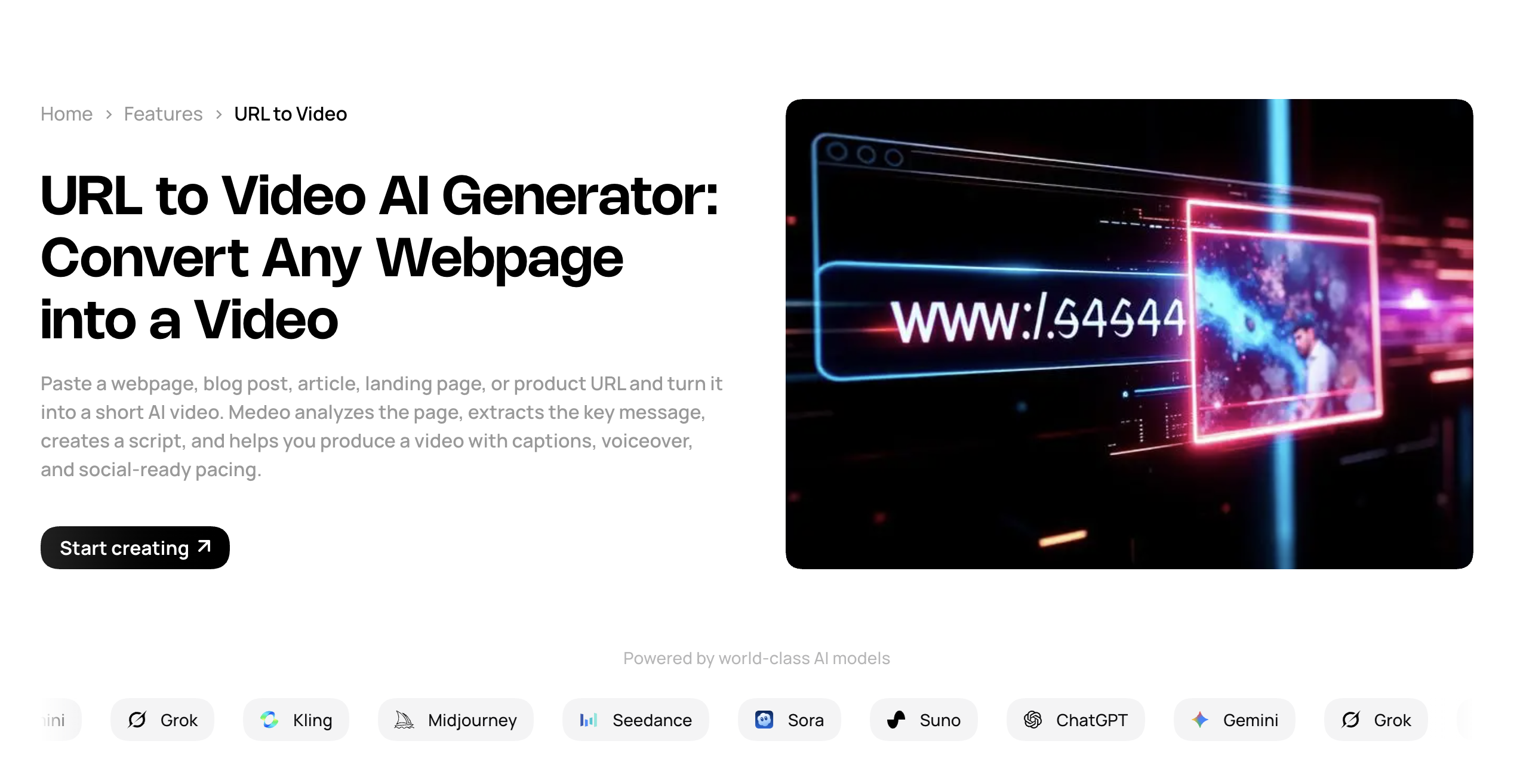
これは、元素材がすでに存在し、より視聴しやすい動画フォーマットに変換することが目的の場合にうまく機能します。
ストック映像には注意する
InVideo AIが有用なのは、ナレーション、メディア、字幕、音楽を素早く組み合わせられるからでもあります。しかしその便利さは、よくある問題も生みます。見慣れすぎた動画になることです。
ストック映像が悪いわけではありません。役立つこともよくあります。しかしすべてのシーンが、ガラス張りのオフィスを歩くありきたりなビジネスパーソンに見えるなら、視聴者は離れてしまうかもしれません。
結果を改善するには、より多くの視覚的指示を与えてください。
「ビジネスの映像」と頼む代わりに、「SaaSダッシュボードのクローズアップ、カスタマーサポートのスクリーンショット、抽象的なデータビジュアライゼーション、クリーンな製品ワークフローの映像」と頼んでください。
「フィットネスの映像」と頼む代わりに、「静かな自宅ワークアウトのシーン、リアルな朝の光、極端なジム映像なし、誇張した身体変化のショットなし」と頼んでください。
視覚的指示が具体的であるほど、出力はありきたりでなくなります。
商品中心のコンテンツなら、Medeoの商品動画生成機能は、広範なストック映像だけに頼るのではなく、商品を中心にキャンペーンビジュアルを作ることが目的のときに、より適している場合があります。
AIアバターは信頼を加えるときだけ使う
InVideo AIにはAIアバターツールがあります。アバターはチュートリアル、解説、商品ウォークスルー、研修動画、多言語コンテンツに役立ちます。ただし慎重に使うべきです。
アバターが自動的にナレーションより魅力的とは限りません。アバターが硬く見えたり、話すのが遅すぎたり、ブランドに合わなかったりすると、信頼を損なうことがあります。
視聴者に人間らしいガイドが必要なときにアバターを使ってください。商品ビジュアル、画面録画、アニメーション、直接のナレーションの方が強い動画なら避けてください。
ワークフローがプレゼンター形式の動画に大きく依存するなら、Medeoのプリセットデジタルヒューマンは有用な選択肢です。
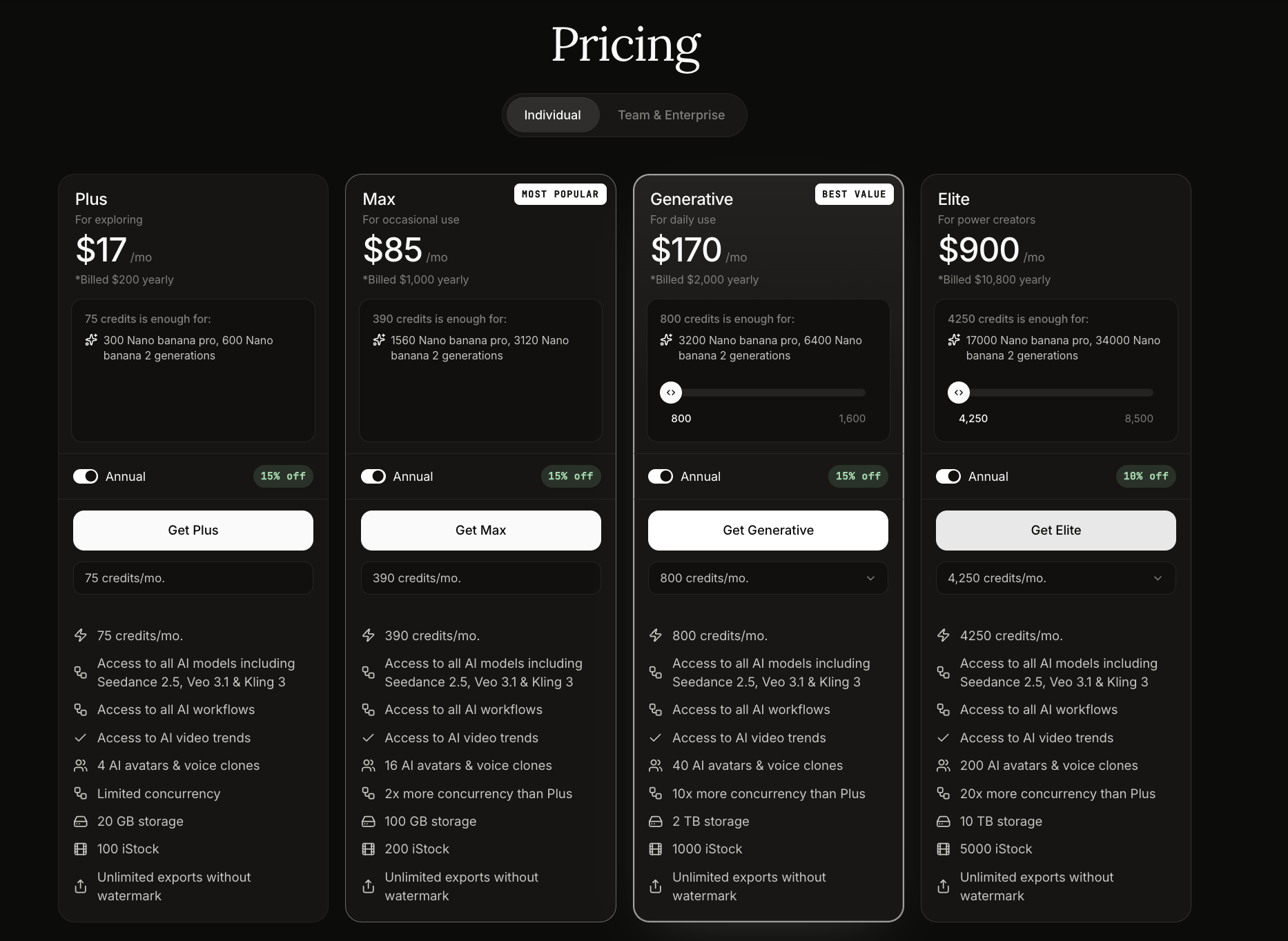
拡大する前にInVideo AIの料金を理解する
InVideo AIの料金は時間とともに変わっており、競合ブログはクレジット、エクスポート制限、AI生成の分数、アバター、音声クローン、ストレージ、ストック素材に大きく注目しがちです。
2026年8月18日時点で、InVideoの公式料金ページには、異なるクレジットレベルと利用制限を持つプランベースのアクセスが掲載されています。第三者レビューは、Plus、Max、Generative、より上位の企業向けティアなどのプランを説明することが多く、料金とクレジットは請求期間と用途によって異なります。
料金は変わる可能性があるため、購読前にInVideoの公式料金ページを確認してください。
重要な点はこうです。InVideoを月額価格だけで評価しないでください。実際に使える完成動画で評価してください。
あるプランが多くの下書きに十分なクレジットを与えても、完成動画が数本しか得られないなら、使える動画1本あたりの実コストは想定より高くなるかもしれません。
支払う前に尋ねてください。
月に何本の動画が必要ですか?
それぞれの長さは?
透かしなしのエクスポートは必要ですか?
ストックメディアのライセンスは必要ですか?
アバターや音声クローンは必要ですか?
頻繁に再生成しますか?
高解像度のエクスポートを使いますか?
これは特にチームにとって重要です。個人クリエイターは気軽に試せます。マーケティングチームには予測可能な制作コストが必要です。
InVideoの代替としてMedeoがどう位置づけられるか
Medeoは単なるInVideo AIの置き換えではありません。別の種類の動画ワークスペースとして位置づける方が適切です。
InVideo AIは、プロンプト、スクリプト、URL、メディアライブラリ、ナレーション、テンプレート風の構造から動画を素早く組み立てたいときに有用です。
Medeoは、AI動画制作をよりモデル駆動で柔軟にしたいときに有用です。script-to-video、URL-to-video、商品動画、トーキングアバター、AIモデル生成、動画スタイリング、ビジュアルの磨き込みなどのワークフローを支えられます。
実用的な比較はこうです。
素早い編集済み下書きが欲しいならInVideo AIを使ってください。
さまざまなAIワークフローにまたがって動画アセットを作成、生成、磨き込み、拡張したいならMedeoを使ってください。
これがより良い、控えめな訴求の切り口です。InVideoは動画を素早く組み立てるのに強みがあります。Medeoは、クリエイターがAI生成動画コンテンツへのより多くの経路を求める場合に強みを発揮します。
InVideo AIとは何ですか?
InVideo AIは、プロンプト、スクリプト、URL、構造化されたワークフローから動画を生成できるAI動画制作プラットフォームです。ナレーション、ビジュアル、音楽、字幕、編集オプションを備えた動画を作成できます。
InVideo AIは初心者に適していますか?
はい。InVideo AIは、空白のタイムラインから編集する代わりに、プロンプトやワークフローから始められるため初心者に優しいです。
InVideo AIはYouTube動画を作成できますか?
はい。InVideo AIは、YouTube解説、顔出しなしのYouTube動画、YouTube Shorts、教育動画コンテンツによく使われます。
InVideo AIはブログ記事を動画にできますか?
はい。InVideo AIは動画生成時に記事やブログ投稿を参照できます。ただしユーザーは視聴者、トーン、長さ、プラットフォームの指示でツールを導くべきです。
InVideo AIはアバターをサポートしていますか?
はい。InVideo AIには、プランとワークフローに応じてAIアバターツールがあります。アバターは解説動画、チュートリアル、プレゼンター形式のコンテンツに役立ちます。
InVideo AIは無料ですか?
InVideo AIは時期によって無料または限定的なアクセスを提供してきましたが、プランの詳細は変わることがあります。無料アクセス、クレジット、エクスポート、透かしに関する最新情報は公式料金ページで確認してください。
InVideo AIの最良の代替は何ですか?
script-to-video、URL-to-video、商品動画、トーキングアバター、モデルベースの動画生成、ビジュアルの磨き込みを含む、より広範なAI動画ワークフローを求めるなら、Medeoは有力な代替です。
InVideo AIとMedeoのどちらを使うべきですか?
プロンプト、スクリプト、記事から素早い編集済み下書きが欲しいならInVideo AIを使ってください。複数のAIワークフローとモデルにまたがって動画アセットを作成・磨き込みたいならMedeoを使ってください。