InVideo AI는 프롬프트, 스크립트, 아티클, 제품 아이디어, 개략적인 콘셉트를 완성된 동영상으로 빠르게 바꿔 주는 AI 동영상 생성기로 인기를 얻고 있어요. 빈 타임라인에서 시작하는 대신 원하는 동영상의 종류를 설명하고, 워크플로를 고르고, 초안을 생성한 뒤 텍스트 명령으로 편집해 완성된 결과물을 내보내면 되죠.
간단하게 들리죠. 실제로 많은 사용자에게는 정말 간단해요.
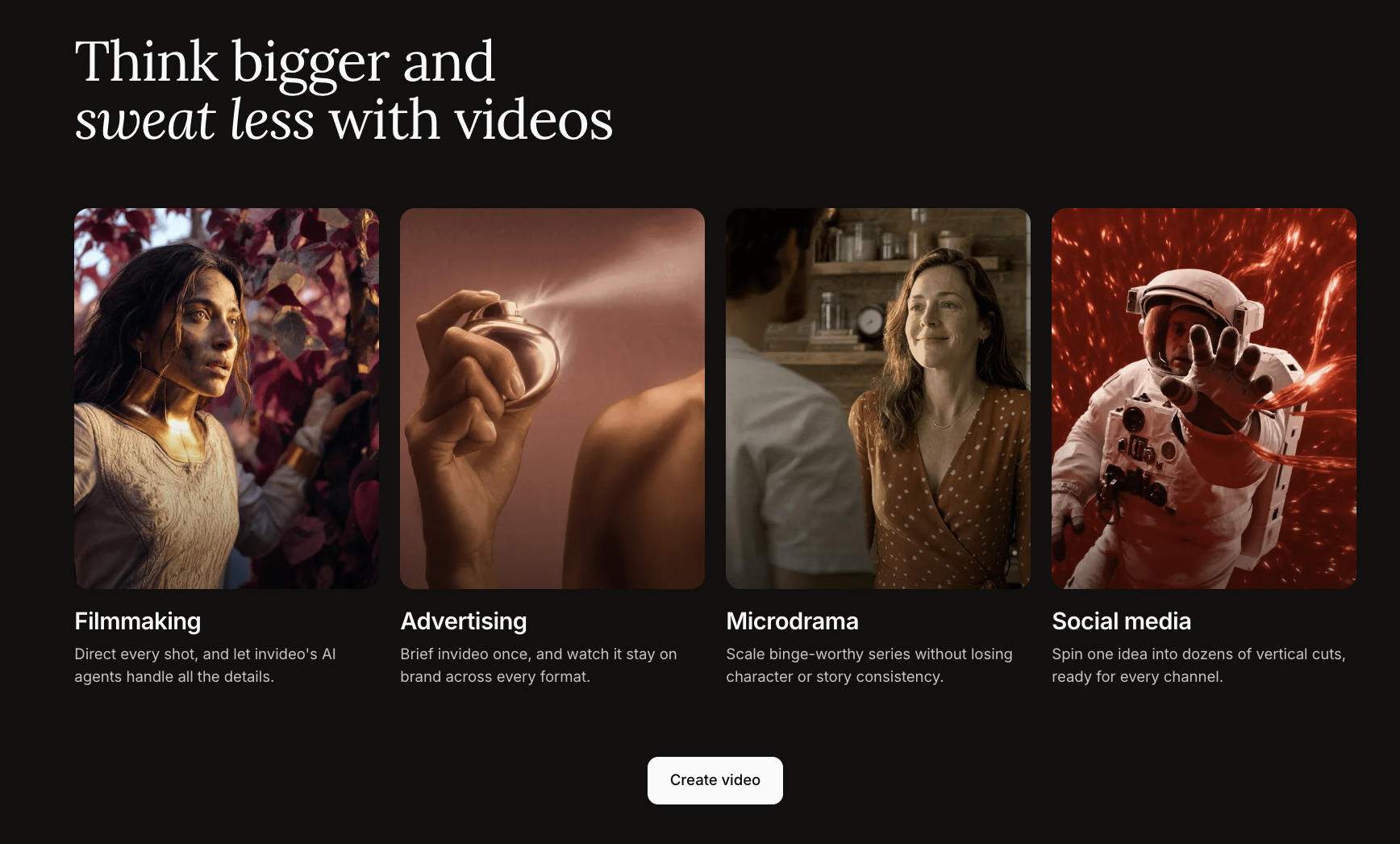
하지만 InVideo AI의 진짜 과제는 동영상을 생성하는 것이 아니에요. 보이스오버를 얹은 뻔한 스톡 영상 모음처럼 느껴지지 않는 동영상을 만드는 것이 과제죠.
이 가이드에서는 InVideo AI를 더 전략적으로 활용하는 방법, 가장 잘 맞는 상황, 한계가 느껴지는 지점, 그리고 더 강력한 AI 동영상 생성과 스크립트 기획, 제품 비주얼, 모델 기반 제작, 창의적인 다듬기가 필요한 워크플로 단계를 Medeo가 어떻게 지원할 수 있는지 살펴봐요.
InVideo AI란 무엇인가요?
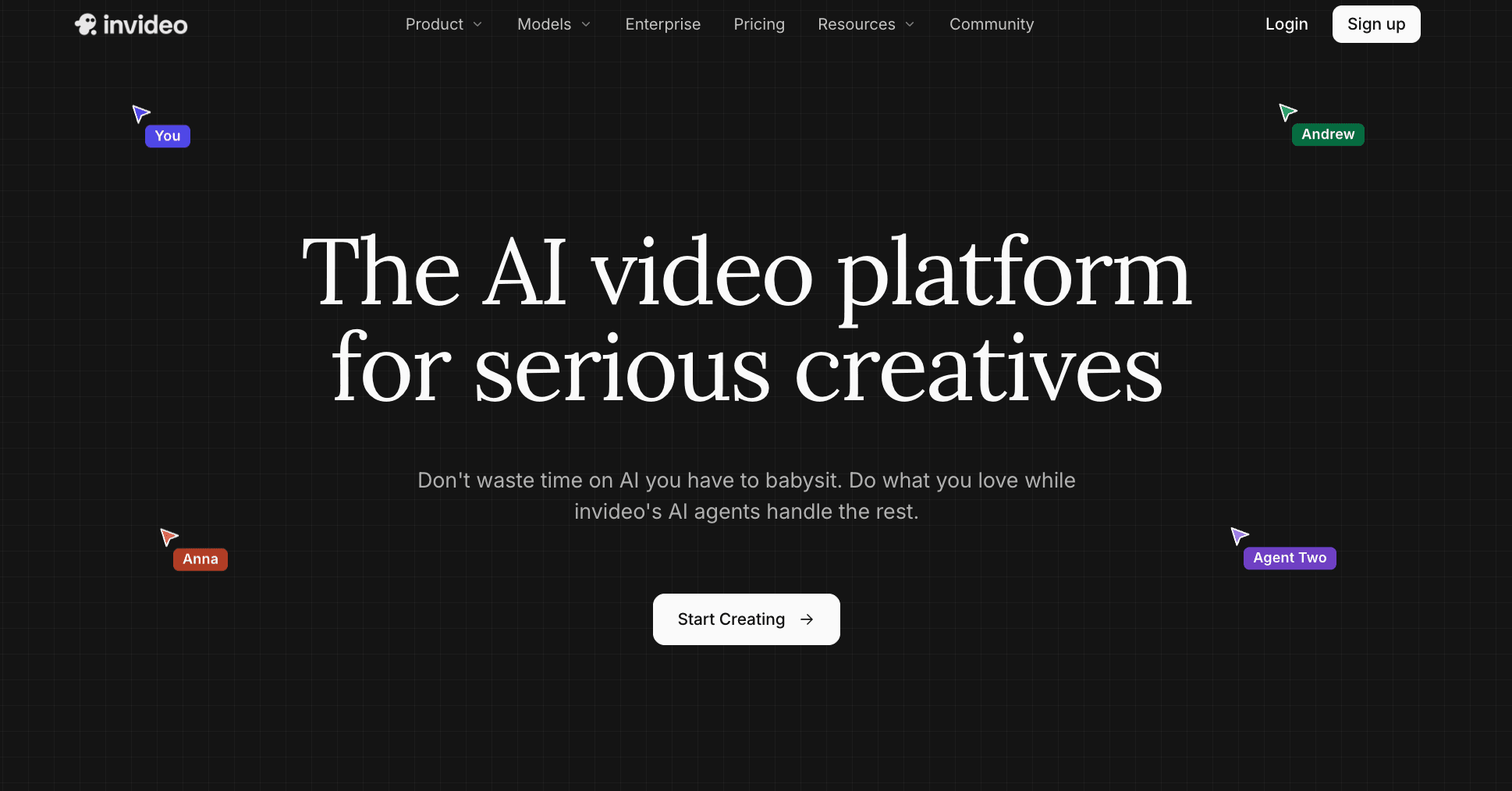
InVideo AI는 텍스트 프롬프트, 스크립트, URL, 구조화된 워크플로를 바탕으로 동영상을 생성하도록 돕는 AI 동영상 제작 플랫폼이에요. 공식 사이트에서는 AI Video Generator, AI Avatar Generator, Text to Video, Image to Video, UGC Ads, AI Animation Generator, AI Ad Generator 같은 도구를 강조하고 있죠.
InVideo는 Google Veo 3.1, Sora 2, Kling AI, Wan AI, Pixverse AI, Hailuo AI, Seedance 등 여러 AI 동영상 모델도 제공한다고 안내해요. 그래서 단순한 템플릿 편집기를 넘어서죠. 크리에이터, 마케터, 유튜버, 교육자, 비즈니스 팀을 위한 더 넓은 AI 동영상 작업 공간으로 자리매김하고 있어요.
경쟁사 블로그들은 보통 InVideo AI가 빠른 동영상 초안, 얼굴 없는 YouTube 콘텐츠, 소셜 미디어 동영상, 설명 영상, 마케팅 클립에 강하다고 설명해요. 그러면서 비슷한 약점도 언급하죠. 요금 구조가 복잡해질 수 있고, 결과물에 여전히 검토가 필요하며, 독창적이거나 브랜드에 특화된 동영상을 원한다면 더 많은 제어가 필요할 수 있다는 점이에요.
그렇게 이해하는 것이 맞아요. InVideo AI는 시간을 아껴 주지만, 사용자가 꼼꼼하게 이끌 때 가장 잘 작동해요.
도구가 아니라 목적에서 시작하세요
InVideo AI를 사용하기 전에 그 동영상이 무엇을 해야 하는지 먼저 정하세요.
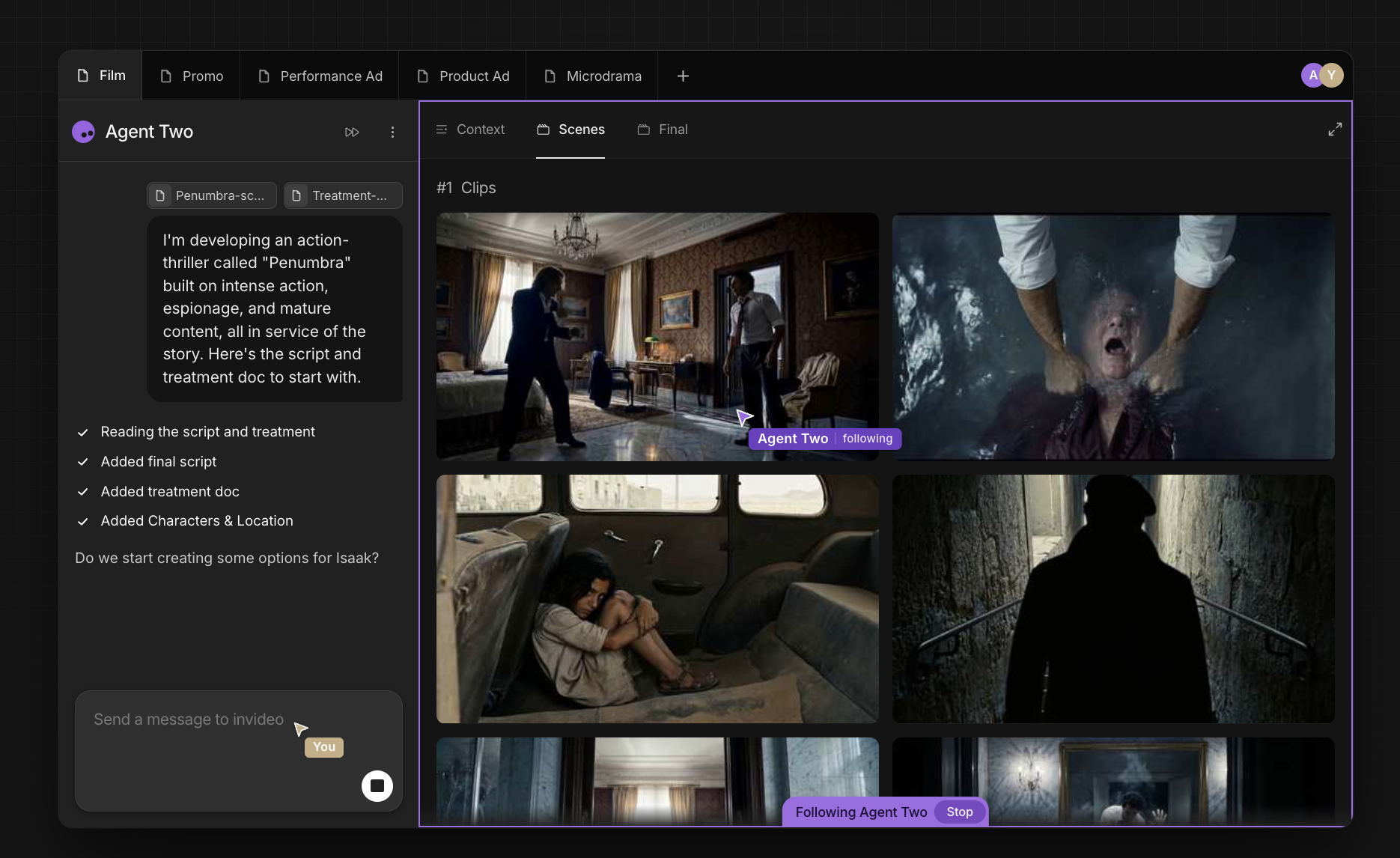
YouTube 설명 영상은 TikTok 광고와 같지 않고, 제품 데모는 동기 부여형 숏폼과 같지 않아요. 얼굴 없는 채널 동영상도 브랜드 캠페인과는 다르죠. 모호한 프롬프트로 시작하면 AI가 겉보기에는 완성된 듯하지만 금방 잊히는 결과물을 만들 수 있어요.
더 나은 출발 질문은 이거예요:
시청자가 이 동영상을 본 뒤 무엇을 이해하고, 느끼고, 하게 되어야 할까요?
답이 명확하면 프롬프트는 훨씬 강해져요.
예를 들어 “건강한 아침 루틴에 관한 동영상을 만들어 주세요”라고 쓰는 대신,
이렇게 써 보세요:
바쁜 직장인을 위한 현실적인 아침 습관 세 가지를 담은 60초 YouTube Shorts 스크립트와 동영상을 만들어 주세요. 차분하지만 실용적인 톤, 빠른 호흡, 깔끔하고 현대적인 비주얼, 은은한 배경 음악을 사용하고, 마지막에는 시청자에게 동영상을 저장해 달라고 요청하는 CTA를 넣어 주세요.두 번째 프롬프트는 InVideo AI에 확실한 방향을 제시해요. 대상, 길이, 플랫폼, 톤, 구조, 스타일, 마무리까지 규정하죠.
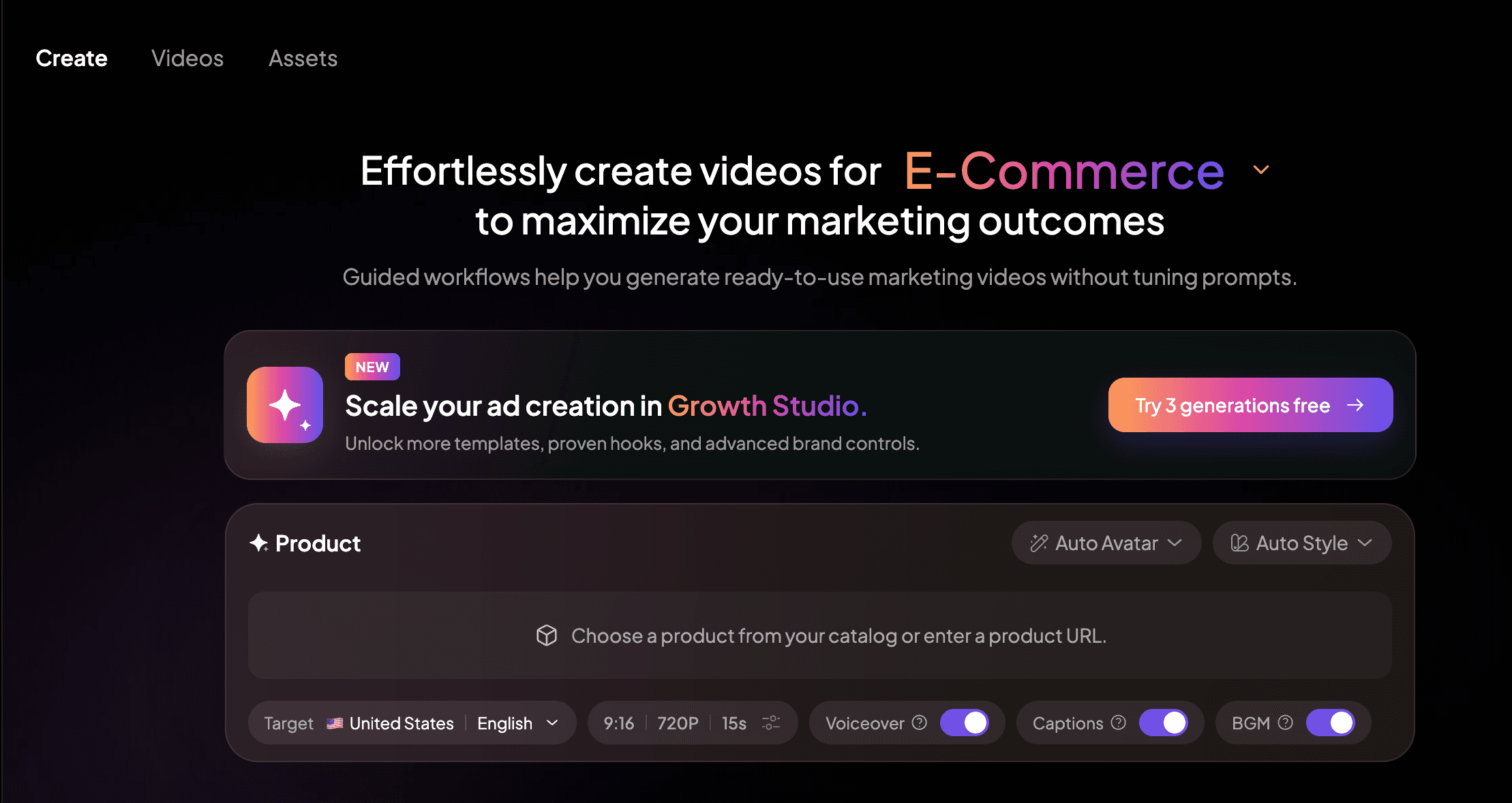
동영상을 생성하기 전에 아이디어를 다듬는 중이라면 Medeo의 아이디어로 동영상 만들기 워크플로가 유용한 출발점이에요.
이미 콘텐츠 형식이 정해져 있다면 InVideo AI를 사용하세요. 콘셉트에 아직 구조가 필요하다면 아이디어 우선 워크플로가 더 맞아요.
InVideo AI에 맞는 워크플로 고르기
InVideo AI는 프롬프트 입력창 하나만 있는 도구가 아니에요. 자체 튜토리얼 페이지에서는 YouTube Shorts, YouTube 설명 영상, 최근 이벤트 영상, 스크립트 기반 동영상 등 여러 동영상 생성 워크플로를 설명해요. 이런 워크플로는 AI를 더 구체적인 결과물로 이끌기 때문에 중요해요.
짧은 소셜 콘텐츠를 만든다면 Shorts 스타일 워크플로를 사용하세요.
이미 스크립트가 있다면 AI에게 모든 것을 다시 쓰게 하지 말고 스크립트 기반 동영상 워크플로를 사용하세요.
시사성 있는 동영상을 만든다면 최근 정보나 외부 페이지를 참조할 수 있는 워크플로를 사용하되, 최종 결과물은 반드시 사실 확인을 하세요.
더 긴 교육용 동영상을 원한다면 구조와 호흡을 더 잘 지원하는 워크플로를 고르세요.
실수는 모든 동영상을 같은 방식으로 생성하려는 것이에요. 좋은 InVideo AI 결과물은 올바른 경로를 고르는 데서 시작해요.
스크립트가 콘텐츠의 핵심이라면 Medeo의 스크립트로 동영상 만들기 워크플로가 잘 맞아요.
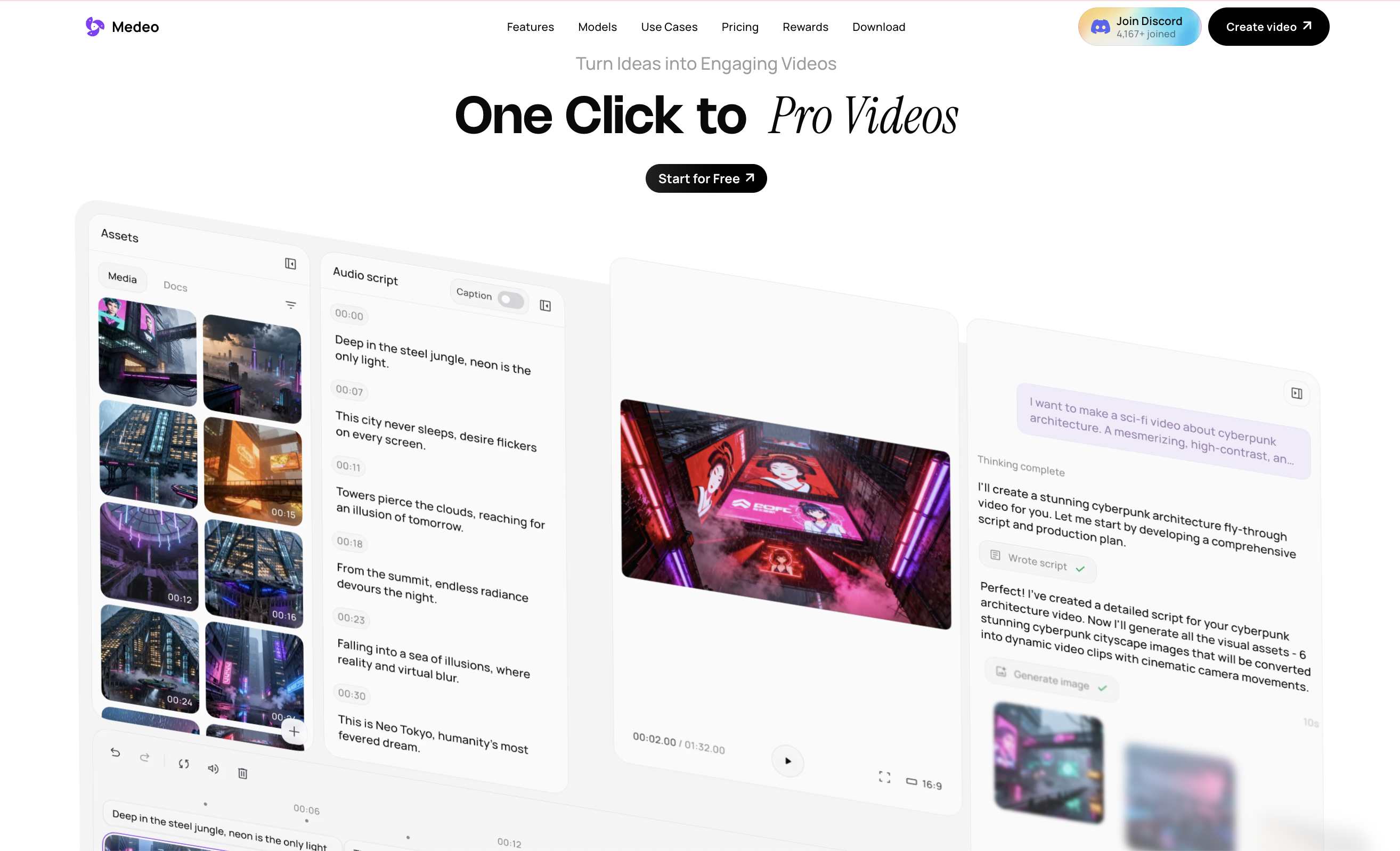
메시지를 먼저 만들고 그에 맞춰 비주얼을 생성하려는 크리에이터에게 특히 유용해요.
구조를 통제하는 프롬프트 쓰기
많은 AI 동영상 프롬프트는 구조보다 시각적 형용사에 지나치게 집중해요.
약한 프롬프트는 이렇게 써요. “시네마틱하고 흥미롭고 바이럴되고 아름답고 전문적이고 현대적으로 만들어 주세요.”
더 나은 프롬프트는 이렇게 써요:
도입부에 직접적인 훅을 넣어 주세요. 핵심 요점 세 개를 사용하세요. 각 장면은 6초 이내로 유지하세요. 깔끔한 자막을 넣으세요. 과장된 주장은 피하세요. 명확한 CTA로 마무리하세요.InVideo AI는 스크립트, 장면, 보이스오버, 스톡 영상, 음악을 생성할 수 있지만 경계가 필요해요. 구조를 알려 주지 않으면 겉은 매끄럽지만 밋밋한 동영상이 나올 수 있어요.
강한 InVideo 프롬프트에는 다음이 포함되어야 해요:
대상 시청자
플랫폼
동영상 길이
훅
섹션 수
톤
비주얼 스타일
보이스오버 스타일
CTA
InVideo AI는 0차 초안에 활용하세요
InVideo AI를 가장 건강하게 활용하는 방법은 첫 결과물을 0차 초안으로 보는 것이에요.
0차 초안은 최종 동영상이 아니에요. 스크립트, 호흡, 비주얼, 내레이션, 구조를 보고 반응할 수 있는 출발점이죠. 이렇게 생각하면 실망을 줄일 수 있어요.
첫 생성 후에는 동영상에서 다섯 가지를 확인하세요.
오프닝 훅이 잘 작동하나요?
비주얼이 메시지와 맞나요?
내레이션이 자연스럽게 들리나요?
사실 오류가 있나요?
동영상이 여러분의 시청자에게 특화된 느낌인가요?
답이 ‘아니요’라면 내보내기 전에 편집하세요.
경쟁사 리뷰들은 흔히 이 점을 다르게 표현해요. 어떤 이들은 InVideo가 첫 초안에는 좋지만 정밀한 제어에는 한계가 있다고 말하죠. 또 다른 이들은 속도가 필요한 마케터와 크리에이터에게 유용하지만 여전히 사람의 검토가 필요하다고 설명해요. 타당한 지적이에요. InVideo AI는 제작 시간을 줄여 주지만 편집 판단까지 없애 주지는 않아요.
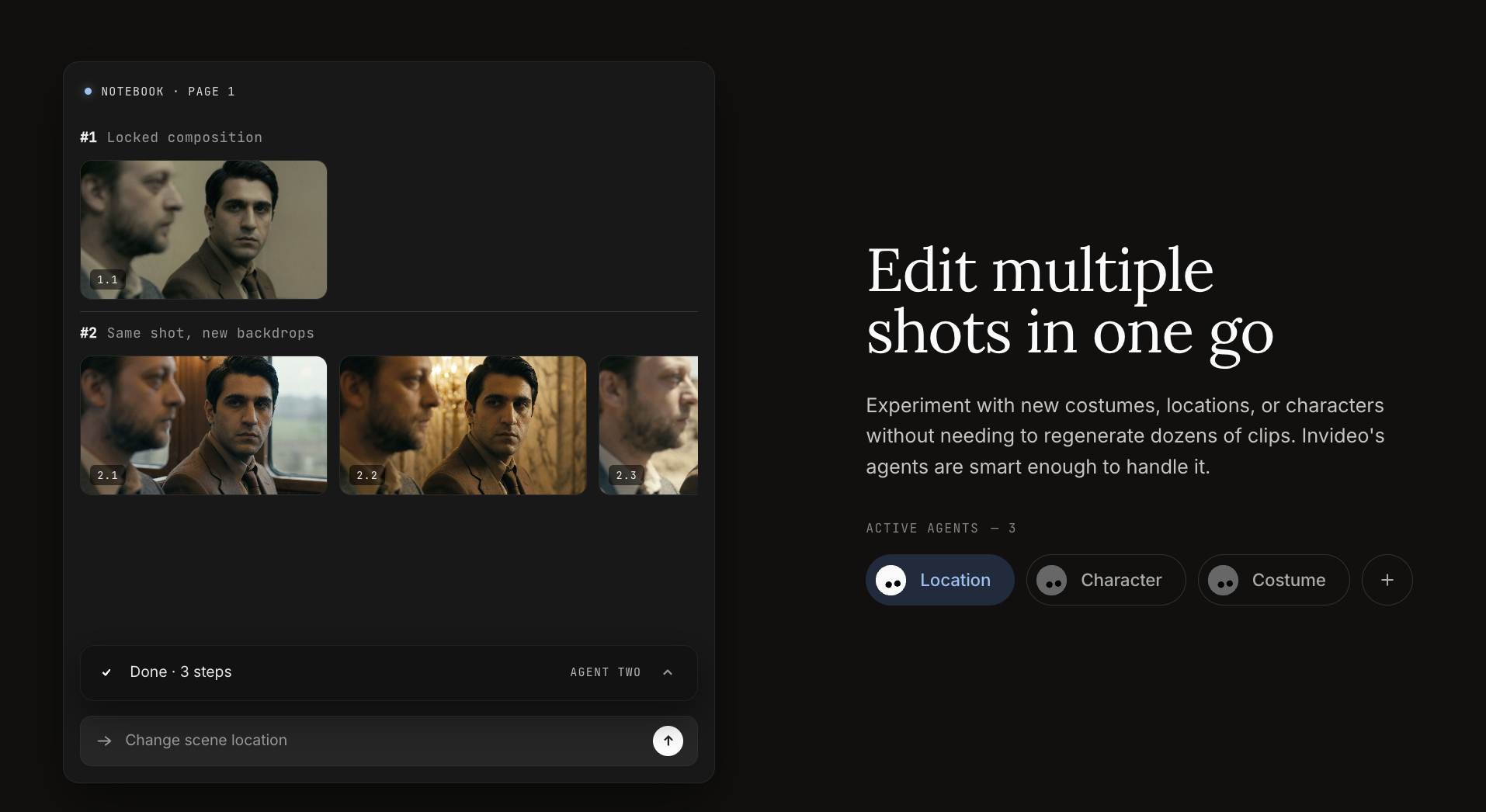
AI 동영상이 지루하게 느껴지면 많은 사용자가 곧바로 비주얼을 탓해요. 하지만 진짜 문제는 스크립트인 경우가 많아요. 스크립트가 뻔하면 더 좋은 스톡 영상을 써도 동영상은 뻔하게 느껴져요.
모든 장면을 바꾸기 전에 내레이션을 소리 내어 읽어 보세요. 실제 사람이 할 법한 말인가요? 각 문장이 동영상을 앞으로 나아가게 하나요? 훅이 충분히 구체적인가요? CTA가 명확한가요?
스크립트가 약하게 느껴지면 그것부터 고치세요. 그다음 비주얼을 다시 생성하거나 조정하세요.
예를 들어 이건 뻔해요:
AI 도구는 우리가 일하는 방식을 바꾸고 사람들이 더 생산적으로 일하도록 돕고 있어요.
이건 더 강해요:
대부분의 팀에 필요한 것은 더 많은 AI 도구가 아니에요. 대략적인 아이디어를 더 빠르게 쓸 만한 콘텐츠로 바꿔 주는 반복 가능한 워크플로 하나면 되죠.두 번째 문장에는 관점이 있어요. AI 동영상 도구에는 그런 관점이 필요해요.
URL은 신중하게 사용하세요
InVideo AI는 동영상을 만들 때 블로그 글이나 아티클을 참조할 수 있어요. 기존 콘텐츠를 동영상으로 재활용할 때 유용하죠. 특히 YouTube 설명 영상, LinkedIn 클립, 제품 교육, SEO 콘텐츠 배포에 잘 맞아요.
하지만 URL 기반 생성은 원본 콘텐츠가 너무 길거나, 범위가 너무 넓거나, 구조가 엉성하면 약한 요약을 만들 수 있어요.
웹페이지를 동영상으로 바꾼다면 URL만 붙여 넣고 잘 되기를 기대하지 마세요. 지시를 추가해야 해요.
AI에게 이 동영상이 누구를 위한 것인지 알려 주세요. 어떤 섹션을 우선할지 알려 주세요. 어떤 톤을 쓸지 알려 주세요. 무엇을 무시할지 알려 주세요.
URL 기반 재활용에는 Medeo의 URL로 동영상 만들기 기능이 자연스럽게 이어져요.
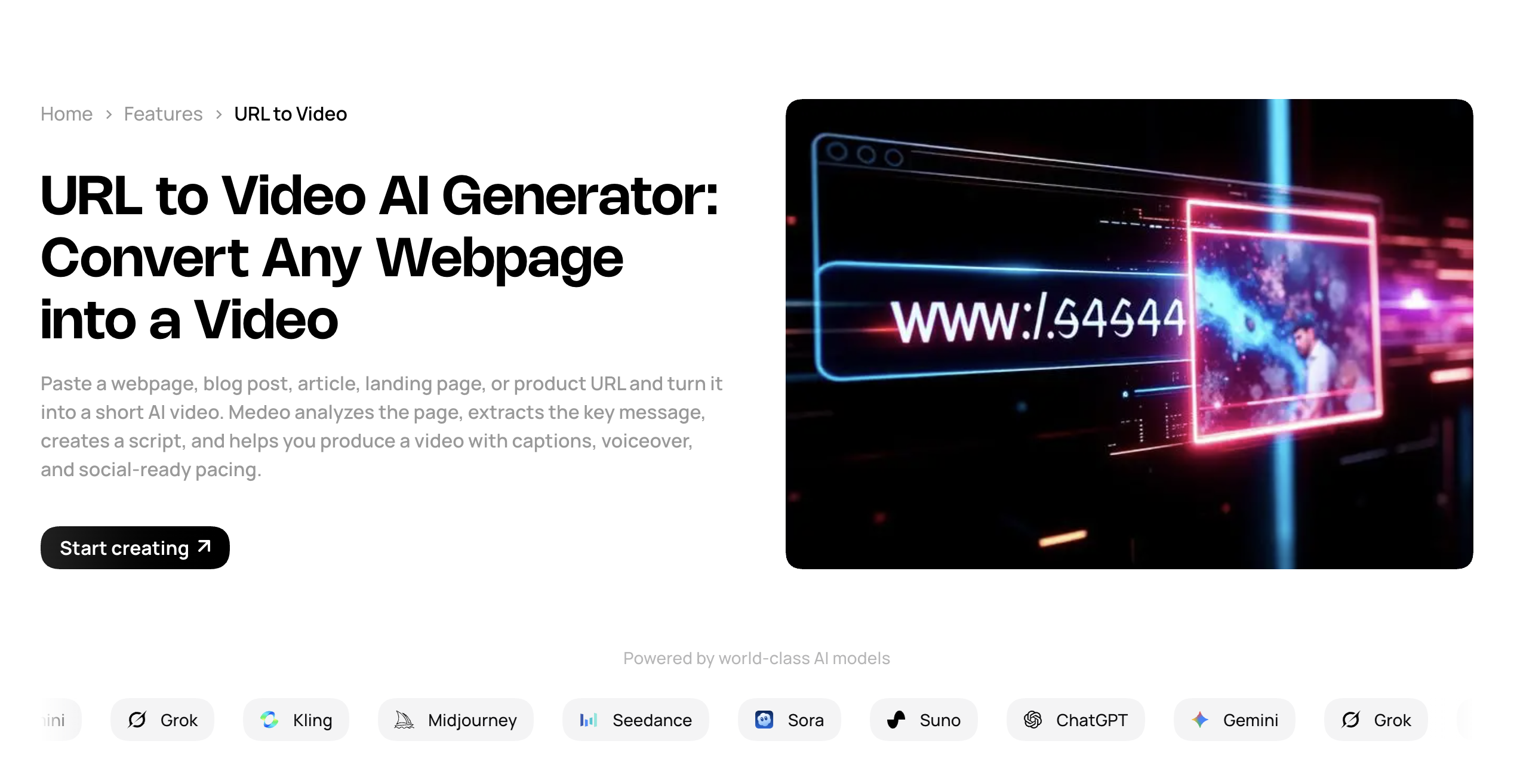
원본 자료가 이미 있고, 이를 더 보기 좋은 동영상 형식으로 바꾸는 것이 목표일 때 잘 맞아요.
스톡 영상은 신중하게 사용하세요
InVideo AI가 유용한 이유 중 하나는 내레이션, 미디어, 자막, 음악을 빠르게 조합할 수 있다는 점이에요. 하지만 그 편리함이 흔한 문제를 만들기도 하죠. 바로 너무 익숙해 보이는 동영상이에요.
스톡 영상이 나쁜 것은 아니에요. 종종 유용하죠. 하지만 모든 장면이 유리 사무실을 걷는 뻔한 비즈니스맨처럼 보인다면 시청자는 흥미를 잃을 수 있어요.
결과물을 개선하려면 비주얼 디렉션을 더 많이 주세요.
“비즈니스 비주얼”을 요청하는 대신 “SaaS 대시보드 클로즈업 장면, 고객 지원 스크린샷, 추상적인 데이터 시각화, 깔끔한 제품 워크플로 비주얼”을 요청하세요.
“피트니스 비주얼”을 요청하는 대신 “조용한 홈 트레이닝 장면, 현실적인 아침 조명, 과격한 헬스장 영상 없음, 과장된 몸 변화 샷 없음”을 요청하세요.
비주얼 디렉션이 구체적일수록 결과물은 덜 뻔해져요.
제품 중심 콘텐츠라면 Medeo의 제품 동영상 생성기가 더 잘 맞을 수 있어요. 넓은 스톡 영상에만 의존하지 않고 제품을 중심으로 캠페인 비주얼을 만들고 싶을 때 특히요.
AI 아바타는 신뢰를 더할 때만 사용하세요
InVideo AI에는 AI 아바타 도구가 있어요. 아바타는 튜토리얼, 설명 영상, 제품 워크스루, 교육 영상, 다국어 콘텐츠에 유용할 수 있지만 신중하게 사용해야 해요.
아바타가 보이스오버보다 자동으로 더 흥미로운 것은 아니에요. 아바타가 딱딱해 보이거나, 너무 느리게 말하거나, 브랜드와 맞지 않으면 오히려 신뢰를 떨어뜨릴 수 있어요.
시청자에게 사람 같은 안내자가 필요할 때 아바타를 사용하세요. 제품 비주얼, 화면 녹화, 애니메이션, 직접 녹음한 보이스오버가 더 강한 경우에는 피하세요.
워크플로가 진행자 스타일 영상에 크게 의존한다면 Medeo의 사전 설정된 디지털 휴먼도 유용한 선택지예요.
규모를 키우기 전에 InVideo AI 요금 구조를 이해하세요
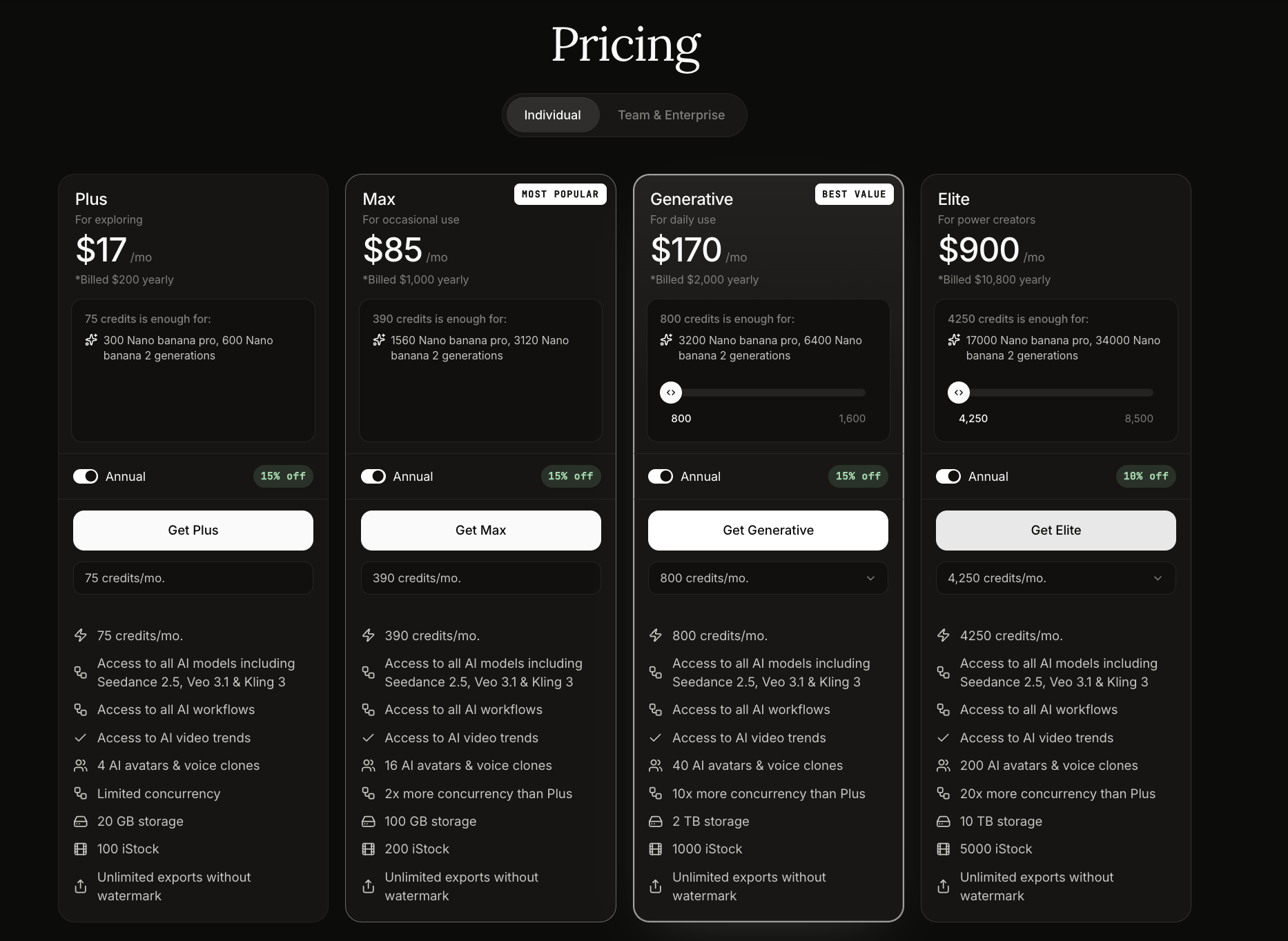
InVideo AI 요금은 시간이 지나며 바뀌었고, 경쟁사 블로그들은 보통 크레딧, 내보내기 제한, AI 사용 시간, 아바타, 음성 복제, 저장 공간, 스톡 자산에 크게 주목해요.
2026년 8월 18일 기준, InVideo 공식 요금 페이지에는 크레딧 수준과 사용 한도가 다른 요금제별 액세스가 안내되어 있어요. 타사 리뷰에서는 흔히 Plus, Max, Generative, 그리고 더 상위 기업용 등급 같은 요금제를 언급하며, 가격과 크레딧은 결제 주기와 사용 사례에 따라 달라진다고 설명해요.
요금은 바뀔 수 있으므로 구독 전에 InVideo 공식 요금 페이지를 확인해야 해요.
중요한 점은 이거예요. InVideo를 월 요금만으로 평가하지 마세요. 실제로 완성된 동영상 결과물을 기준으로 평가하세요.
요금제가 초안을 많이 만들 만큼의 크레딧은 주지만 완성된 동영상은 몇 개만 만들 수 있다면, 쓸 만한 동영상 한 편당 실제 비용은 예상보다 높을 수 있어요.
결제 전에 물어보세요:
한 달에 동영상이 몇 개 필요한가요?
길이는 얼마나 되나요?
워터마크 없는 내보내기가 필요한가요?
스톡 미디어 라이선스가 필요한가요?
아바타나 음성 복제가 필요한가요?
자주 다시 생성할 예정인가요?
더 높은 해상도로 내보낼 예정인가요?
특히 팀에게 중요한 부분이에요. 1인 크리에이터는 가볍게 실험할 수 있지만, 마케팅 팀은 예측 가능한 제작 비용이 필요하죠.
InVideo AI 대안으로서 Medeo의 역할
Medeo는 단순히 InVideo AI를 대체하는 도구가 아니에요. 다른 종류의 동영상 작업 공간으로 보는 것이 더 정확해요.
InVideo AI는 프롬프트, 스크립트, URL, 미디어 라이브러리, 보이스오버, 템플릿 스타일 구조로 동영상을 빠르게 조립하고 싶을 때 유용해요.
Medeo는 AI 동영상 제작을 더 모델 중심적이고 유연하게 만들고 싶을 때 유용해요. 스크립트 기반 동영상, URL 기반 동영상, 제품 동영상, 말하는 아바타, AI 모델 생성, 동영상 스타일링, 비주얼 다듬기 같은 워크플로를 지원할 수 있죠.
실용적으로 비교하면 이렇게 정리할 수 있어요:
빠르게 편집된 초안이 필요하면 InVideo AI를 사용하세요.
여러 AI 워크플로에 걸쳐 동영상 자산을 만들고, 생성하고, 다듬고, 확장하고 싶다면 Medeo를 사용하세요.
그게 더 나은 소프트셀 방식이에요. InVideo는 동영상을 빠르게 조립하는 데 강하고, Medeo는 크리에이터가 AI 생성 동영상 콘텐츠로 가는 더 다양한 경로를 원할 때 강해요.
InVideo AI란 무엇인가요?
InVideo AI는 프롬프트, 스크립트, URL, 구조화된 워크플로로 동영상을 생성하도록 돕는 AI 동영상 제작 플랫폼이에요. 내레이션, 비주얼, 음악, 자막, 편집 옵션이 포함된 동영상을 만들 수 있죠.
InVideo AI는 초보자에게도 잘 맞나요?
네. InVideo AI는 빈 타임라인에서 편집하는 대신 프롬프트나 워크플로로 시작할 수 있어 초보자에게 친화적이에요.
InVideo AI로 YouTube 동영상을 만들 수 있나요?
네. InVideo AI는 YouTube 설명 영상, 얼굴 없는 YouTube 동영상, YouTube Shorts, 교육용 동영상 콘텐츠에 흔히 사용돼요.
InVideo AI로 블로그 글을 동영상으로 바꿀 수 있나요?
네. InVideo AI는 동영상을 생성할 때 아티클이나 블로그 글을 참조할 수 있어요. 다만 대상, 톤, 길이, 플랫폼 지침으로 도구를 계속 안내해야 해요.
InVideo AI는 아바타를 지원하나요?
네. InVideo AI에는 요금제와 워크플로에 따라 AI 아바타 도구가 있어요. 아바타는 설명 영상, 튜토리얼, 진행자 스타일 콘텐츠에 유용할 수 있어요.
InVideo AI는 무료인가요?
InVideo AI는 시기에 따라 무료 또는 제한적 액세스를 제공해 왔지만 요금제 세부 내용은 바뀔 수 있어요. 무료 액세스, 크레딧, 내보내기, 워터마크에 관한 최신 정보는 공식 요금 페이지에서 확인하세요.
InVideo AI의 가장 좋은 대안은 무엇인가요?
더 폭넓은 AI 동영상 워크플로를 원한다면 Medeo가 강력한 대안이에요. 스크립트 기반 동영상, URL 기반 동영상, 제품 동영상, 말하는 아바타, 모델 기반 동영상 생성, 비주얼 다듬기를 포함하죠.
InVideo AI와 Medeo 중 무엇을 사용해야 하나요?
프롬프트, 스크립트, 아티클에서 빠르게 편집된 초안을 원한다면 InVideo AI를 사용하세요. 여러 AI 워크플로와 모델에 걸쳐 동영상 자산을 만들고 다듬고 싶다면 Medeo를 사용하세요.