Comment utiliser Dreamina AI : un tutoriel simple pour créer des images et des vidéos IA
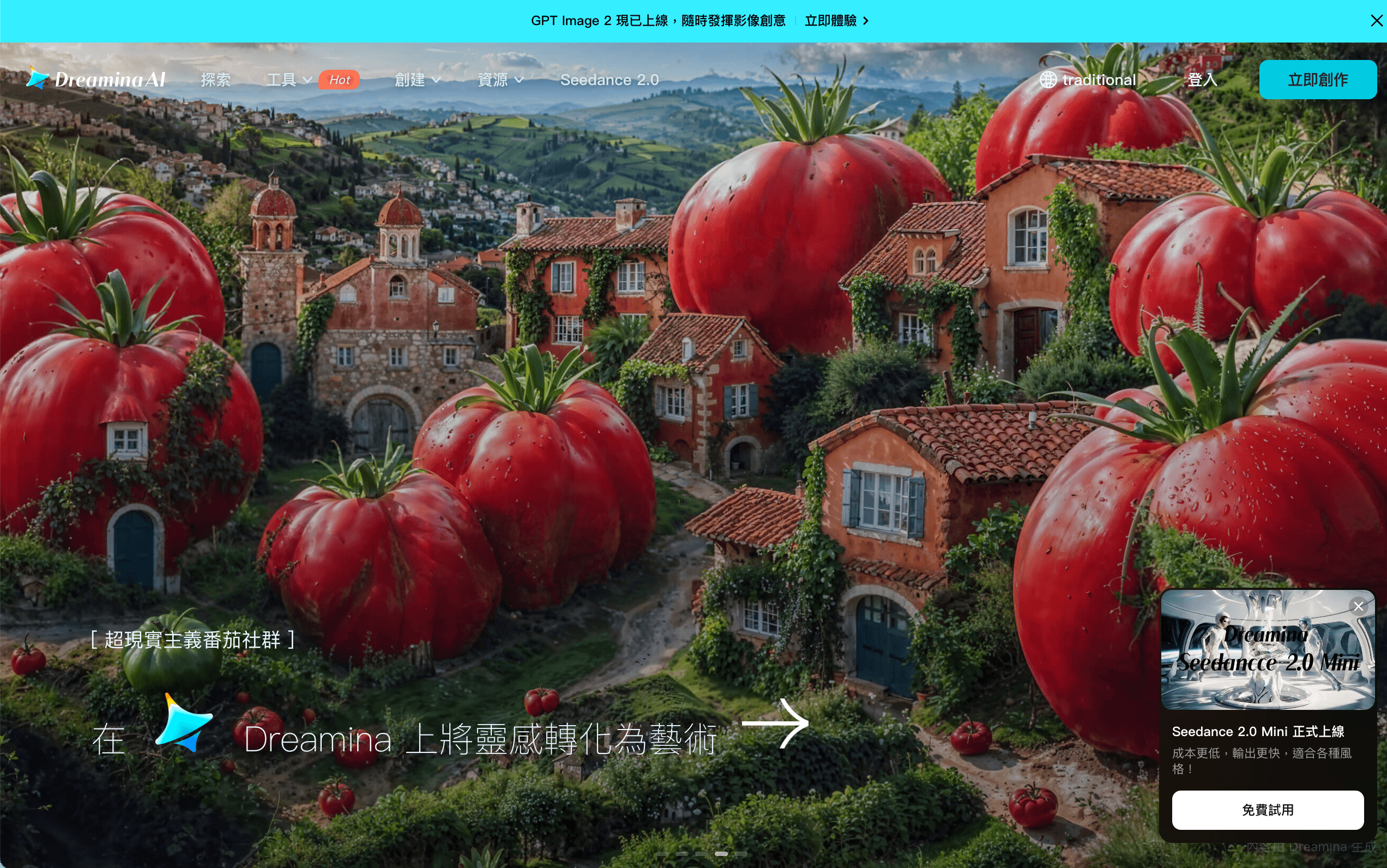
Dreamina AI est un générateur de vidéos IA parmi les plus faciles à comprendre, car il part d'une promesse simple : transformer des idées en images et en vidéos. Conçu autour de l'écosystème créatif de CapCut, Dreamina donne accès à la génération d'images IA, à la génération de vidéos IA, à l'image en vidéo, au transfert de style, à la retouche photo et à la création vidéo basée sur des modèles.
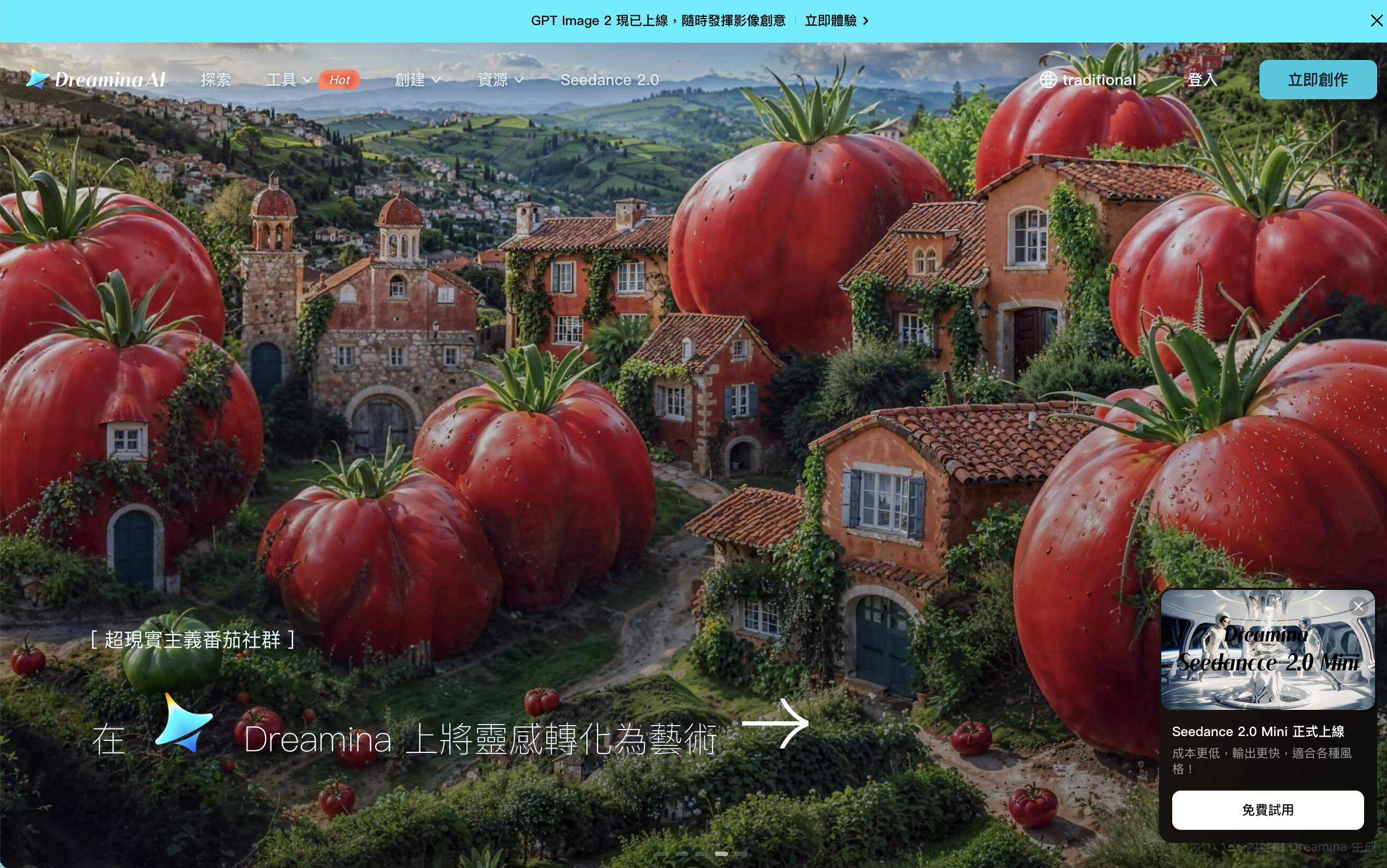
Pour les débutants, Dreamina AI est utile parce qu'il ne ressemble pas à un terrain de jeu technique pour modèles. Tu peux partir d'un prompt, importer une image, ajuster quelques réglages et générer un résultat visuel. Cela le rend attrayant pour les créateurs qui veulent des vidéos IA pour TikTok, YouTube Shorts, Reels, des visuels produit, des concepts narratifs ou du contenu social rapide.
Ce tutoriel explique comment utiliser Dreamina AI, ce qu'il faut préparer avant de générer, comment obtenir de meilleurs résultats et quand un espace de travail davantage axé sur la vidéo comme Medeo peut être la meilleure étape suivante.
Qu'est-ce que Dreamina AI ?
Dreamina AI est un générateur d'images et de vidéos IA connecté à CapCut. Son site officiel le présente comme une plateforme créative IA tout-en-un propulsée par des modèles avancés de génération d'images et de vidéos. Les utilisateurs peuvent créer des images, générer des vidéos, animer des photos, retoucher des visuels, appliquer des styles et travailler avec des modèles comme Seedance et Seedream selon le workflow choisi.
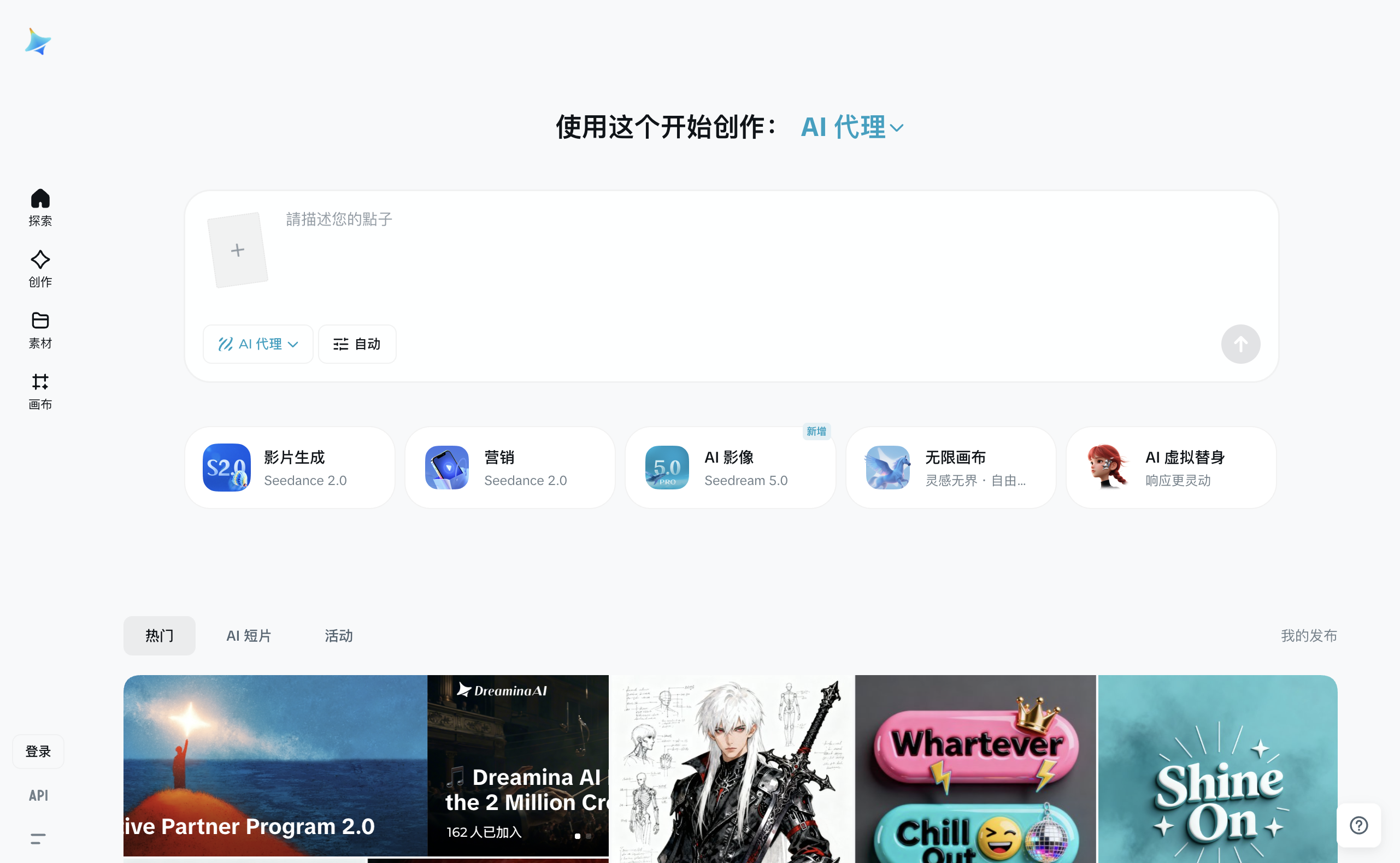
Dreamina est particulièrement utile aux créateurs qui veulent une entrée simple dans la génération de vidéos IA. Au lieu de configurer des modèles manuellement, les utilisateurs peuvent choisir un outil, saisir un prompt ou importer une image, puis générer depuis le navigateur ou l'application mobile.
Les principaux cas d'usage incluent le texte en vidéo, l'image en vidéo, la génération d'images IA, les visuels produit, les contenus sociaux, les clips cinématographiques et la narration créative.
Avant de commencer : prépare d'abord l'idée
Avant d'ouvrir Dreamina AI, il est utile de savoir quel type de résultat tu veux.
Un prompt faible comme « fais une vidéo cool » donne généralement trop de liberté au modèle. Un prompt plus solide explique le sujet, la scène, l'action, l'éclairage, le style, le mouvement de caméra et l'ambiance.
Par exemple, au lieu d'écrire :
Une femme qui marche
Essaie :
Un plan cinématographique d'une femme marchant dans une rue néon sous la pluie, la nuit, reflets doux sur le sol, lent travelling avant, éclairage réaliste, ambiance émotionnelle
Pour l'image en vidéo, l'image de départ compte encore plus. Utilise une image nette avec un sujet visible, une composition propre et suffisamment de détails pour que le modèle comprenne ce qui doit bouger.
Étape 1 : choisir la création d'image ou de vidéo
Dreamina AI prend en charge les workflows image et vidéo, donc la première décision est simple : veux-tu une image fixe ou un clip animé ?
Choisis la génération d'images si tu as besoin d'une affiche, d'une illustration conceptuelle, d'un visuel produit, d'une conception de personnage, d'un visuel pour réseaux sociaux ou d'un test de style.
Choisis la génération de vidéos si tu as besoin de mouvement, de mouvement de caméra, de narration, d'un clip produit, d'une courte scène cinématographique ou de contenu vidéo social.
Si ton objectif est spécifiquement la création vidéo, Medeo peut aussi être utile plus tard dans le processus, car il prend en charge des workflows de vidéo IA plus larges. Par exemple, si tu as déjà une image et que tu veux l'animer, la page image en vidéo de Medeo est pertinente.
Étape 2 : saisir un prompt ou importer une image
Pour le texte en vidéo, écris un prompt qui décrit ce qui doit se passer dans la scène. Inclus l'action, l'environnement, le style visuel et le comportement de la caméra.
Pour l'image en vidéo, importe une image de départ et décris le mouvement souhaité. Les ressources officielles de Dreamina sur l'image en vidéo expliquent que les utilisateurs peuvent importer une première image et, en option, fournir une image de fin pour plus de contrôle.
Un bon prompt d'image en vidéo pourrait être :
Anime cette image produit en une vidéo premium de 6 secondes. Ajoute un lent mouvement de caméra, un éclairage de studio doux, de subtils reflets et un style publicitaire luxueux et épuré.
Ce type de prompt indique au modèle ce qu'il doit préserver et ce qu'il doit ajouter.
Étape 3 : ajuster le format, la durée et les réglages du modèle
Après avoir ajouté ton prompt ou ton image, choisis des réglages comme le format, la durée et l'option de modèle si elle est disponible.
Utilise le format vertical pour TikTok, Instagram Reels et YouTube Shorts. Utilise le format horizontal pour YouTube, les sites web, les présentations ou les scènes cinématographiques. Utilise le format carré pour certains posts sociaux et certaines présentations de produit.
La page officielle du générateur de vidéos IA de Dreamina mentionne des réglages comme le format et la durée de la vidéo, et cite aussi des modèles comme Seedance pour la génération de vidéos cinématographiques. Ces réglages comptent, car un même prompt peut produire un ressenti très différent selon le format de sortie.
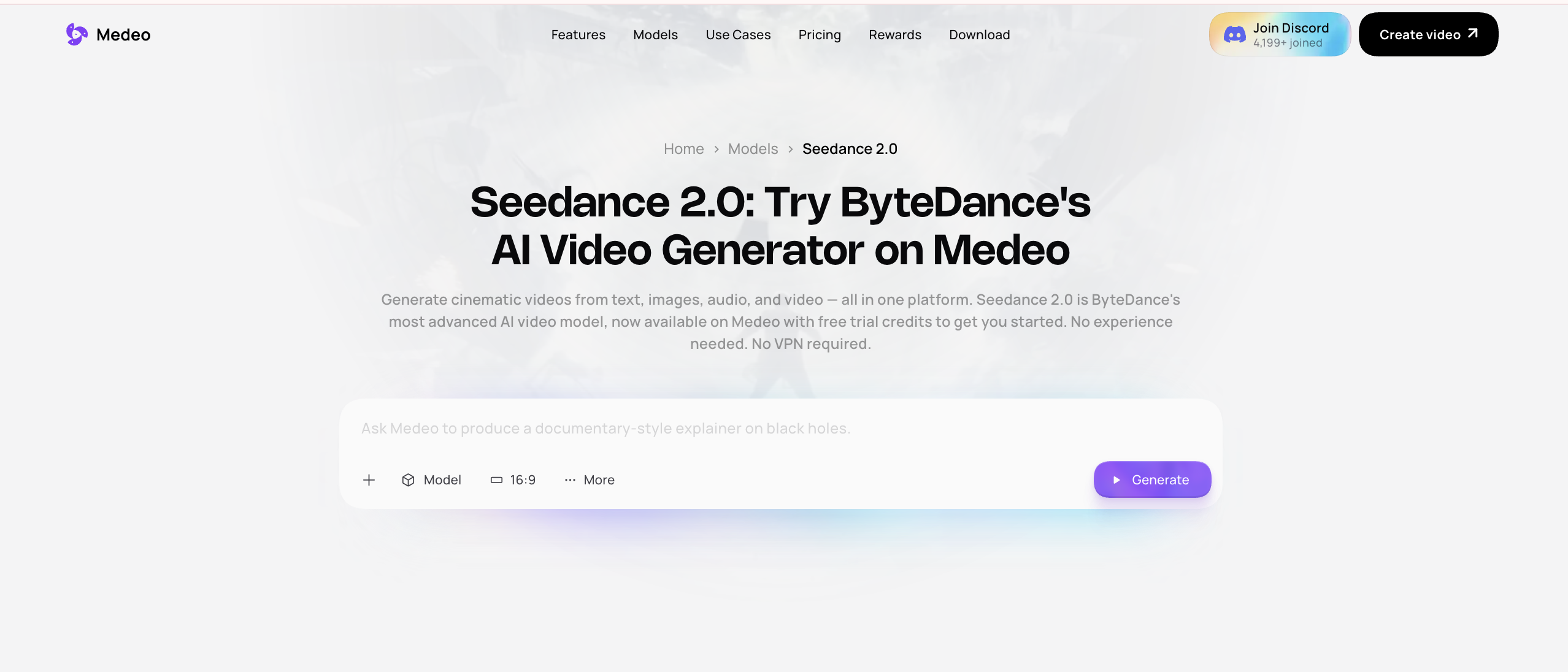
Si tu compares la génération de vidéos de style Seedance en dehors de Dreamina, Medeo propose aussi une page Seedance 2.0 dédiée.
Étape 4 : générer et examiner le premier résultat
La première génération doit être traitée comme un brouillon, pas comme la réponse finale.
Vérifie d'abord le mouvement. Bouge-t-il naturellement ? Le sujet reste-t-il cohérent ? La caméra se comporte-t-elle comme prévu ? Y a-t-il des mains étranges, des objets déformés, des visages instables ou un mouvement confus ?
Vérifie ensuite le message. Si la vidéo est destinée au marketing, communique-t-elle clairement le produit ? Si elle raconte une histoire, l'ambiance est-elle la bonne ? Si elle est destinée aux réseaux sociaux, la première seconde est-elle assez forte ?
Une vidéo IA demande généralement des itérations. Si le résultat est proche mais pas tout à fait juste, révise le prompt au lieu de repartir d'une idée complètement nouvelle.
Étape 5 : perfectionner, monter et exporter
Le parcours officiel du tutoriel Dreamina comprend l'aperçu, l'amélioration et le téléchargement du résultat. Selon le workflow, les utilisateurs peuvent augmenter la résolution, affiner le résultat, ajouter une bande-son ou continuer le montage dans des outils liés à CapCut.
Cette étape est importante, car une vidéo générée a souvent besoin d'être finalisée. Un clip IA brut peut nécessiter un recadrage, des sous-titres, de la musique, un ajustement des couleurs ou une ouverture plus forte.
Si ton clip généré te semble intéressant mais pas assez poli, tu peux utiliser un autre workflow pour continuer à le perfectionner. Par exemple, avec Medeo, la page de colorisation vidéo de Medeo est utile lorsque l'objectif est de perfectionner l'apparence de séquences existantes.
Conseils de prompt Dreamina pour de meilleurs résultats
Les meilleurs prompts Dreamina sont précis sans être surchargés. Donne au modèle assez de direction, mais n'encombre pas le prompt de tous les adjectifs visuels que tu connais.
Commence par le sujet principal. Ajoute l'action. Ajoute le décor. Puis ajoute l'éclairage, l'ambiance, le style et le mouvement de caméra.
Pour la vidéo, les mots de mouvement comptent. Utilise des expressions comme « lent travelling avant », « léger mouvement à la main », « le sujet se tourne légèrement », « le vent fait bouger le tissu » ou « la caméra tourne autour du produit ».
Pour l'image en vidéo, indique au modèle ce qui doit rester cohérent. Par exemple :
Garde la forme, la couleur, le logo et l'arrière-plan du produit inchangés. Ajoute seulement un subtil mouvement de caméra et de doux reflets de lumière.
Cela aide à réduire les changements indésirables.
Quand utiliser Dreamina AI
Dreamina AI a du sens quand tu veux un moyen rapide de générer des images ou des vidéos sans configurer des modèles manuellement. Il est adapté aux clips sociaux, aux expérimentations d'images IA, aux tests d'image en vidéo, aux visuels produit simples, aux concepts créatifs et aux workflows compatibles avec CapCut.
Il est particulièrement utile aux créateurs qui utilisent déjà CapCut et veulent une génération IA connectée à un écosystème de montage familier.
Quand utiliser plutôt Medeo
Medeo a davantage de sens quand ton objectif est un workflow vidéo plus large plutôt qu'une génération unique.
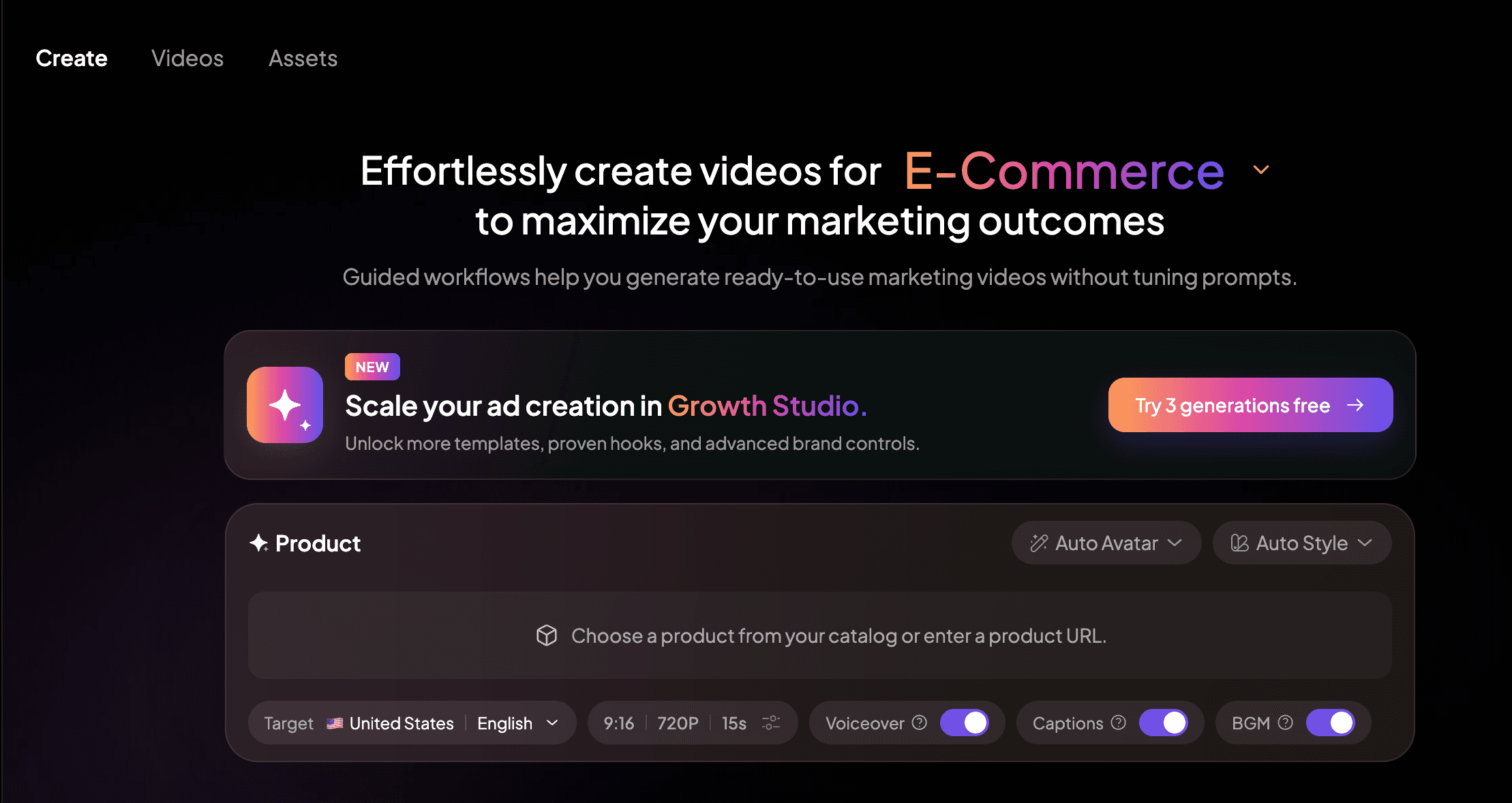
Par exemple, si ton idée part d'un concept approximatif plutôt que d'un prompt abouti, avec Medeo, le workflow Idée en vidéo de Medeo t'offre une façon plus claire de la façonner.
Si ta matière source est un article, une page d'atterrissage, une page produit ou un site web existant, avec Medeo, le workflow URL en vidéo de Medeo est plus direct.
Si tu crées du contenu de type présentateur, des tutoriels, des vidéos explicatives ou des vidéos avec porte-parole, avec Medeo, la page avatar parlant de Medeo est plus adaptée.
Dreamina est bon pour générer rapidement des visuels IA. Medeo est plus fort quand tu veux transformer différents types de matière source en contenu vidéo via un workflow plus connecté.
FAQ sur Dreamina AI
Qu'est-ce que Dreamina AI ?
Dreamina AI est un générateur d'images et de vidéos IA connecté à CapCut. Il aide les utilisateurs à créer des images, générer des vidéos, animer des photos, retoucher des visuels et explorer des workflows créatifs IA.
Dreamina AI est-il gratuit ?
Dreamina propose un accès gratuit ou des Credits gratuits, mais l'usage est limité. Les quantités de Credits, les coûts de génération, l'accès aux modèles et les règles d'export peuvent changer, donc les utilisateurs doivent consulter les pages officielles de tarifs et de produit de Dreamina.
Dreamina AI peut-il créer des vidéos à partir d'images ?
Oui. Dreamina prend en charge les workflows image en vidéo dans lesquels les utilisateurs importent une image et décrivent le mouvement ou la scène qu'ils veulent générer.
Dreamina AI peut-il créer des vidéos à partir de texte ?
Oui. Dreamina prend en charge la génération texte en vidéo. Les utilisateurs peuvent écrire un prompt décrivant le sujet, l'action, la scène, le style, l'éclairage et le mouvement de caméra.
Dreamina AI est-il adapté aux débutants ?
Oui. Dreamina est accessible aux débutants, car les utilisateurs peuvent partir d'un prompt ou d'une image au lieu de configurer des modèles manuellement.
Quelle est la meilleure alternative à Dreamina AI ?
Medeo est une solide alternative à Dreamina AI si tu veux un workflow de vidéo IA plus large qui prend en charge les idées, les images, l'audio, les vidéos, les liens et des cas d'usage vidéo spécifiques.
Réflexion finale
Dreamina AI est un point de départ pratique pour les débutants qui veulent créer rapidement des images et des vidéos IA. Il fonctionne mieux quand tu as un prompt clair, une bonne image de départ et un objectif créatif simple.
Mais si ton projet nécessite plus d'une génération, Medeo peut être la meilleure étape suivante. Dreamina t'aide à créer un visuel. Medeo t'aide à transformer des idées, des images, des liens et d'autres matières en un workflow vidéo plus complet.