Dreamina AIの使い方:テキストから動画とAI画像制作を始める簡単チュートリアル
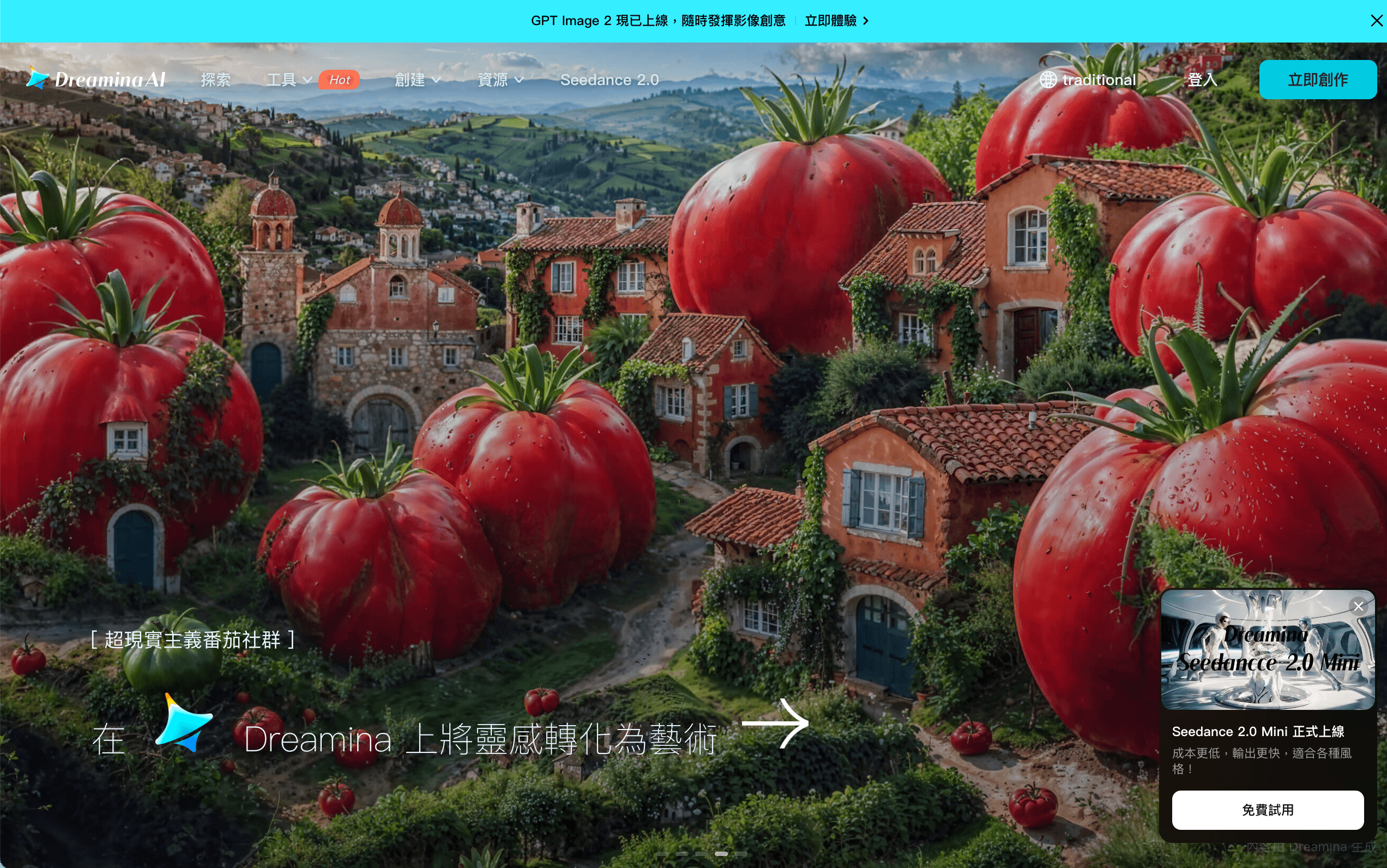
Dreamina AIは、アイデアを画像や動画に変えるというシンプルな約束から始まる、理解しやすいAIクリエイティブツールの一つです。CapCutのクリエイティブエコシステムを中心に構築され、AI画像生成、AI動画生成、画像から動画、スタイル転送、写真編集、モデルベースの動画制作を利用できます。
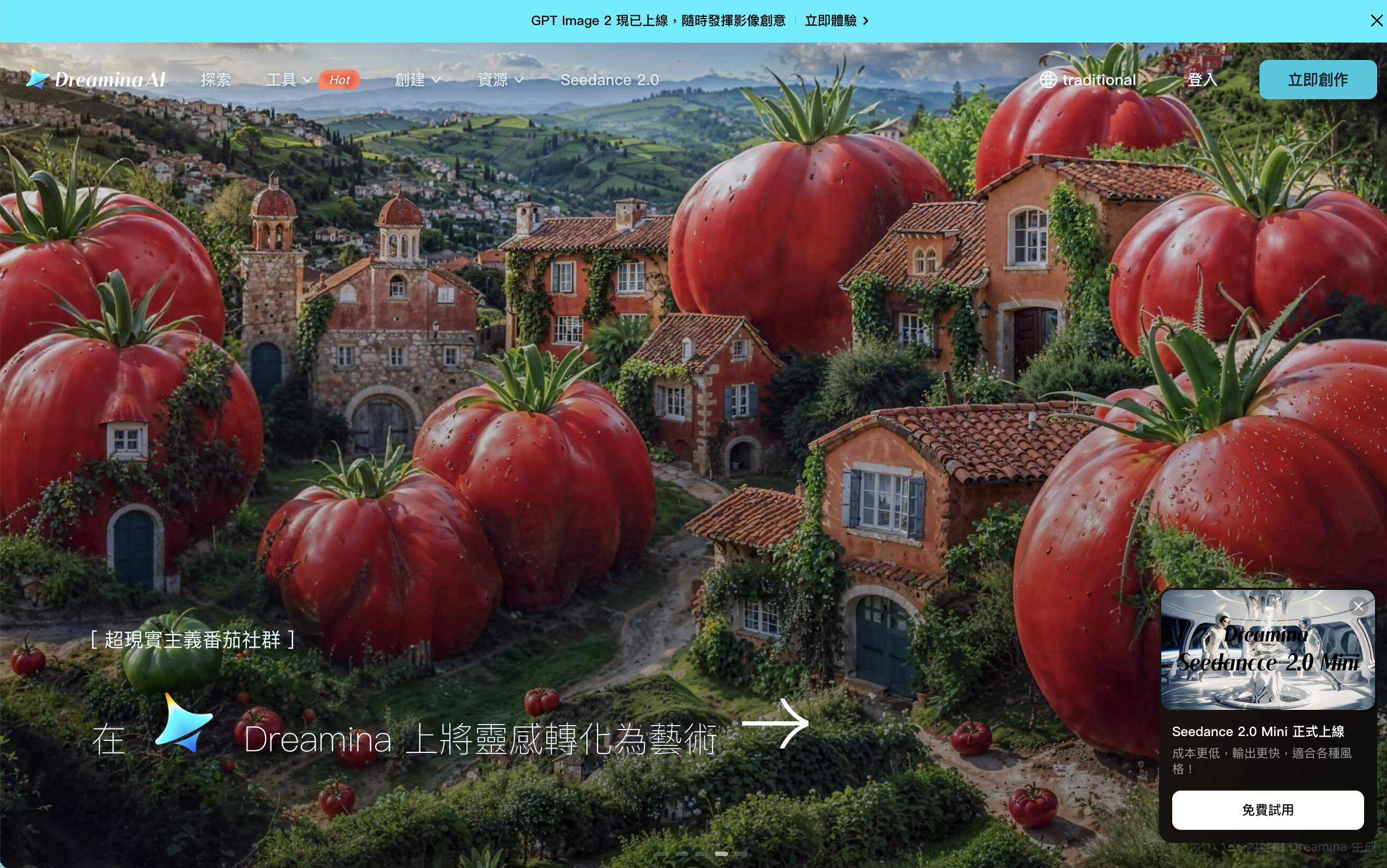
初心者にとってDreamina AIが使いやすいのは、技術者向けのモデル実験場のように感じられないからです。プロンプトから始めるか画像をアップロードし、いくつかの設定を調整するだけで、視覚的な結果を生成できます。TikTok、YouTube Shorts、Reels、商品ビジュアル、ストーリーのコンセプト、手早いSNSコンテンツ向けにAI動画を求めるクリエイターにとって魅力的です。
このチュートリアルでは、Dreamina AIの使い方、生成前に準備すべきこと、より良い結果を得る方法、そしてMedeoのような動画に特化したワークスペースが次の選択肢となる場面を説明します。
Dreamina AIとは?
Dreamina AIは、CapCutと連携したAI画像・動画生成ツールです。公式サイトでは、高度な画像・動画生成モデルを搭載したオールインワンのAIクリエイティブプラットフォームと説明されています。ユーザーは画像の作成、動画の生成、写真のアニメーション化、ビジュアルの編集、スタイルの適用ができ、選択したワークフローに応じてSeedanceやSeedreamなどのモデルを利用できます。
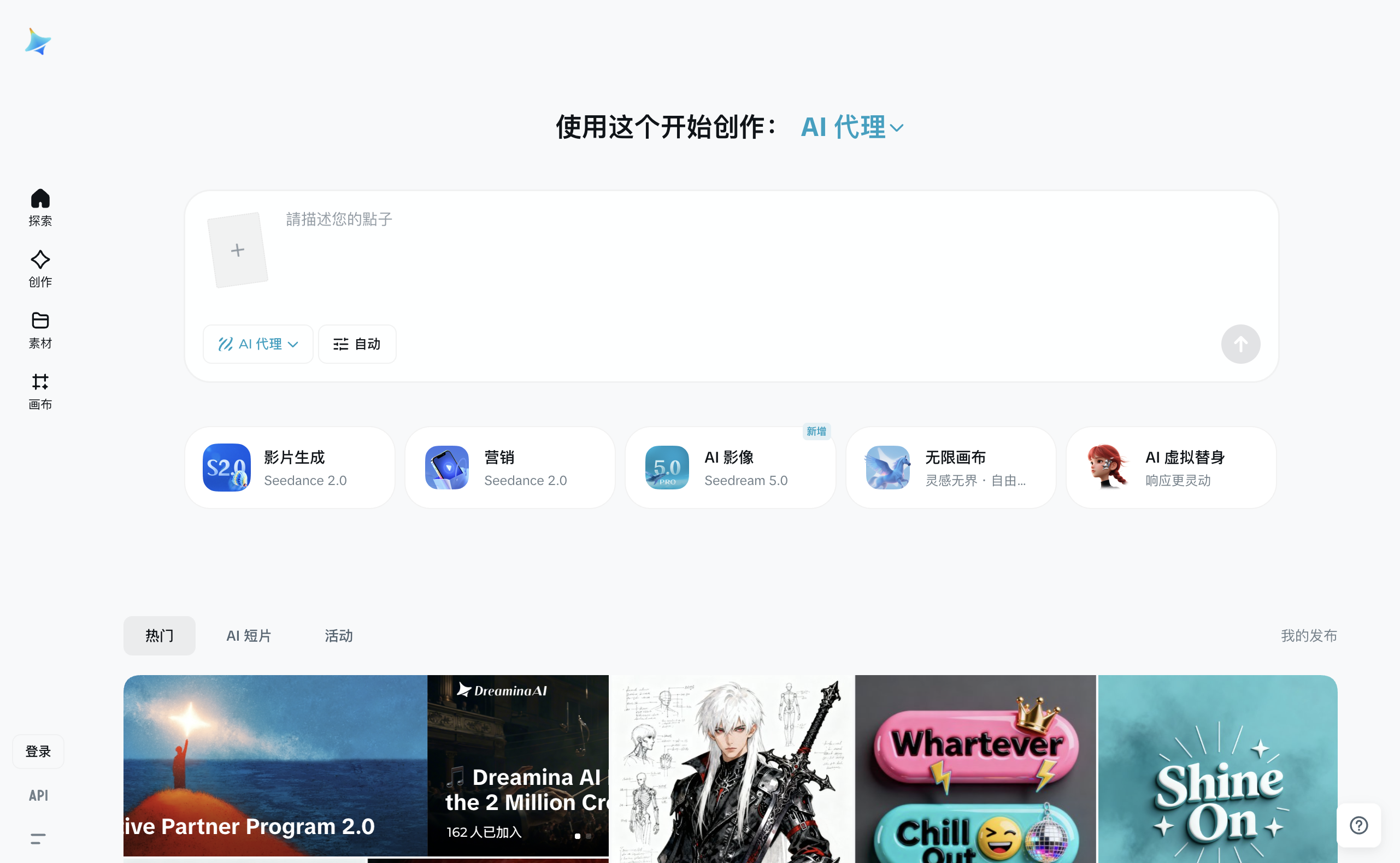
Dreaminaは、AI動画生成への簡単な入り口を求めるクリエイターに特に役立ちます。モデルを手動で設定する代わりに、ツールを選び、プロンプトを入力するか画像をアップロードして、ブラウザまたはモバイルアプリから生成できます。
主な用途は、テキストから動画、画像から動画、AI画像生成、商品ビジュアル、SNSコンテンツ、シネマティックなクリップ、クリエイティブなストーリーテリングです。
始める前に:アイデアを先に整理する
Dreamina AIを開く前に、どのような出力が欲しいのかを把握しておくと役立ちます。
「かっこいい動画を作って」のような弱いプロンプトでは、通常、モデルに自由を与えすぎてしまいます。より強いプロンプトは、被写体、シーン、動作、照明、スタイル、カメラワーク、雰囲気を説明します。
たとえば、次のように書く代わりに:
女性が歩いている
次のように試してください:
雨の夜、ネオンの街を歩く女性のシネマティックなショット。地面に柔らかな反射、ゆっくりとしたカメラのプッシュイン、リアルな照明、感情的な雰囲気
画像から動画の場合、開始画像がさらに重要です。被写体がはっきり見え、構図がすっきりし、モデルが何を動かすべきか理解できるだけの詳細がある画像を使ってください。
ステップ1:画像制作か動画制作かを選ぶ
Dreamina AIは画像と動画の両方のワークフローに対応しているため、最初の判断は簡単です。静止画が欲しいのか、動くクリップが欲しいのかを決めます。
ポスター、コンセプトアート、商品ビジュアル、キャラクターデザイン、SNS用グラフィック、スタイルのテストが必要なら、画像生成を選びます。
動き、カメラワーク、ストーリーテリング、商品クリップ、短いシネマティックシーン、SNS動画コンテンツが必要なら、動画生成を選びます。
目的が動画制作そのものなら、Medeoも後の工程で役立つかもしれません。より幅広いAI動画ワークフローに対応しているからです。たとえば、すでに画像があり、それを動かしたい場合、Medeoの画像から動画ページが適しています。
ステップ2:プロンプトを入力するか画像をアップロードする
テキストから動画の場合は、シーンで何が起こるべきかを説明するプロンプトを書きます。動作、環境、ビジュアルスタイル、カメラの動きを含めます。
画像から動画の場合は、開始画像をアップロードし、希望する動きを説明します。Dreamina公式の画像から動画に関する資料では、最初のフレームをアップロードし、必要に応じて最後のフレームを指定してより細かく制御できると説明されています。
画像から動画の良いプロンプトは、次のようなものです:
この商品画像を、プレミアムな6秒の動画にアニメーション化してください。ゆっくりしたカメラの動き、柔らかなスタジオ照明、繊細な反射、すっきりとした高級広告のスタイルを加えてください。
この種のプロンプトは、モデルに何を保ち、何を加えるべきかを伝えます。
ステップ3:フォーマット、長さ、モデル設定を調整する
プロンプトまたは画像を追加したら、縦横比、長さ、利用可能ならモデルオプションなどの設定を選びます。
TikTok、Instagram Reels、YouTube Shortsには縦型フォーマットを使います。YouTube、ウェブサイト、プレゼンテーション、シネマティックなシーンには横型フォーマットを使います。一部のSNS投稿や商品紹介には正方形フォーマットを使います。
Dreaminaの公式AI動画生成ページでは、縦横比や動画の長さなどの設定に触れ、シネマティックな動画生成向けのSeedanceなどのモデルも紹介しています。同じプロンプトでも出力フォーマットによって印象が大きく変わるため、これらの設定は重要です。
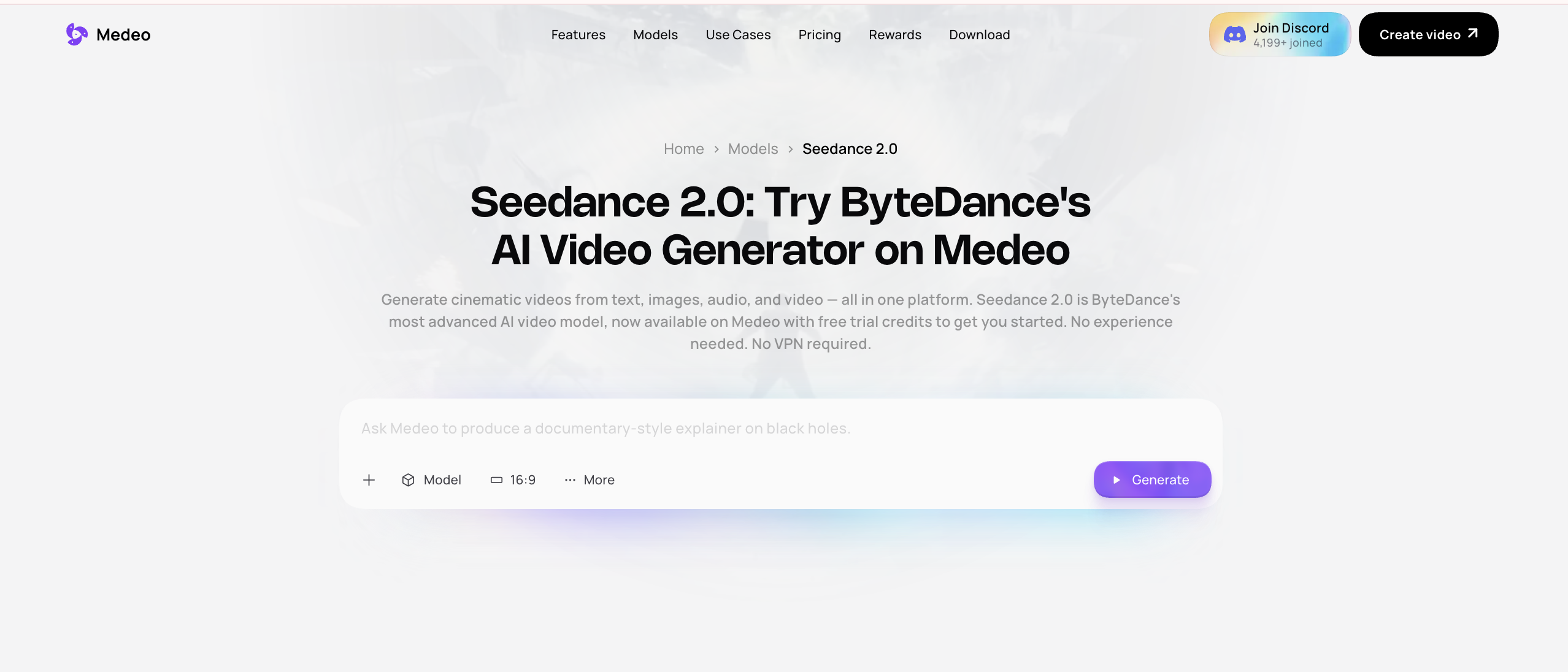
Dreamina以外でSeedance系の動画生成を比較しているなら、MedeoにもSeedance 2.0のページがあります。
ステップ4:生成して最初の結果を確認する
最初の生成は、最終回答ではなく下書きとして扱うべきです。
まず動きを確認します。自然に動いていますか? 被写体は一貫していますか? カメラは期待どおりに動いていますか? 手が不自然に見える、物体が歪む、顔が不安定、動きが不可解といった問題はありませんか?
次にメッセージを確認します。マーケティング用の動画なら、商品を明確に伝えていますか? ストーリーテリング用なら、雰囲気は合っていますか? SNS用なら、最初の1秒は十分に印象的ですか?
AI動画は通常、反復が必要です。結果が近いが正しくない場合は、まったく新しいアイデアから始めるのではなく、プロンプトを修正します。
ステップ5:強化、編集、エクスポート
Dreaminaの公式チュートリアルの流れには、プレビュー、強化、結果のダウンロードが含まれます。ワークフローに応じて、アップスケール、調整、サウンドトラックの追加、CapCut関連ツール内での編集の継続が可能な場合があります。
生成された動画は仕上げが必要なことが多いため、このステップは重要です。生成したままのAIクリップには、トリミング、字幕、音楽、色調整、より強い冒頭が必要かもしれません。
生成したクリップが面白いが十分に洗練されていないと感じたら、別のワークフローで改善を続けられます。たとえば、Medeoの動画カラー化ページは、既存の映像の見た目を改善したい場合に役立ちます。
より良い結果のためのDreaminaプロンプトのコツ
最良のDreaminaプロンプトは、具体的でありながら詰め込みすぎません。モデルに十分な指示を与えつつ、知っている視覚的な形容詞をすべて詰め込まないようにします。
まず主題から始めます。動作を加えます。設定を加えます。次に照明、雰囲気、スタイル、カメラワークを加えます。
動画では、動きを表す言葉が重要です。「ゆっくりしたカメラのプッシュイン」「穏やかな手持ちの揺れ」「被写体が少しだけ向きを変える」「風で布が動く」「カメラが商品の周りを回る」といった表現を使います。
画像から動画の場合は、何を一貫させたいかをモデルに伝えます。たとえば:
商品の形、色、ロゴ、背景は変えないでください。繊細なカメラの動きと柔らかな光の反射だけを加えてください。
これにより、不要な変化を減らせます。
Dreamina AIを使うべき場面
Dreamina AIは、モデルを手動で設定せずに画像や動画を手早く生成したい場合に適しています。SNSクリップ、AI画像の実験、画像から動画のテスト、シンプルな商品ビジュアル、クリエイティブなコンセプト、CapCutと相性の良いワークフローに向いています。
特に、すでにCapCutを使っていて、慣れた編集エコシステムとつながったAI生成を求めるクリエイターに役立ちます。
代わりにMedeoを使うべき場面
Medeoは、単発の生成ではなく、より広い動画ワークフローを目指す場合に適しています。
たとえば、アイデアが完成したプロンプトではなく大まかなコンセプトから始まる場合、Medeoのアイデアから動画ワークフローなら、よりすっきりと形にできます
元の素材が既存の記事、ランディングページ、商品ページ、ウェブサイトなら、MedeoのURLから動画ワークフローのほうがより直接的です。
プレゼンター風のコンテンツ、チュートリアル、解説、スポークスパーソン動画を作るなら、Medeoのトーキングアバターページがより適しています。
DreaminaはAIビジュアルを素早く生成するのに適しています。Medeoは、さまざまな種類の素材を、よりつながりのあるワークフローで動画コンテンツに変えたい場合に強みを発揮します。
Dreamina AIに関するFAQ
Dreamina AIとは何ですか?
Dreamina AIは、CapCutと連携したAI画像・動画生成ツールです。画像の作成、動画の生成、写真のアニメーション化、ビジュアルの編集、AIクリエイティブワークフローの探索を支援します。
Dreamina AIは無料ですか?
Dreaminaは無料アクセスまたは無料クレジットを提供していますが、利用には制限があります。クレジット数、生成コスト、モデルへのアクセス、エクスポートのルールは変更される可能性があるため、Dreamina公式の料金ページと製品ページを確認してください。
Dreamina AIは画像から動画を作れますか?
はい。Dreaminaは画像から動画のワークフローに対応しており、ユーザーは画像をアップロードし、生成したい動きやシーンを説明できます。
Dreamina AIはテキストから動画を作れますか?
はい。Dreaminaはテキストから動画の生成に対応しています。ユーザーは、被写体、動作、シーン、スタイル、照明、カメラワークを説明するプロンプトを書けます。
Dreamina AIは初心者に適していますか?
はい。Dreaminaは、モデルを手動で設定する代わりにプロンプトや画像から始められるため、初心者に優しいツールです。
最高のDreamina AI代替ツールは何ですか?
アイデア、画像、音声、動画、リンク、特定の動画制作用途に対応する、より幅広いAI動画ワークフローを求めるなら、Medeoは強力なDreamina AI代替ツールです。
最後に
Dreamina AIは、AI画像や動画を手早く作りたい初心者にとって実用的な出発点です。明確なプロンプト、強い開始画像、シンプルな制作目標があるときに最も力を発揮します。
しかし、プロジェクトに複数回の生成が必要なら、Medeoが次のステップとして適しているかもしれません。Dreaminaはビジュアルの作成を支援します。Medeoはアイデア、画像、リンクなどの素材を、より充実した動画ワークフローに変える支援をします。