So nutzt du Dreamina AI: KI-Bilder und Videos mit dem KI-Videogenerator
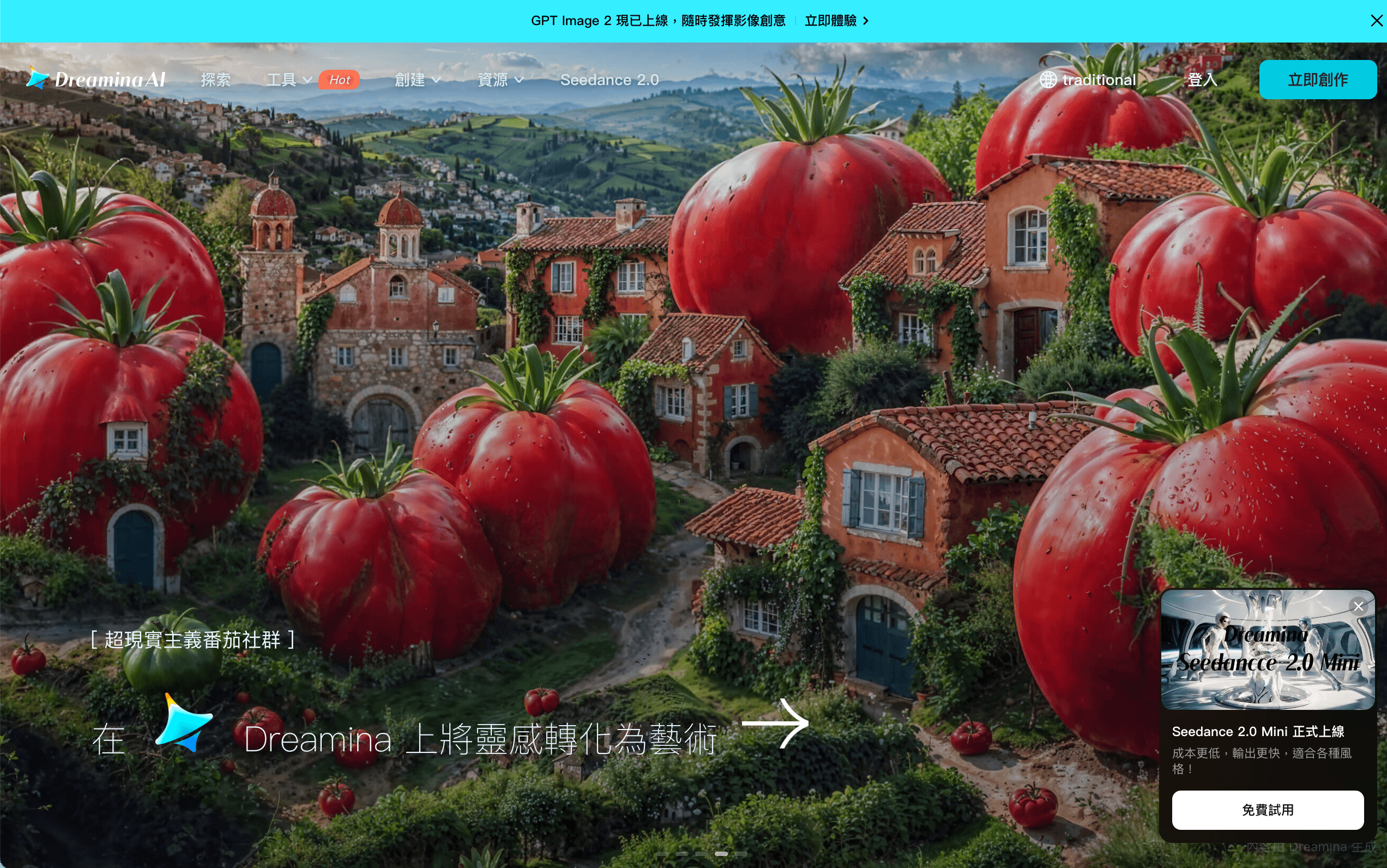
Dreamina AI ist ein leicht verständlicher KI-Videogenerator, denn das Versprechen ist simpel: Ideen werden zu Bildern und Videos. Als Teil von CapCuts kreativem Ökosystem bietet Dreamina KI-Bildgenerierung, KI-Videogenerierung, Bild zu Video, Style Transfer, Fotobearbeitung und modellbasierte Videoproduktion.
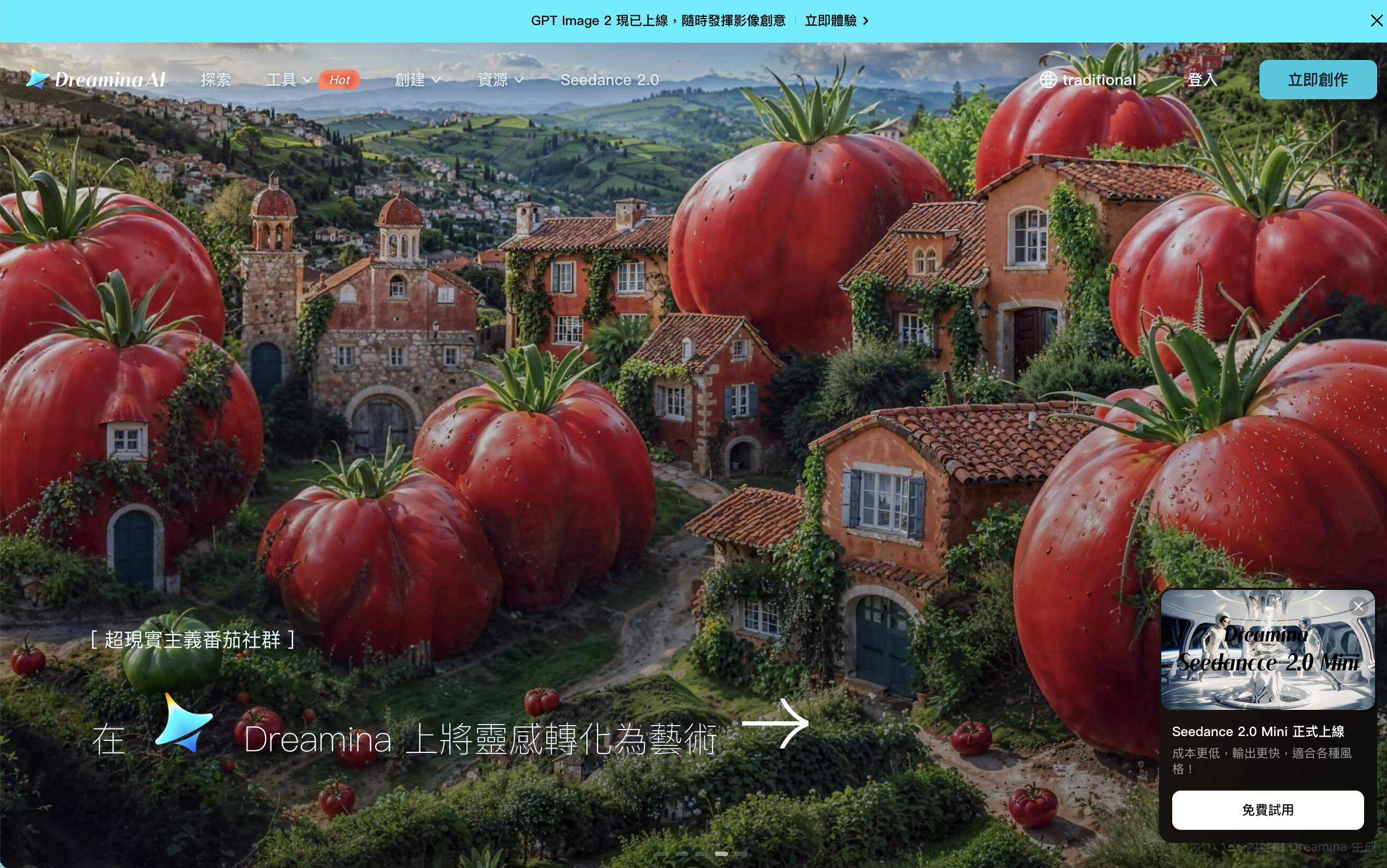
Für Einsteiger ist Dreamina AI nützlich, weil es sich nicht wie ein technischer Spielplatz für Modelle anfühlt. Du kannst mit einem Prompt starten, ein Bild hochladen, ein paar Einstellungen anpassen und ein visuelles Ergebnis erzeugen. Das macht das Tool attraktiv für Creator, die KI-Videos für TikTok, YouTube Shorts, Reels, Produktvisuals, Story-Konzepte oder schnelle Social-Inhalte brauchen.
Dieses Tutorial erklärt, wie du Dreamina AI nutzt, was du vor der Generierung vorbereiten solltest, wie du bessere Ergebnisse erzielst und wann ein stärker videoorientierter Arbeitsbereich wie Medeo der bessere nächste Schritt sein kann.
Was ist Dreamina AI?
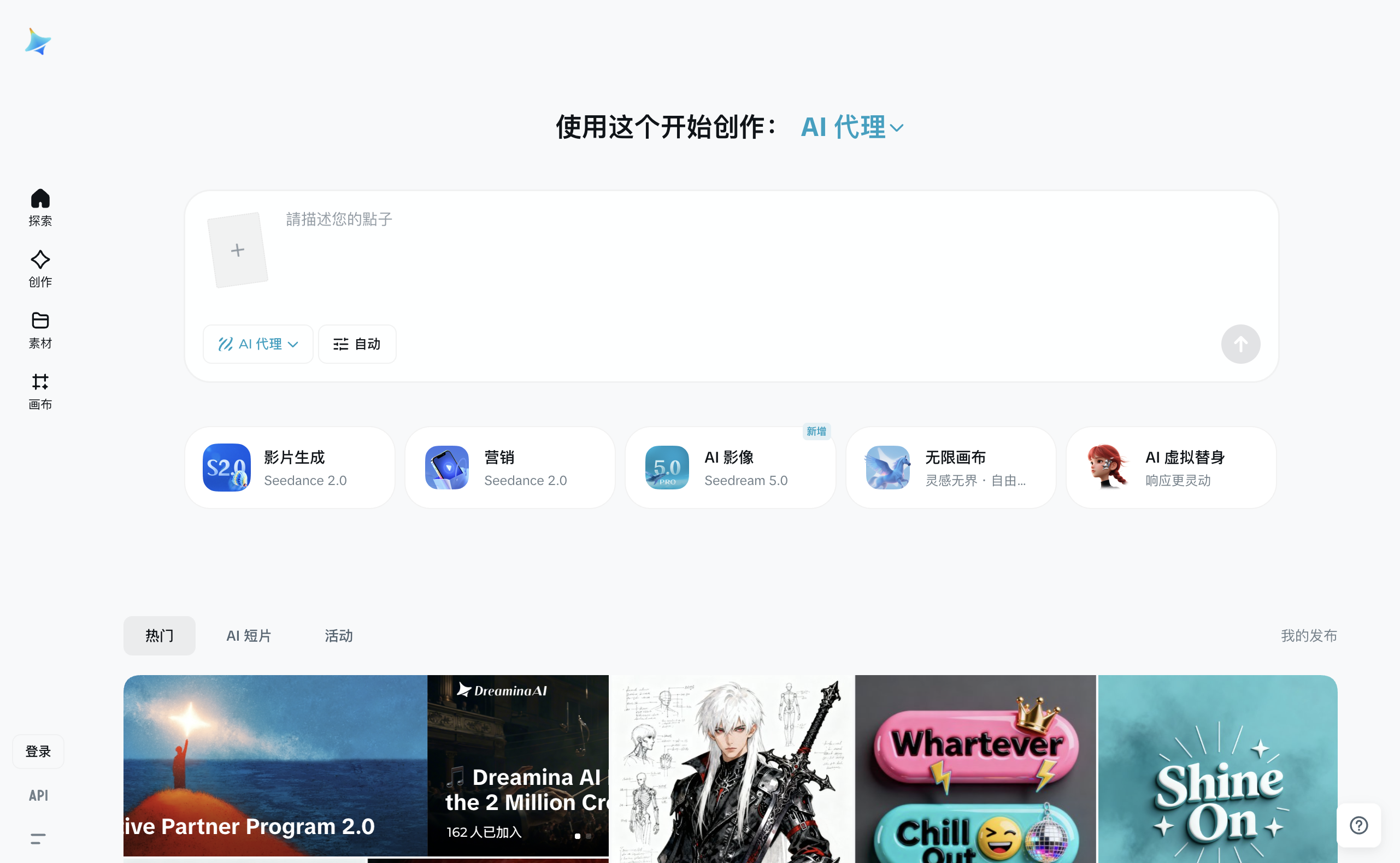
Dreamina AI ist ein KI-Bild- und Videogenerator, der mit CapCut verbunden ist. Die offizielle Website beschreibt das Tool als All-in-One-Plattform für KI-Kreation, angetrieben von fortschrittlichen Bild- und Videogenerierungsmodellen. Nutzer können Bilder erstellen, Videos generieren, Fotos animieren, Visuals bearbeiten, Stile anwenden und je nach gewähltem Workflow mit Modellen wie Seedance und Seedream arbeiten.
Dreamina ist besonders nützlich für Creator, die einen einfachen Einstieg in die KI-Videogenerierung wollen. Statt Modelle manuell einzurichten, wählst du ein Tool, gibst einen Prompt ein oder lädst ein Bild hoch und generierst im Browser oder in der mobilen App.
Zu den wichtigsten Anwendungsfällen gehören Text zu Video, Bild zu Video, KI-Bildgenerierung, Produktvisuals, Social-Content, cineastische Clips und kreatives Storytelling.
Bevor du startest: Bereite zuerst die Idee vor
Bevor du Dreamina AI öffnest, hilft es zu wissen, welche Art von Ergebnis du willst.
Ein schwacher Prompt wie „mach ein cooles Video“ gibt dem Modell meist zu viel Freiheit. Ein stärkerer Prompt beschreibt Motiv, Szene, Handlung, Licht, Stil, Kamerabewegung und Stimmung.
Zum Beispiel statt zu schreiben:
Eine Frau, die geht
Versuche:
Eine cineastische Aufnahme einer Frau, die nachts durch eine regennasse Neonstraße geht, weiche Spiegelungen auf dem Boden, langsamer Kamera-Push-in, realistisches Licht, emotionale Stimmung
Bei Bild zu Video ist das Ausgangsbild noch wichtiger. Nutze ein klares Bild mit sichtbarem Motiv, sauberer Komposition und genug Detail, damit das Modell versteht, was sich bewegen soll.
Schritt 1: Bild- oder Videogenerierung wählen
Dreamina AI unterstützt sowohl Bild- als auch Video-Workflows, die erste Entscheidung ist also einfach: Willst du ein Standbild oder einen bewegten Clip?
Wähle die Bildgenerierung, wenn du ein Poster, Concept Art, ein Produktvisual, ein Charakterdesign, eine Social-Grafik oder einen Stiltest brauchst.
Wähle die Videogenerierung, wenn du Bewegung, Kamerafahrten, Storytelling, einen Produktclip, eine kurze cineastische Szene oder Social-Videoinhalte brauchst.
Wenn dein Ziel speziell die Videoproduktion ist, kann Medeo später im Prozess ebenfalls nützlich sein, weil es breitere KI-Video-Workflows unterstützt. Wenn du zum Beispiel bereits ein Bild hast und es animieren willst, ist Medeos Bild-zu-Video-Seite relevant.
Schritt 2: Prompt eingeben oder Bild hochladen
Für Text zu Video schreibst du einen Prompt, der beschreibt, was in der Szene passieren soll. Nenne Handlung, Umgebung, visuellen Stil und Kameraverhalten.
Für Bild zu Video lädst du ein Ausgangsbild hoch und beschreibst die gewünschte Bewegung. Dreaminas eigene Anleitungen zu Bild zu Video erklären, dass Nutzer ein erstes Frame hochladen und optional ein Endframe angeben können, um mehr Kontrolle zu haben.
Ein guter Bild-zu-Video-Prompt könnte so aussehen:
Animiere dieses Produktbild zu einem hochwertigen 6-Sekunden-Video. Füge eine langsame Kamerabewegung, weiches Studiolicht, subtile Spiegelungen und einen klaren, luxuriösen Werbestil hinzu.
Diese Art von Prompt sagt dem Modell, was erhalten bleiben und was ergänzt werden soll.
Schritt 3: Format, Dauer und Modelleinstellungen anpassen
Nachdem du deinen Prompt oder dein Bild hinzugefügt hast, wählst du Einstellungen wie Seitenverhältnis, Dauer und Modelloption, falls verfügbar.
Nutze das vertikale Format für TikTok, Instagram Reels und YouTube Shorts. Nutze das horizontale Format für YouTube, Websites, Präsentationen oder cineastische Szenen. Nutze das quadratische Format für einige Social-Posts und Produktpräsentationen.
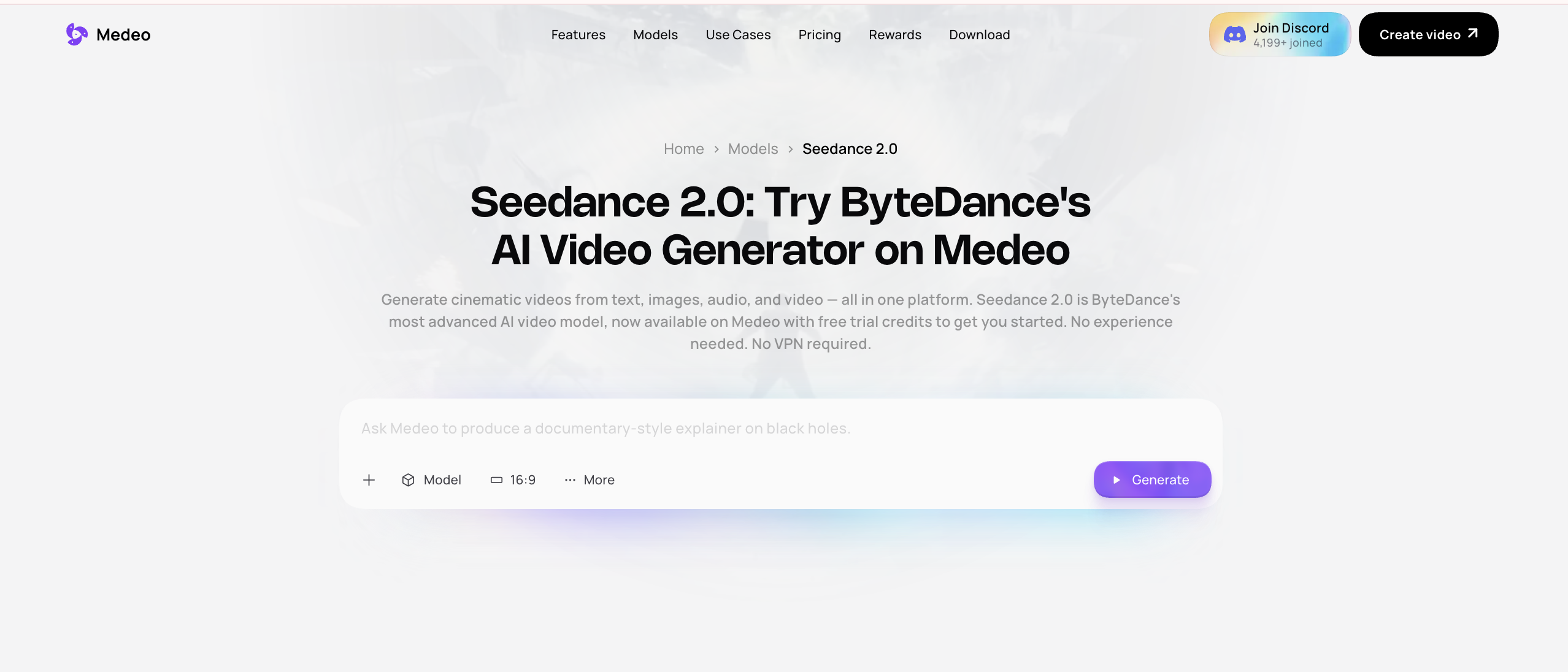
Dreaminas offizielle Seite zum KI-Videogenerator nennt Einstellungen wie Seitenverhältnis und Videodauer und verweist außerdem auf Modelle wie Seedance für cineastische Videogenerierung. Diese Einstellungen sind wichtig, weil derselbe Prompt je nach Ausgabeformat sehr unterschiedlich wirken kann.
Wenn du eine Videogenerierung im Seedance-Stil außerhalb von Dreamina vergleichst, hat Medeo ebenfalls eine Seedance 2.0 Seite.
Schritt 4: Erste Version generieren und prüfen
Die erste Generierung solltest du als Entwurf behandeln, nicht als Endergebnis.
Prüfe zuerst die Bewegung. Bewegt sich alles natürlich? Bleibt das Motiv konsistent? Verhält sich die Kamera wie erwartet? Gibt es seltsame Hände, verzerrte Objekte, instabile Gesichter oder verwirrende Bewegungen?
Prüfe dann die Aussage. Wenn das Video für Marketing ist, kommuniziert es das Produkt klar? Wenn es Storytelling ist, passt die Stimmung? Wenn es für Social Media ist, ist die erste Sekunde stark genug?
KI-Videos brauchen meist Iterationen. Wenn das Ergebnis nah dran, aber nicht richtig ist, überarbeite den Prompt, statt mit einer völlig neuen Idee zu beginnen.
Schritt 5: Verbessern, bearbeiten und exportieren
Dreaminas offizieller Tutorial-Ablauf umfasst Vorschau, Verbesserung und Download des Ergebnisses. Je nach Workflow können Nutzer hochskalieren, verfeinern, Tonspuren ergänzen oder in CapCut-nahen Tools weiterbearbeiten.
Dieser Schritt ist wichtig, weil generierte Videos oft noch fertiggestellt werden müssen. Ein roher KI-Clip braucht vielleicht einen Zuschnitt, Untertitel, Musik, Farbanpassung oder einen stärkeren Einstieg.
Wenn dein generierter Clip interessant, aber nicht ausgefeilt genug wirkt, kannst du mit einem anderen Workflow weiterarbeiten. Zum Beispiel ist Medeos Seite zum Kolorieren von Videos nützlich, wenn das Ziel ist, das Aussehen vorhandenen Materials zu verbessern.
Dreamina-Prompt-Tipps für bessere Ergebnisse
Die besten Dreamina-Prompts sind konkret, aber nicht überladen. Gib dem Modell genug Richtung, stopfe den Prompt aber nicht mit jedem visuellen Adjektiv, das du kennst.
Beginne mit dem Hauptmotiv. Ergänze die Handlung. Ergänze den Ort. Dann kommen Licht, Stimmung, Stil und Kamerabewegung.
Bei Video zählen Bewegungsbegriffe. Nutze Formulierungen wie „langsamer Kamera-Push-in“, „sanfte Handkamera-Bewegung“, „das Motiv dreht sich leicht“, „Wind bewegt den Stoff“ oder „die Kamera kreist um das Produkt“.
Bei Bild zu Video sagst du dem Modell, was konsistent bleiben soll. Zum Beispiel:
Behalte Form, Farbe, Logo und Hintergrund des Produkts unverändert bei. Füge nur subtile Kamerabewegung und weiche Lichtreflexe hinzu.
Das hilft, unerwünschte Veränderungen zu reduzieren.
Wann du Dreamina AI nutzen solltest
Dreamina AI ist sinnvoll, wenn du schnell Bilder oder Videos generieren willst, ohne Modelle manuell einzurichten. Es eignet sich für Social-Clips, KI-Bildexperimente, Bild-zu-Video-Tests, einfache Produktvisuals, kreative Konzepte und CapCut-freundliche Workflows.
Besonders nützlich ist es für Creator, die bereits CapCut nutzen und KI-Generierung in einem vertrauten Bearbeitungs-Ökosystem wollen.
Wann du stattdessen Medeo nutzen solltest
Medeo ist sinnvoller, wenn dein Ziel ein breiterer Video-Workflow statt einer einzelnen Generierung ist.
Wenn deine Idee zum Beispiel eher ein grober Entwurf als ein fertiger Prompt ist, bietet Medeos Idee-zu-Video-Workflow einen klareren Weg, sie zu formen.
Wenn dein Ausgangsmaterial ein vorhandener Artikel, eine Landingpage, eine Produktseite oder eine Website ist, bietet Medeos URL-zu-Video-Workflow einen direkteren Weg.
Wenn du Inhalte im Präsentator-Stil, Tutorials, Erklärvideos oder Sprechervideos erstellst, ist Medeos Seite für sprechende Avatare die bessere Wahl.
Dreamina ist gut, um KI-Visuals schnell zu erzeugen. Medeo ist stärker, wenn du verschiedene Arten von Ausgangsmaterial über einen durchgängigeren Workflow in Videoinhalte verwandeln willst.
FAQ zu Dreamina AI
Was ist Dreamina AI?
Dreamina AI ist ein KI-Bild- und Videogenerator, der mit CapCut verbunden ist. Er hilft Nutzern, Bilder zu erstellen, Videos zu generieren, Fotos zu animieren, Visuals zu bearbeiten und KI-Kreativ-Workflows zu erkunden.
Ist Dreamina AI kostenlos?
Dreamina bietet kostenlosen Zugang oder kostenlose Credits, aber die Nutzung ist begrenzt. Credit-Mengen, Generierungskosten, Modellzugang und Exportregeln können sich ändern. Nutzer sollten daher die offiziellen Preis- und Produktseiten von Dreamina prüfen.
Kann Dreamina AI Videos aus Bildern erstellen?
Ja. Dreamina unterstützt Bild-zu-Video-Workflows, bei denen Nutzer ein Bild hochladen und die gewünschte Bewegung oder Szene beschreiben.
Kann Dreamina AI Videos aus Text erstellen?
Ja. Dreamina unterstützt die Text-zu-Video-Generierung. Nutzer können einen Prompt schreiben, der Motiv, Handlung, Szene, Stil, Licht und Kamerabewegung beschreibt.
Ist Dreamina AI gut für Einsteiger?
Ja. Dreamina ist einsteigerfreundlich, weil Nutzer mit einem Prompt oder Bild starten können, statt Modelle manuell einzurichten.
Was ist die beste Dreamina-AI-Alternative?
Medeo ist eine starke Dreamina-AI-Alternative, wenn du einen breiteren KI-Video-Workflow willst, der Ideen, Bilder, Audio, Videos, Links und konkrete Video-Anwendungsfälle unterstützt.
Abschließender Gedanke
Dreamina AI ist ein praktischer Einstieg für Einsteiger, die schnell KI-Bilder und -Videos erstellen wollen. Am besten funktioniert es mit einem klaren Prompt, einem starken Ausgangsbild und einem einfachen kreativen Ziel.
Wenn dein Projekt aber mehr als eine Generierung braucht, ist Medeo vielleicht der bessere nächste Schritt. Dreamina hilft dir, ein Visual zu erstellen. Medeo hilft dir, Ideen, Bilder, Links und andere Materialien in einen vollständigeren Video-Workflow zu verwandeln.